설정
DisplayBridge 설정 방법, 단계별로 알아보기
설정은 5분 정도면 끝나요. 두 Mac에 같은 앱을 설치하고, 권한 두 가지를 허용하고, 케이블로 두 Mac을 연결한 다음 ‘연결’을 클릭하면 돼요. 아래 단계마다 어느 Mac에서 하는지 적어 두었어요.
준비물
- macOS 13 Ventura 이상을 사용하는 Mac 두 대 Intel이든 Apple 실리콘이든 상관없고, 각각 Thunderbolt 3 이상 포트가 있어야 해요.
- Thunderbolt 케이블 하나 Thunderbolt 3, Thunderbolt 4 또는 40 Gb/s를 지원하는 USB4 케이블이에요. USB-C 충전 케이블은 겉모습은 똑같지만 작동하지 않아요.
- 5분 정도의 시간 두 Mac 모두 켜져 있고 깨어 있어야 해요.
5120 × 2880 해상도를 60Hz로 그대로 쓰려면 디스플레이가 되는 Mac이 2017년, 2019년 또는 2020년의 27인치 Retina 5K iMac이나 iMac Pro여야 해요. 120Hz로 쓰려면 2021년 이후의 14인치 또는 16인치 MacBook Pro여야 해요. 그 밖의 Mac도 모두 디스플레이로 쓸 수 있고, 그 Mac의 해상도와 60Hz로 표시돼요.
튜토리얼 영상
제 설정 영상에서 MacBook Pro와 iMac으로 같은 단계를 6분 만에 보여 드려요.
YouTube의 개인정보 보호 강화 플레이어로 재생돼요. 재생을 누르기 전에는 아무것도 불러오지 않아요. YouTube에서 열기
각 Mac이 하는 일
두 Mac은 하는 일이 달라요. 앱에서는 작업하는 Mac이 상대 Mac을 ‘수신 Mac’ 아래에 보여 줘요.
작업하는 Mac
예를 들어 MacBook이에요. 이 Mac의 데스크탑이 상대 Mac의 화면까지 확장돼요.
- DisplayBridge 설치
- 로컬 네트워크 허용
- 화면 기록 허용
- 7일 무료 체험 후 라이선스
디스플레이가 되는 Mac
예를 들어 iMac이에요. 화면을 보여 주고 소리를 재생해요.
- DisplayBridge 설치 후 열어 두기
- 로컬 네트워크 허용
- 화면 기록 권한 필요 없음
- 라이선스 영원히 필요 없음
두 Mac에 DisplayBridge 설치하기
두 Mac 모두에서
DisplayBridge를 다운로드하세요. 링크를 클릭하면 바로 다운로드가 시작되고, .dmg로 끝나는 파일이 ‘다운로드’ 폴더에 저장돼요. 이 파일을 열고 DisplayBridge를 ‘응용 프로그램’ 폴더로 드래그하세요.
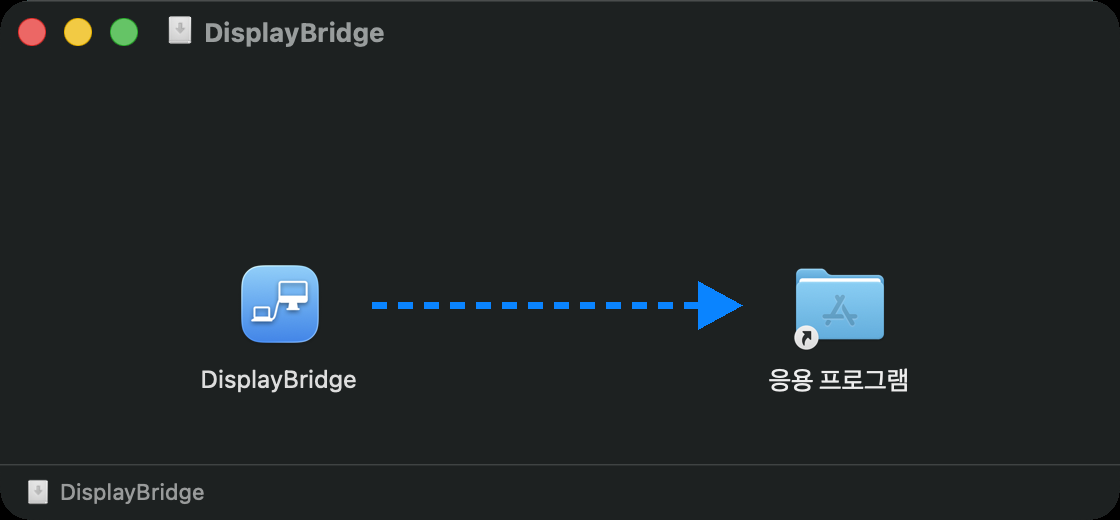
그다음 설치 윈도우가 아니라 ‘응용 프로그램’ 폴더에서 DisplayBridge를 여세요. 처음 열 때 macOS가 인터넷에서 다운로드된 앱을 정말 열 건지 물어봐요. ‘열기’를 클릭하세요.
다른 Mac에서도 똑같이 하세요. 그 Mac에서 다시 다운로드해도 되고, .dmg 파일을 AirDrop이나 USB 메모리로 옮겨도 돼요. 두 Mac 모두 같은 앱이에요. 디스플레이가 되는 Mac용 버전이 따로 있지 않아요.
로컬 네트워크 접근 허용하기
두 Mac 모두에서
DisplayBridge를 처음 실행하면 macOS가 로컬 네트워크에 있는 기기를 찾아도 되는지 물어봐요. ‘허용’을 클릭하세요. 이 권한이 있어야 두 Mac이 케이블을 통해 서로를 찾을 수 있어요. 인터넷으로는 아무것도 보내지 않아요.
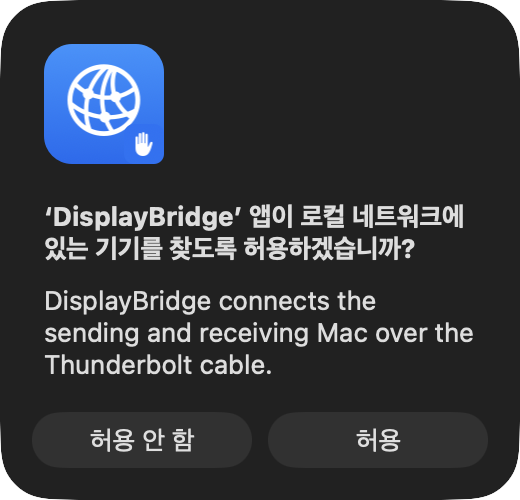
macOS 14 Sonoma 이하에서는 이 질문이 아예 나오지 않는데, 그래도 괜찮아요.
실수로 ‘허용 안 함’을 클릭했나요? 시스템 설정 › 개인정보 보호 및 보안 › 로컬 네트워크를 열고 DisplayBridge를 켜 주세요. 이 권한이 없으면 상대 Mac이 목록에 절대 나타나지 않아요.
작업하는 Mac에서 화면 기록 허용하기
작업하는 Mac에서만
데스크탑을 케이블로 보내려면 DisplayBridge가 그 Mac의 화면을 읽어야 하고, macOS는 이를 위해 권한을 요청해요. DisplayBridge는 윈도우 맨 위에 이 권한을 위한 카드를 보여 줘요.
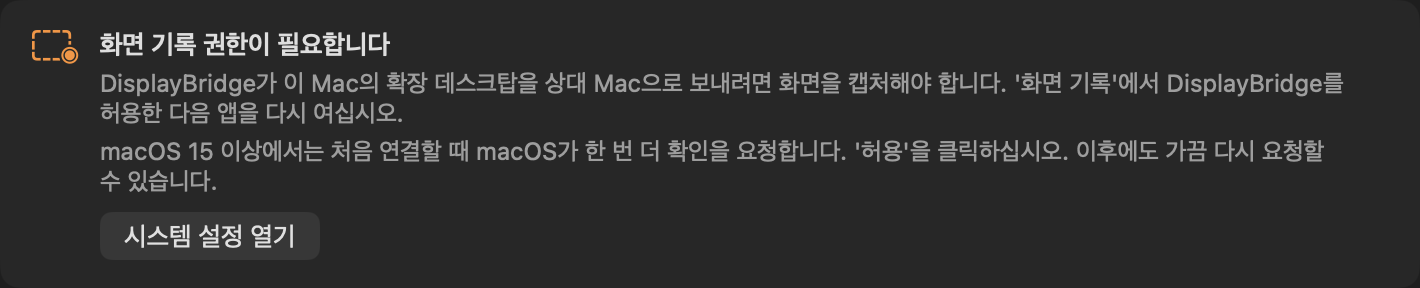
- 카드에서 ‘시스템 설정 열기’를 클릭하세요.
- ‘화면 및 시스템 오디오 녹음’에서 DisplayBridge를 켜세요. macOS가 암호나 Touch ID를 요청해요.
- macOS가 물어보면 ‘종료 및 다시 열기’를 클릭하세요. 앱을 다시 시작해야 권한이 적용되니 이 단계를 건너뛰지 마세요.
macOS 15 이상에서는 처음 ‘연결’을 클릭할 때 macOS가 한 번 더 물어봐요. ‘허용’을 클릭하세요. macOS는 이 질문을 가끔, 대략 한 달에 한 번 다시 띄우는데, 그때도 ‘허용’ 한 번이면 돼요.
디스플레이가 되는 Mac에는 이 권한이 필요 없고, 요청하지도 않아요.
DisplayBridge를 켰는데도 카드가 그대로 있나요? DisplayBridge를 완전히 종료했다가(DisplayBridge › DisplayBridge 종료) 다시 여세요.
케이블로 두 Mac 연결하기
두 Mac 모두에서
각 Mac의 Thunderbolt 포트나 USB-C 포트에 케이블을 꽂으세요. iMac에서는 Thunderbolt 포트가 뒷면에 있고, 작은 번개 모양 표시가 있어요. 따로 설정할 건 없어요. 두 Mac 사이의 연결은 macOS가 알아서 만들어요.
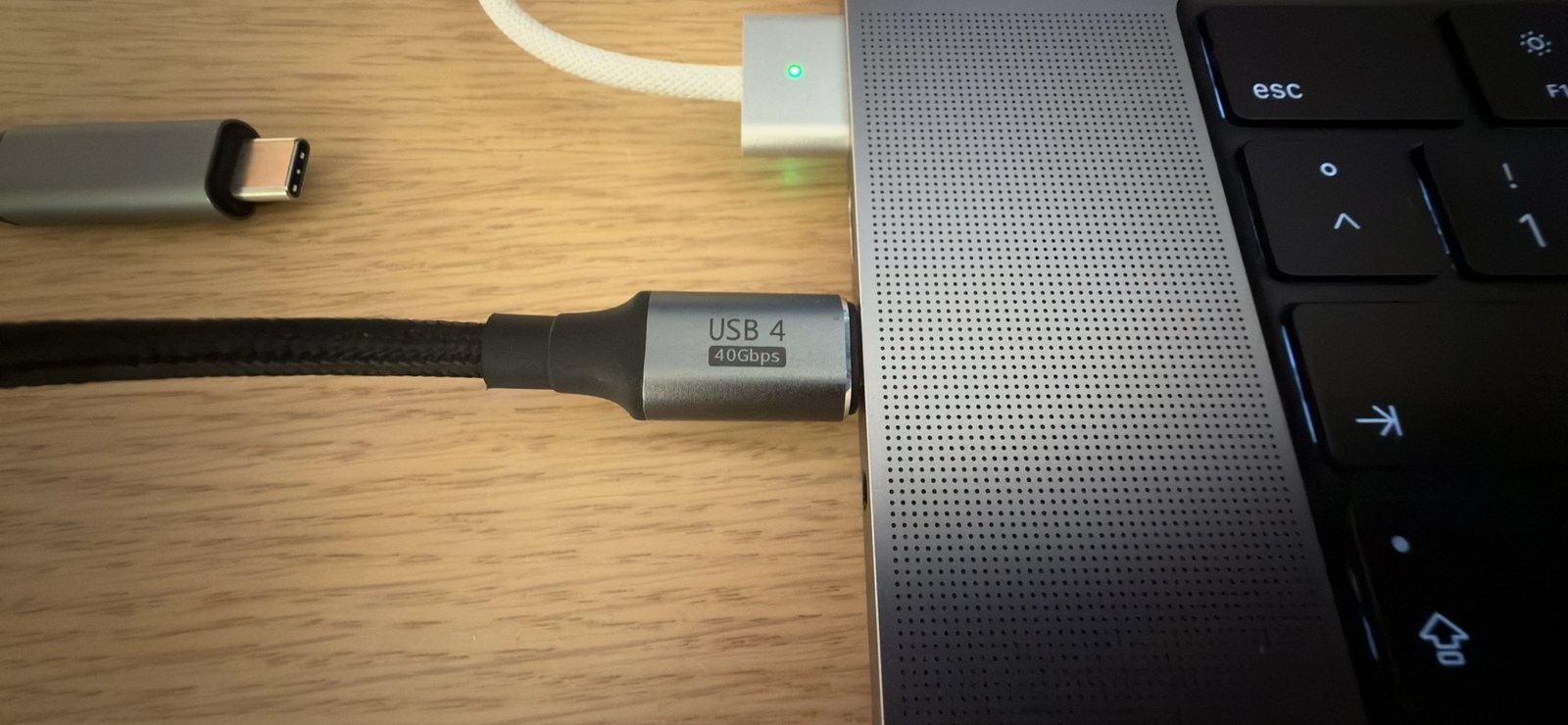
15초 정도 기다려 주세요. 케이블을 꽂은 직후에는 macOS가 연결을 설정하느라 잠깐 시간이 걸려요. 그동안 DisplayBridge 윈도우에는 ‘케이블 연결됨. macOS가 링크 주소를 할당하고 있습니다’라고 표시돼요. 그다음 오른쪽 ‘수신 Mac’ 아래에 상대 Mac이 나타나요.
30초가 지나도 아무것도 안 나타나나요? 아래의 상대 Mac이 ‘수신 Mac’ 아래에 안 보여요를 참고하세요.
확장 또는 미러링을 고르고 ‘연결’ 클릭하기
작업하는 Mac에서
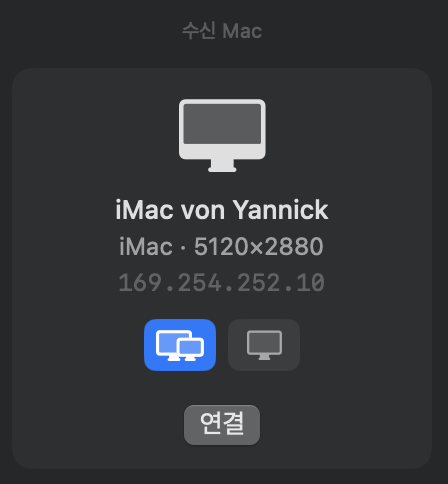
상대 Mac의 카드에는 이름과 해상도가 표시되고, ‘연결’ 위에 버튼 두 개가 있어요.
- 확장(왼쪽 버튼, 화면 두 개, 기본으로 선택됨): 상대 Mac이 내 화면 옆의 추가 데스크탑 공간이 돼요. 두 번째 모니터처럼 쓰는 거예요. 대부분 이 모드를 원해요.
- 미러링(오른쪽 버튼, 화면 하나): 상대 Mac이 내 화면과 똑같은 내용을 더 크게 보여 줘요.
‘연결’을 클릭하세요. 상대 Mac의 화면이 잠깐 어두워졌다가 두 번째 데스크탑을 보여 줘요.
연결되면 두 Mac 사이의 선이 초록색으로 바뀌고 케이블 속도, 해상도, 초당 프레임 수, 지연 시간이 표시돼요. 카드의 슬라이더 두 개로 상대 Mac의 밝기와 음량을 조절하고, 아래쪽에서 소리를 어디서 재생할지 고를 수 있어요.
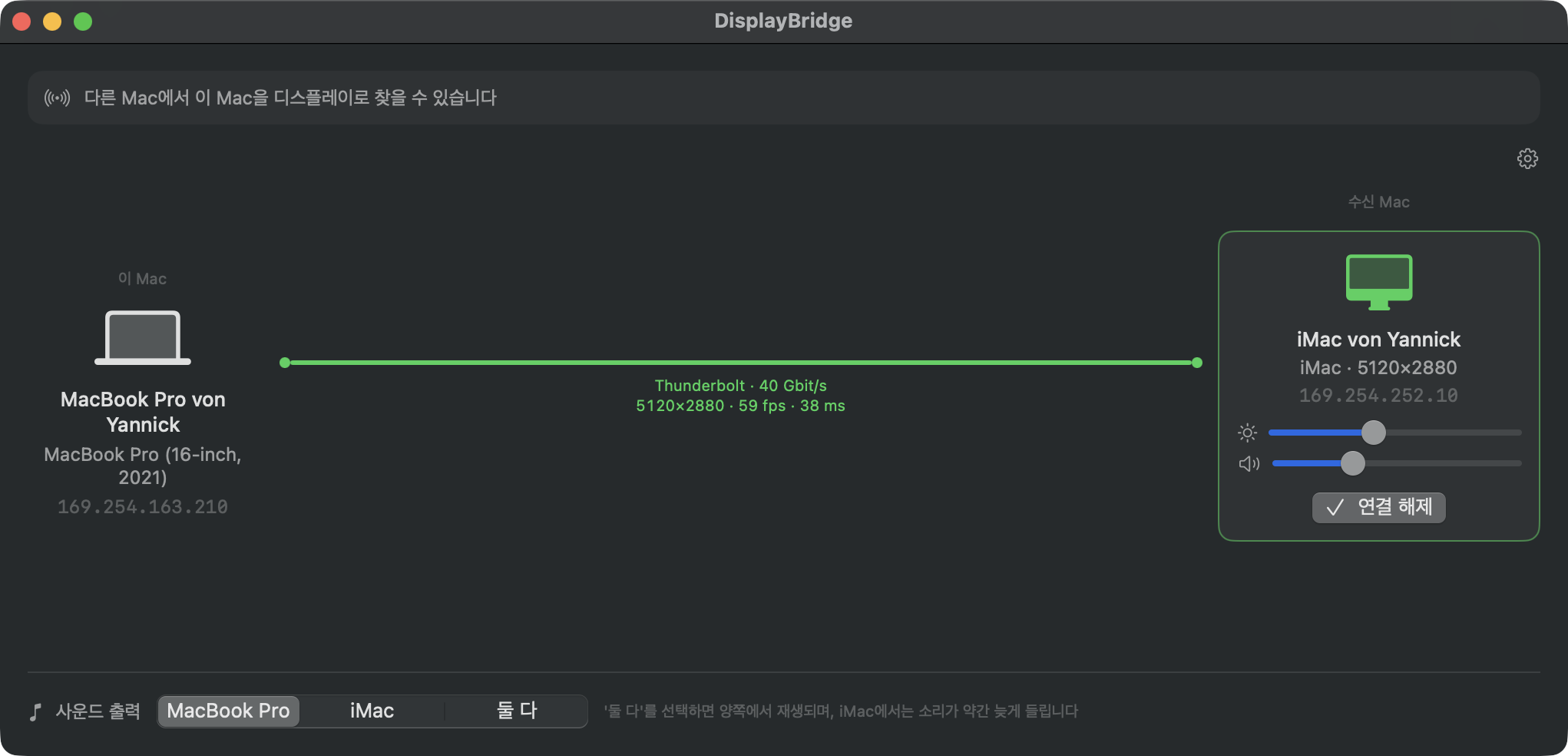
상대 Mac 화면이 까맣게만 나오나요? 거의 항상 3단계의 화면 기록 권한 문제예요. 작업하는 Mac에서 DisplayBridge를 종료했다가 다시 여세요.
디스플레이 정렬하기
작업하는 Mac에서
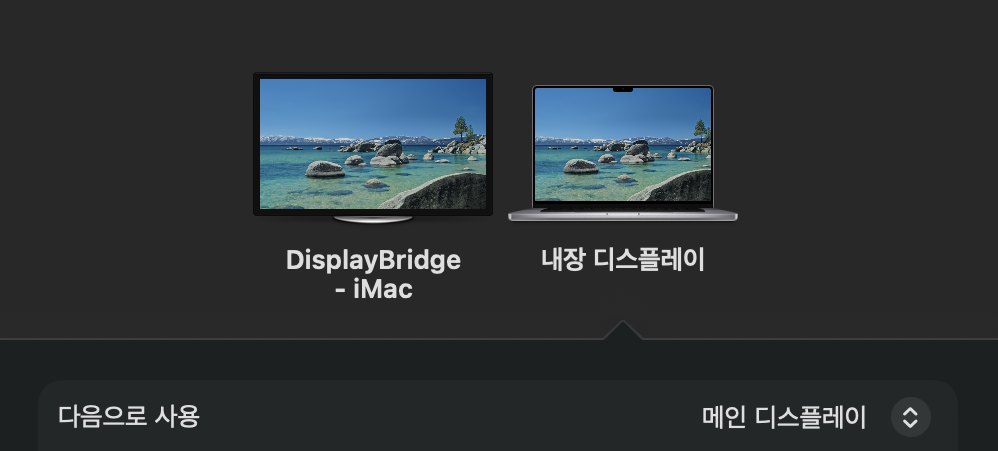
시스템 설정 › 디스플레이를 여세요. 상대 Mac이 ‘DisplayBridge - iMac’(또는 사용하는 Mac 모델 이름)이라는 일반 디스플레이로, 내 Mac의 화면 옆에 나타나요.
아래쪽의 ‘정렬…’을 클릭하고, iMac을 책상 위 실제 위치로 드래그하세요. iMac이 MacBook 왼쪽에 있다면 왼쪽으로 드래그하면 돼요. 그러면 마우스 포인터가 예상한 곳에서 정확히 넘어가요. 그다음 ‘완료’를 클릭하세요.
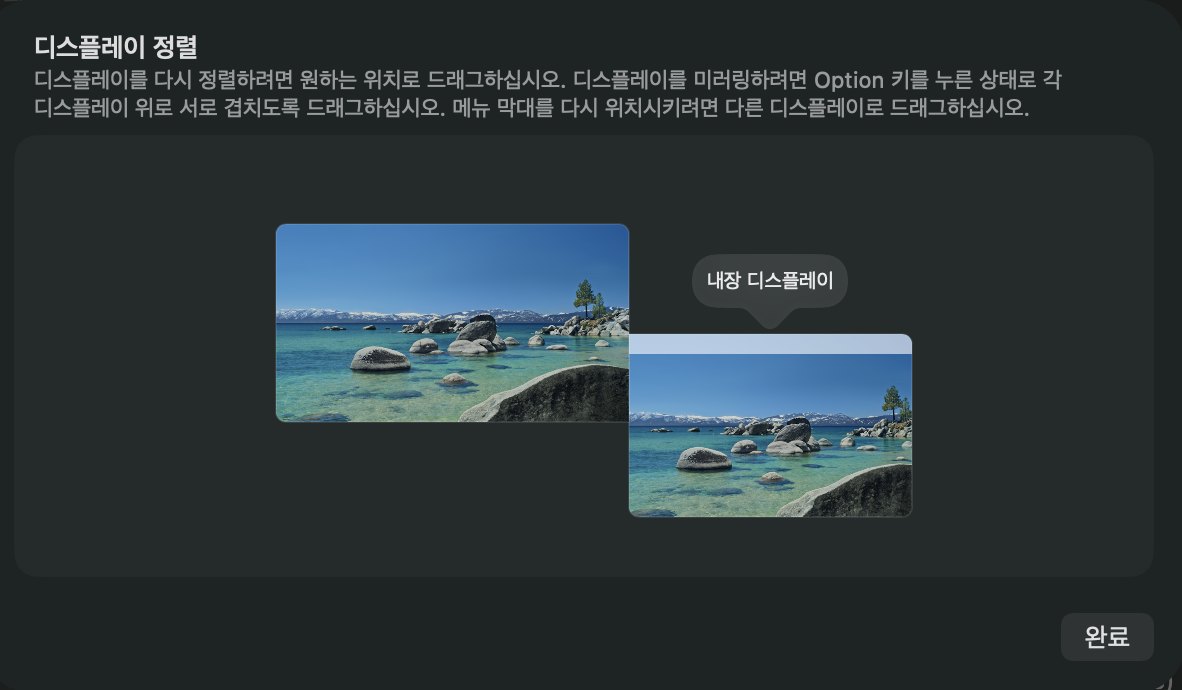
빠른 방법도 있어요. 연결된 동안 메뉴 막대의 DisplayBridge 아이콘에 ‘디스플레이 정렬…’이 있고, 같은 화면을 열어 줘요. 시스템 설정 › 디스플레이에서는 iMac을 메인 디스플레이로 지정하거나(‘다음으로 사용’: ‘메인 디스플레이’) 다른 해상도를 고를 수도 있어요. macOS가 이 설정을 모두 기억하니 한 번만 하면 돼요.
이제부터는 클릭 한 번이면 돼요
다음부터는 케이블을 꽂고, 두 Mac에서 DisplayBridge가 열려 있는지 확인한 다음 ‘연결’을 클릭하면 돼요. 끝내려면 ‘연결 해제’를 클릭하거나, 디스플레이가 된 Mac의 키보드에서 Esc 키를 누르세요. 그러면 그 Mac은 다시 평소의 Mac으로 돌아와요.
무료 체험과 라이선스
- 처음 7일은 무료이고, 모든 기능을 쓸 수 있어요. 계정도, 이메일 주소도, 신용카드도 필요 없어요.
- 그 뒤에는 작업하는 Mac에 라이선스가 필요해요. 연결을 시작하려면 필요하고, 가격은 한 번만 내는 29달러(부가세 포함)이며 1.x 업데이트가 모두 포함돼요. 디스플레이가 되는 Mac에는 라이선스가 영원히 필요 없어요.
- 활성화는 1분이면 끝나요. DisplayBridge를 구입하면 라이선스 키가 이메일로 와요. 작업하는 Mac에서 DisplayBridge 메뉴 › ‘라이선스…’를 열고, 키를 붙여 넣은 다음 ‘활성화’를 클릭하세요.
새 Mac으로 옮기나요? 먼저 이전 Mac에서 ‘라이선스…’를 열고 ‘이 Mac 비활성화’를 클릭한 다음, 새 Mac에서 같은 키로 활성화하세요.
다른 구성
Mac mini처럼 자체 화면이 없는 Mac
보고 싶은 Mac에 모니터가 없다면(iMac 옆의 Mac mini나 Mac Studio 등) iMac 쪽에서 연결을 시작할 수 있어요.
- Mac mini의 DisplayBridge 윈도우에서 톱니바퀴 아이콘을 클릭하고 ‘다른 Mac에서 연결을 시작하도록 허용’을 켜세요.
- 그러면 iMac에서 Mac mini의 카드에 ‘그 Mac을 여기에 표시’ 버튼이 나타나요. 이 버튼을 클릭하면 Mac mini의 데스크탑이 iMac에 나타나요.
화면을 보내는 쪽은 Mac mini이므로, 라이선스와 화면 기록 권한은 iMac이 아니라 Mac mini에 필요해요. 처음 설정할 때는 Mac mini에 한 번 화면을 연결하거나, 다른 Mac에서 화면 공유로 접속해야 해요. 재시동한 뒤에는 Mac mini에 로그인되어 있고 DisplayBridge가 열려 있어야 하며, ‘그 Mac을 여기에 표시’를 다시 클릭하면 돼요. 모니터 없이 설정하는 방법, 켤 때마다 할 일, 잠금과 잠자기, 그리고 한계는 아이맥을 맥미니 모니터로 쓰는 방법 가이드에 모두 정리했어요.
MacBook을 닫은 채로 작업하기
확장 모드로 연결한 다음 MacBook 덮개를 닫으세요. 메뉴 막대와 Dock이 있는 iMac이 유일한 화면이 되고, 외장 키보드와 마우스나 트랙패드로 계속 작업할 수 있어요.
여러 Mac을 동시에 디스플레이로 쓰기
Mac마다 케이블을 하나씩 연결하세요. 각 Mac이 ‘수신 Mac’ 아래에 카드로 따로 나타나고, 카드마다 ‘연결’을 클릭하면 돼요. 제 책상에서는 MacBook Pro 한 대가 이렇게 27인치 iMac 두 대를 쓰고 있어요.
제대로 안 될 때
상대 Mac이 ‘수신 Mac’ 아래에 안 보여요
- 케이블을 꽂고 15초 기다려 보세요. 단연 가장 흔한 원인이에요.
- 두 Mac 모두 DisplayBridge가 열려 있는지, 둘 다 깨어 있는지 확인하세요.
- 두 Mac 모두 로컬 네트워크 권한을 확인하세요(시스템 설정 › 개인정보 보호 및 보안 › 로컬 네트워크). 한쪽만 꺼져 있어도 목록은 비어 있어요.
- 다른 케이블로 바꿔 보세요. Mac이나 디스플레이와 함께 들어 있던 케이블이면 가장 좋아요. USB-C 충전 케이블을 쓰면 다른 증상 없이 딱 이 문제만 생겨요.
- 주소로 연결하기: DisplayBridge 윈도우에서 ‘주소로 연결…’을 클릭하고, 상대 Mac의 시스템 설정 › 네트워크 › Thunderbolt 브리지에 나오는 주소를 입력하세요. 자동으로 찾는 단계를 완전히 건너뛸 수 있어요.
‘연결’을 클릭해도 반응이 없거나 화면이 까맣게만 나와요
열에 아홉은 작업하는 Mac에 화면 기록 권한이 없거나, 권한을 허용한 뒤 DisplayBridge를 다시 열지 않은 경우예요. DisplayBridge를 완전히 종료했다가 다시 여세요. macOS 15 이상이라면 처음 연결할 때 macOS가 물어봤을 때 ‘허용’을 클릭했는지도 확인하세요.
연결이 끊기거나 상대 Mac에 연결할 수 없다고 나와요
대부분 연결하기 전에 디스플레이가 되는 Mac이 잠자기에 들어갔거나 케이블이 빠진 경우예요. Mac을 깨우고 케이블을 다시 꽂은 다음 15초 기다리세요. 연결된 동안에는 DisplayBridge가 그 Mac을 알아서 깨어 있게 해요.
윈도우에 초당 프레임 수가 몇 개밖에 안 나와요
화면이 멈춰 있을 때는 그게 정상이에요. 움직이는 게 없으면 보낼 새 화면도 없거든요. 윈도우를 움직이거나 동영상을 재생하면 숫자가 60까지(ProMotion이 있는 MacBook Pro에서는 120까지) 올라가요.
무료 체험 기간이 끝났다고 나와요
이제 그 Mac에서 연결을 시작하려면 라이선스가 필요해요. 위의 무료 체험과 라이선스를 참고하세요. 디스플레이가 되는 Mac은 라이선스 없이도 계속 작동하니, 방향을 바꿔서 써 볼 수도 있어요.
업데이트와 삭제
- 업데이트는 알아서 설치돼요. DisplayBridge가 업데이트를 확인하고, 동의하면 설치해요. 새로 다운로드할 필요는 없어요. 한쪽 Mac에서 업데이트 알림이 뜨면 두 Mac 모두 업데이트하세요. 두 Mac의 버전이 다르면 원인을 찾기 가장 어려운 문제가 생겨요.
- 삭제하려면 ‘응용 프로그램’ 폴더에서 DisplayBridge를 휴지통으로 드래그하세요. 설치 프로그램도, 로그인 항목도, 백그라운드 서비스도 없어서 남는 게 없어요. 원한다면 시스템 설정 › 개인정보 보호 및 보안의 ‘화면 및 시스템 오디오 녹음’과 ‘로컬 네트워크’ 목록에서도 지워 주세요.
그래도 해결이 안 되나요?
support@displaybridge.app으로 제게 메일을 보내 주세요. 어떤 Mac 두 대를 쓰는지, 각각 어떤 macOS 버전인지, 몇 번째 단계에서 막혔는지 알려 주시면 대개 답장 한 번으로 해결할 수 있어요. 더 많은 답변은 자주 묻는 질문에 있어요.