앱 하나 · 케이블 하나 · 개조 키트 없이
5K iMac을 MacBook 모니터로 쓰세요.
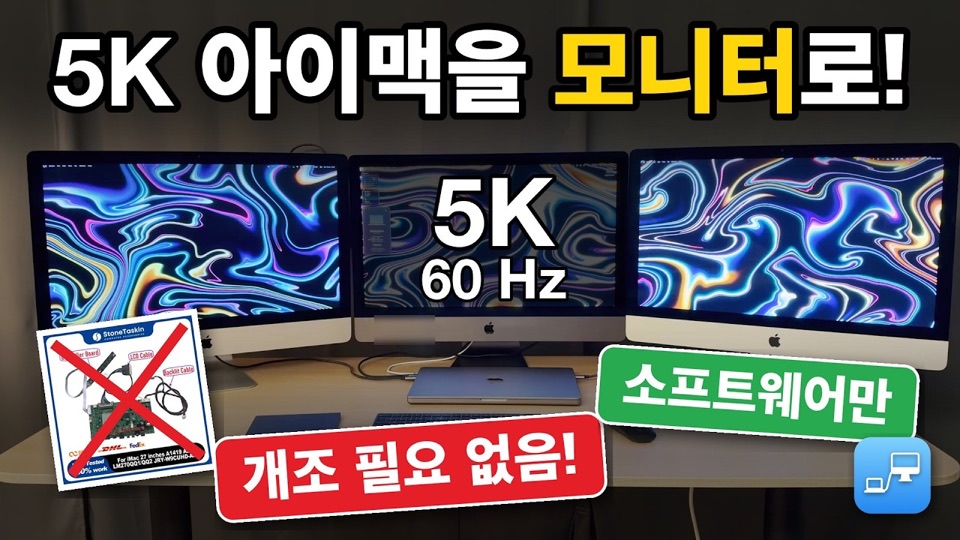
두 Mac을 Thunderbolt 케이블 하나로 연결하면 iMac이 5K 60Hz 그대로 두 번째 디스플레이가 돼요. 두 Mac에 앱만 설치하면 끝이에요.
7일 무료 · 이후 29달러 한 번 결제 · macOS 13 이상
설정
앱 하나면 돼요. 분해할 필요 없어요.
개조 키트도, iMac을 열 필요도 없어요. 같은 6MB 앱을 두 Mac에 설치하면 어느 쪽이든 화면이 될 수 있어요.

스크린샷은 영어 화면이에요. 한국어로 설정된 Mac에서는 ‘수신 Mac’, ‘연결’, ‘연결 해제’, ‘사운드 출력’처럼 한국어로 표시돼요.
-
1
두 Mac에 다운로드하기
앱 하나, 6MB예요. 작업하는 Mac과 화면으로 쓸 Mac에 같은 파일을 설치해요.
-
2
양쪽에서 열기
계정도, 로그인도, 따로 설정할 것도 없어요. 두 Mac에서 각각 열기만 하면 돼요.
-
3
케이블 연결하기
Thunderbolt 3, 4, 5 케이블이나 40Gb/s USB4 케이블로 두 Mac을 직접 이어요.
-
4
‘연결’ 클릭하기
각 Mac의 목록에 상대 Mac이 이미 나와 있어요. 클릭 한 번이면 두 번째 화면이 켜져요.
앱 전체 크기: 6MB
- 유니버설 빌드 하나로 Apple 실리콘과 Intel Mac 모두에서 제 속도를 내요.
- macOS 13 이상에서 실행돼요. 두 Mac에 같은 앱을 써요.
7일 동안 모든 기능을 무료로 써 볼 수 있어요. 계정도, 신용카드도 필요 없어요.
macOS 전용이에요. Windows에서는 작동하지 않아요.
해상도 그대로
5120 × 2880.
픽셀 하나 빠짐없이, 매번.
14,745,600프레임 하나에 담긴 픽셀
× 1초에 새 프레임 60장
1초에 884,736,000픽셀이에요. 압축 없이, Retina 2배 선명도 그대로, 케이블 하나로 보내요. 그래서 스트리밍 영상이 아니라 진짜 디스플레이처럼 보여요.
낮은 지연 시간
한 화면에서
다른 화면까지:
~30ms
한눈에 보기
DisplayBridge를 고르는 이유.
-
지연 시간
20~40ms.
움직이는 그대로 따라와요.케이블 하나로 화면에서 화면까지, 눈 깜빡임의 5분의 1이에요. Wi-Fi를 거쳐 돌아가지도, 인코더 대기열에서 기다리지도 않아요.
-
해상도
5K 그대로.
압축 없이.1,470만 개 픽셀 전부를 원본 그대로, 1초에 60번 보내요. 압축으로 깎아 내는 게 없으니 진짜 디스플레이처럼 보여요.
-
개인정보 보호
화면은 케이블 밖으로 나가지 않아요.
Mac에서 Mac으로 곧장 가요. 클라우드도, 서버도 없고, 인터넷을 거치는 것도 없어요.
-
계정 없음
회원가입도, 로그인도
전혀 없어요.다운로드하고, 열고, ‘연결’을 클릭하면 끝이에요. 어느 Mac도 계정을 만들라고 하지 않아요.
-
무료 체험
7일 무료.
모든 기능을 신용카드 없이.돈을 한 푼도 내기 전에 두 Mac에서 앱의 모든 기능을 그대로 써 볼 수 있어요.
-
가격
한 번 결제.
29달러.한 번 사면 끝이고, 구독이 아니에요. 다음 달에 라이선스가 만료되는 일도 없어요.
-
네이티브 스케일링
macOS가 보기엔 진짜 디스플레이예요.
다른 모니터처럼 ‘시스템 설정’에 나타나요. Retina 2배 스케일링을 그대로 쓰고, 해상도도 모두 고를 수 있어요.
-
앱 크기
6MB.
필요한 건 다 들어 있어요.네이티브 Swift와 C로 만들어서 별도 런타임이 필요 없어요. iPhone으로 찍은 사진 한 장보다 작아요.
둘러보기
어느 책상에나 잘 어울려요.
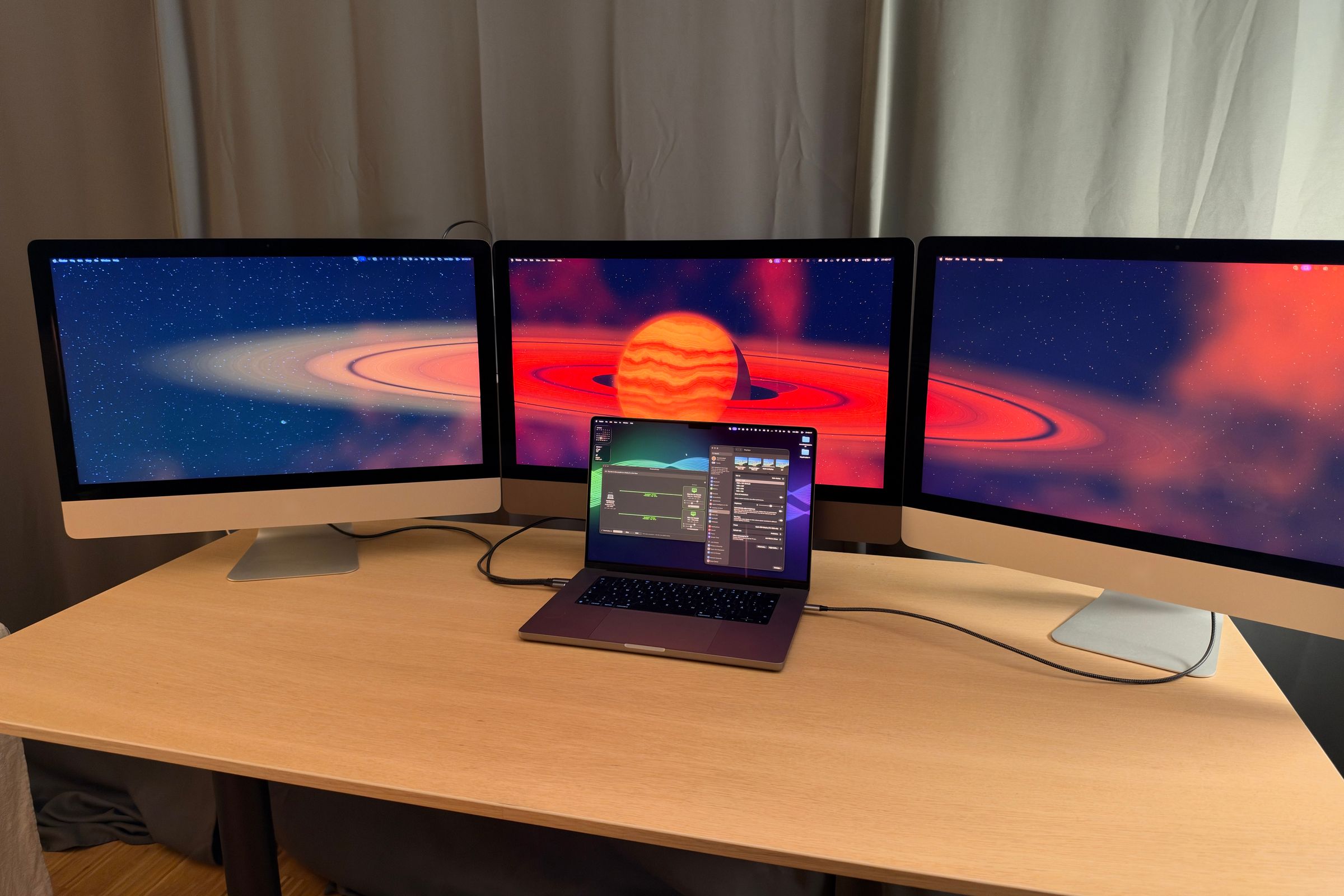
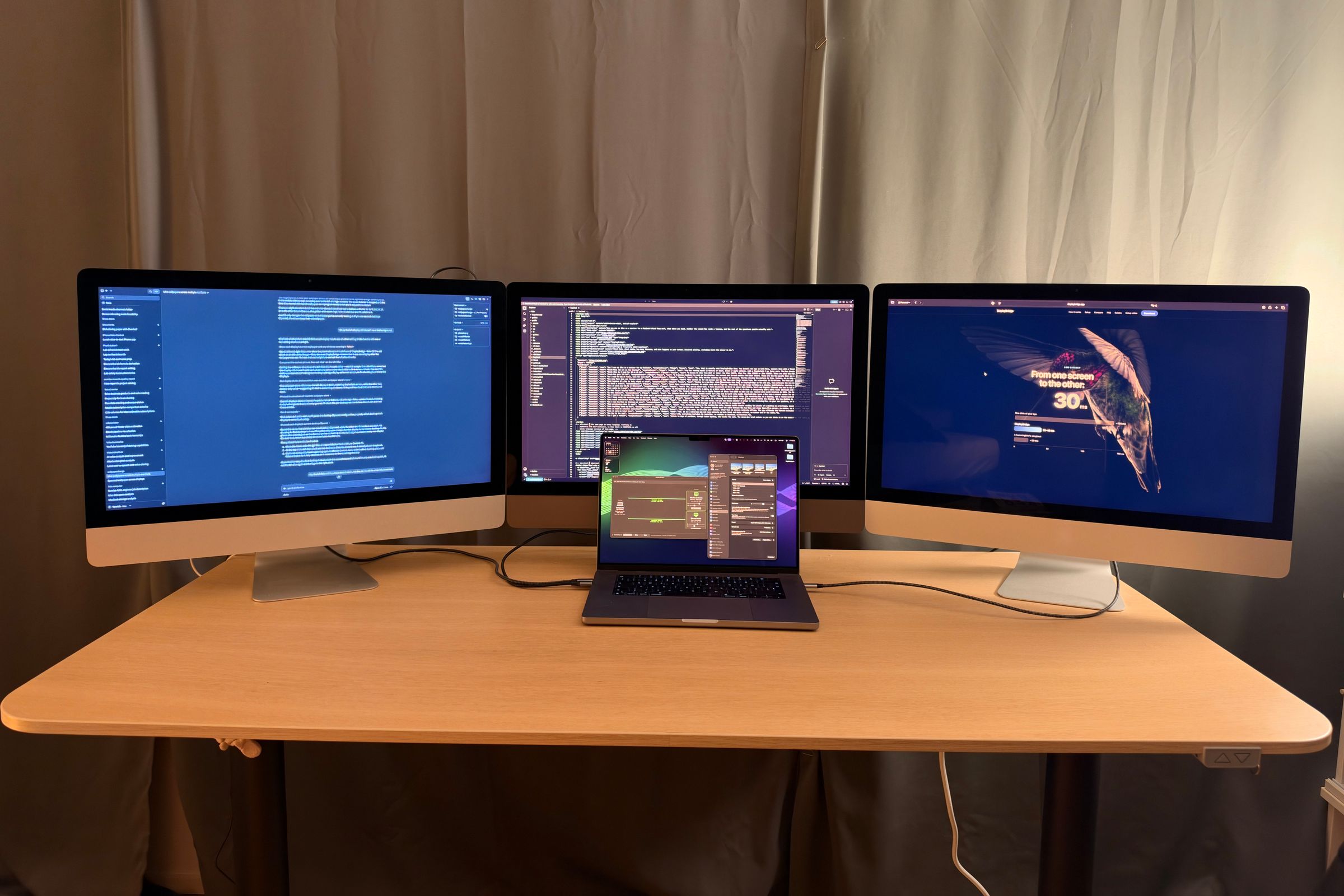
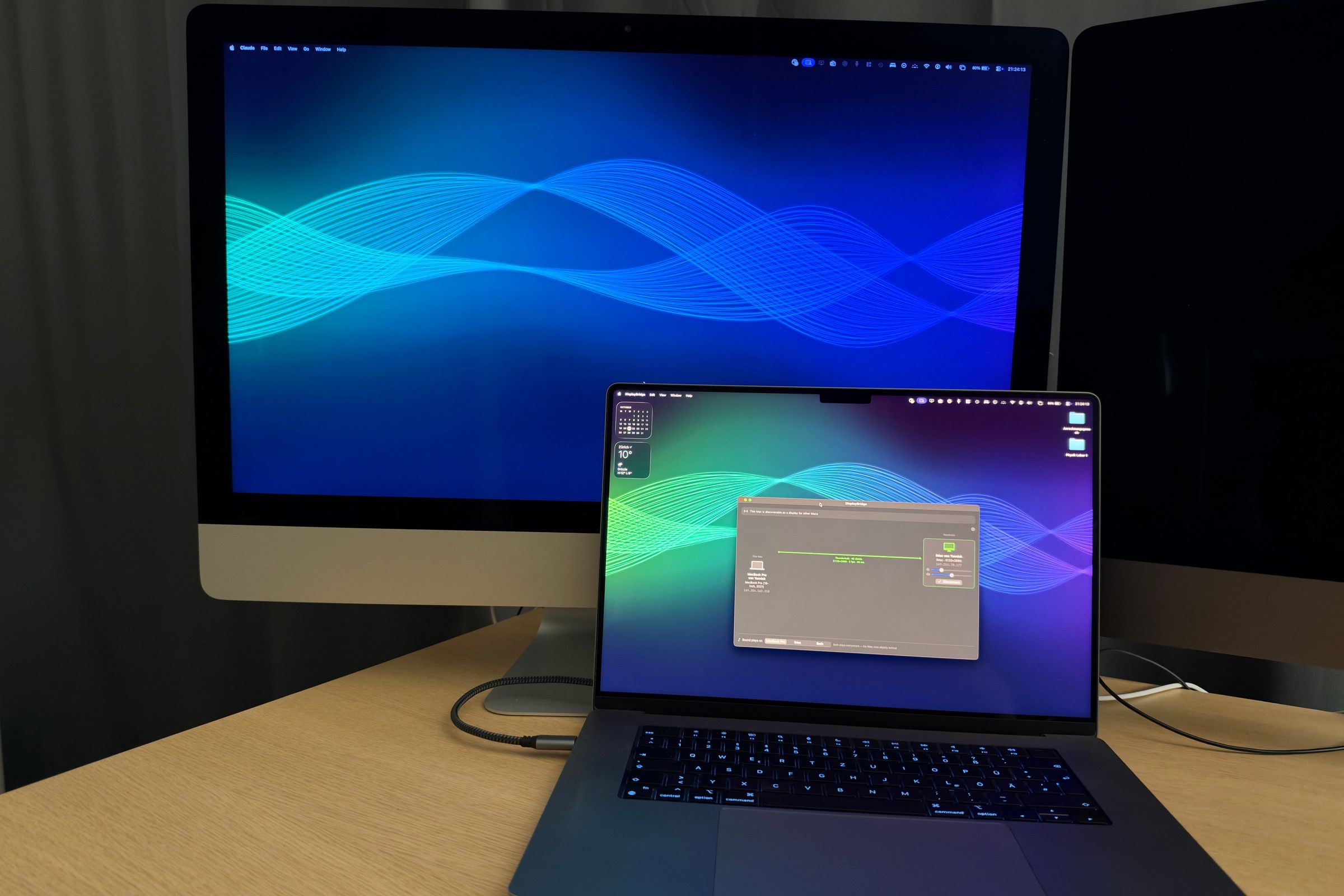
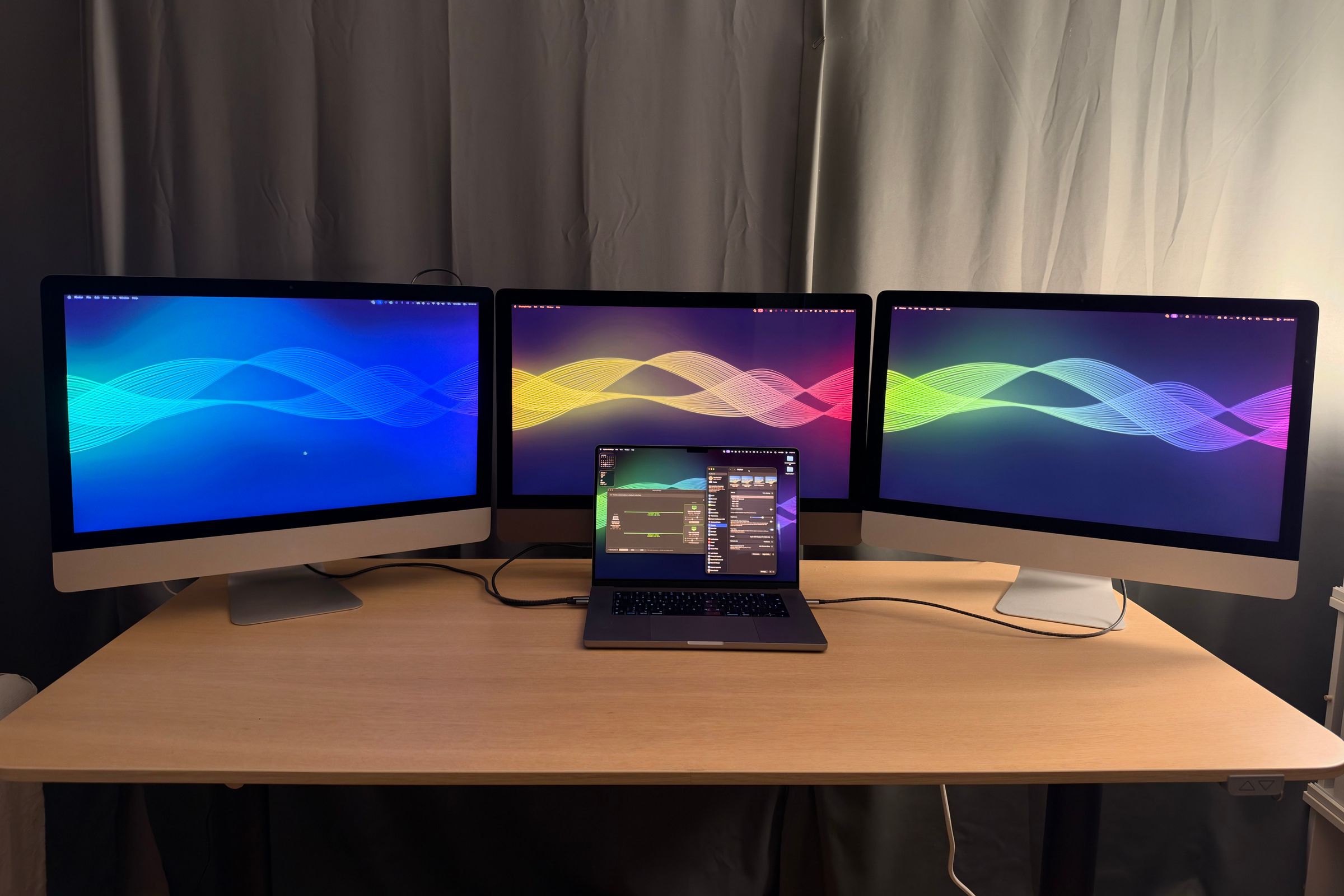
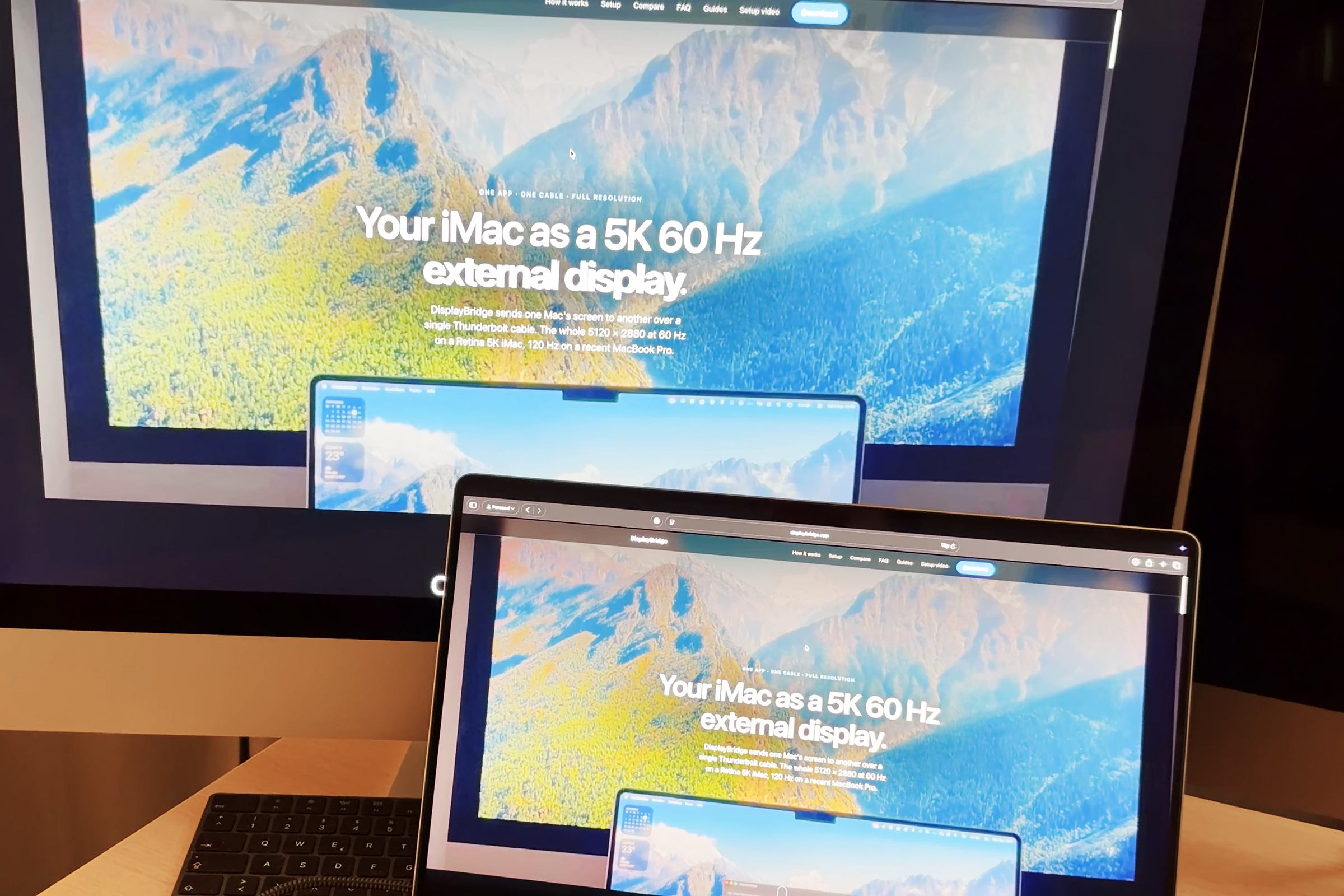
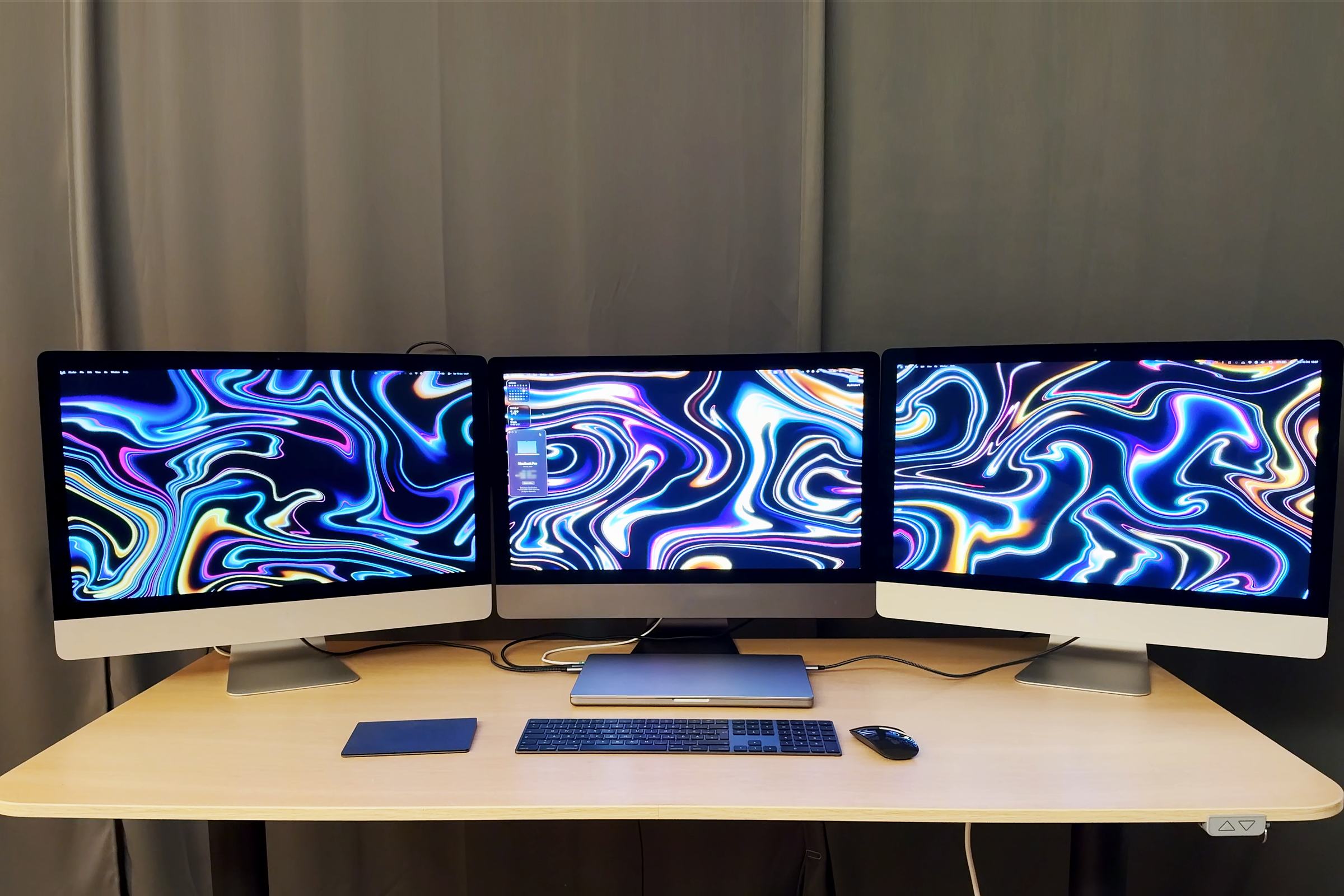
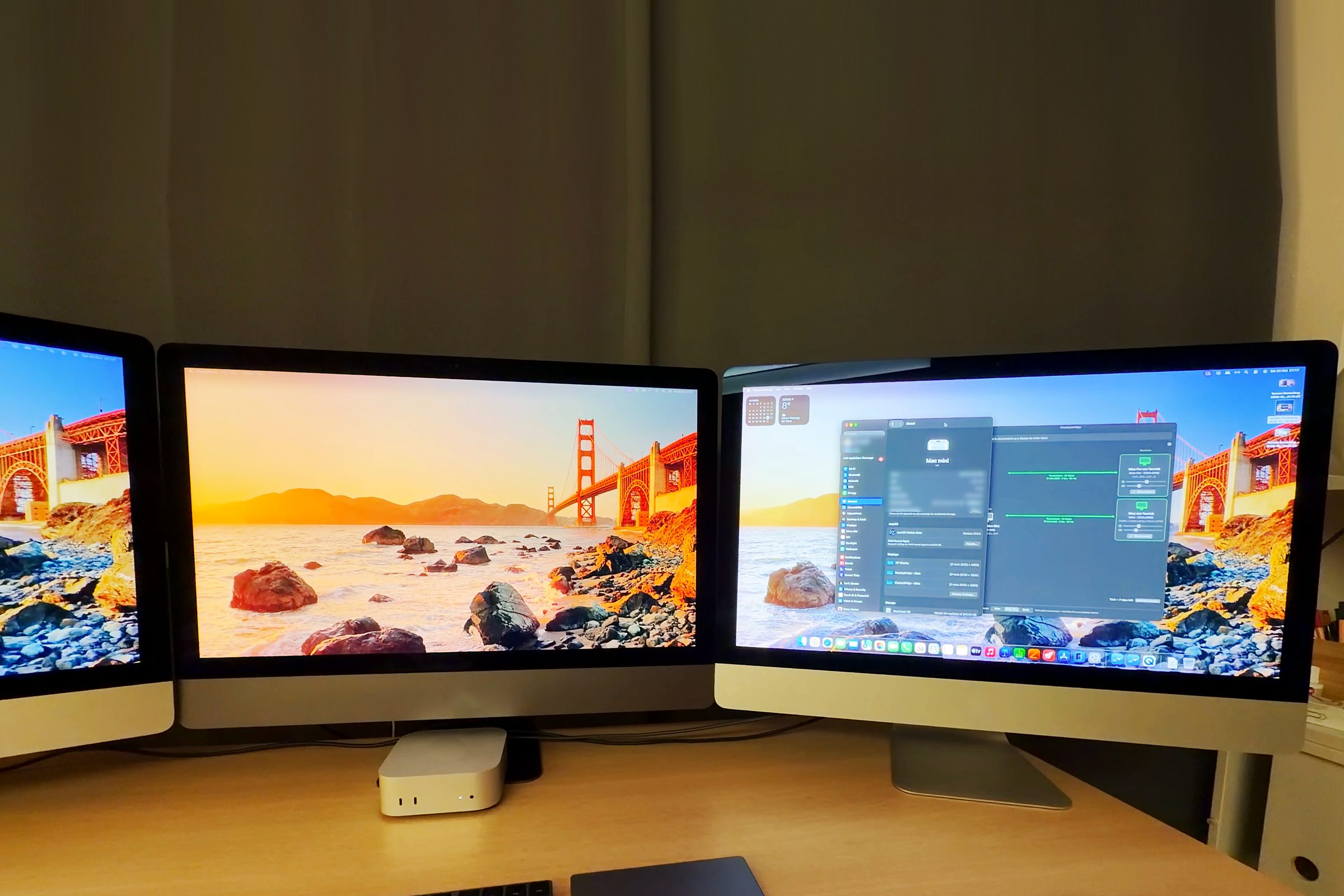
놀고 있는 iMac에
일을 맡겨 보세요.
7일 동안 모든 기능을 무료로 써 보고, 그다음엔 29달러를 한 번만 내면 돼요. 구독이 아니에요.
- 실행 환경
- 두 Mac 모두 macOS 13 이상. Apple 실리콘과 Intel을 모두 지원하는 유니버설 앱 하나예요.
- 연결 방법
- Thunderbolt 케이블(Thunderbolt 3 이상) 또는 40Gb/s 케이블 하나로 두 Mac을 직접 연결해요.
- 라이선스
- 화면을 보내는 Mac의 평생 라이선스를 29달러(부가세 포함, 2026년 10월 12일 환율로 약 38,900원)에 한 번만 결제해요. 받는 Mac은 라이선스가 필요 없어요.
시스템 요구 사항
Thunderbolt 3 이상,
또는 40Gb/s USB4.
5K 화면 전체를 1초에 60번 보내려면 약 10.6Gbit/s의 데이터가 필요해요. Mac에서 이만큼 실어 나를 수 있는 케이블은 Thunderbolt뿐이에요. 바로 이 한 가지 제약 덕분에 화면을 온전히 받을 수 있고, 100일째에도 첫날과 똑같이 작동하는 연결을 얻을 수 있어요.
- MacBook Pro, 2017년형 이후
- MacBook Air, 2018년형 이후
- Mac mini, 2018년형 이후
- iMac, 2017년형 이후
- iMac Pro
- 모든 Apple 실리콘 Mac
질문
자주 묻는 질문
어떤 Mac을 지원하나요?
2017년형 이후 MacBook Pro, 2018년형 이후 MacBook Air와 Mac mini, 2017년형 이후 iMac, iMac Pro, 모든 Apple 실리콘 Mac처럼 Thunderbolt 3 이상과 macOS 13 Ventura 이상을 갖춘 Mac이면 양쪽이 Intel이든 Apple 실리콘이든 다 돼요. 5K 60Hz로 쓰려면 디스플레이 쪽이 2017년형 이후 5K iMac이나 iMac Pro여야 하고, 2021년 이후의 14인치·16인치 MacBook Pro를 디스플레이로 쓰면 120Hz가 돼요.
가격이 얼마인가요?
화면을 보내는 Mac에 대해 29달러를 한 번만 내면 되고, 디스플레이로 쓰는 Mac에는 라이선스가 전혀 필요 없어요. 처음 7일은 모든 기능을 신용카드 없이 무료로 써 볼 수 있어요.
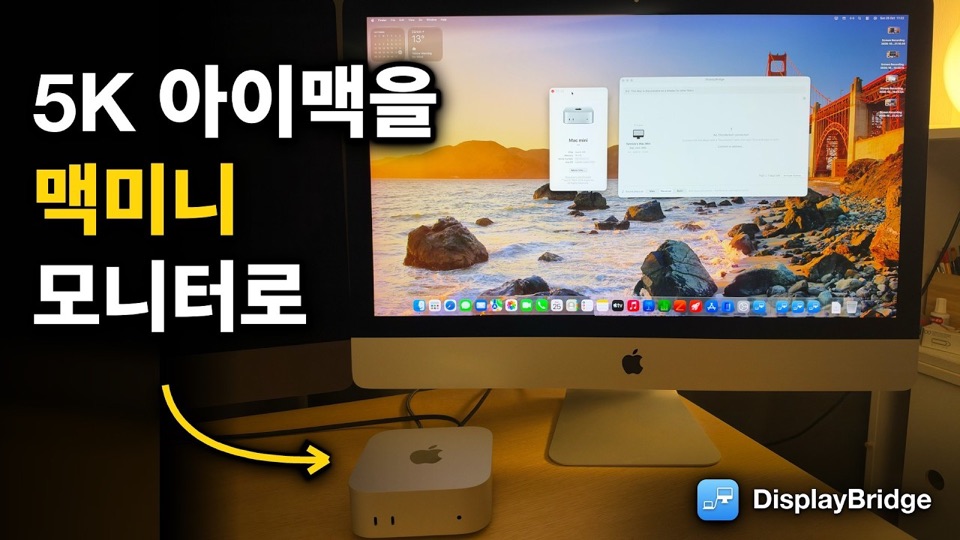
Mac mini와 iMac으로도 되나요?
네, Mac mini에 따로 화면이 없어도 케이블 하나로 iMac이 Mac mini의 모니터가 돼요. 전체 설정 과정은 제 가이드 아이맥을 맥미니 모니터로 쓰는 방법에서 볼 수 있어요.
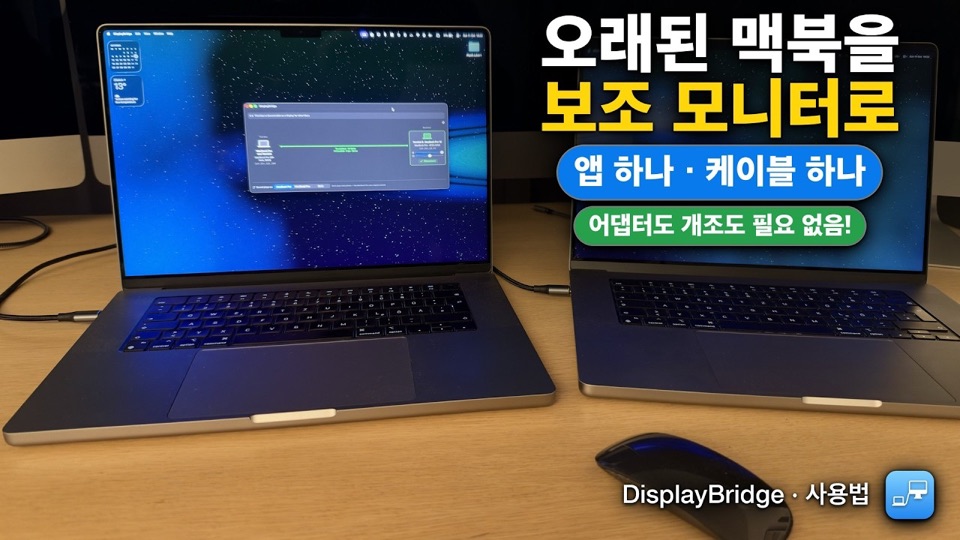
설정 동영상
설정 전체 과정을
6분 만에.
다운로드부터 디스플레이 정렬까지 전부 담았어요. 케이블, 두 Mac에 설치하기, 두 가지 권한, ‘연결’까지 처음부터 끝까지 6분이에요. 지금은 영어 영상이고, 한국어 버전은 준비 중이에요.
YouTube의 개인정보 보호 강화 플레이어로 재생돼요. 재생을 누르기 전에는 아무것도 불러오지 않아요. YouTube에서 열기
YouTube
YouTube에서 더 많은 영상을 보세요.
Mac mini, 오래된 MacBook, iMac 세 대까지 설정마다 맞는 영상이 있고, 가장 많이 묻는 질문에도 영상으로 답했어요.