Instalación
Cómo configurar DisplayBridge, paso a paso
La configuración lleva unos cinco minutos. Instalas la misma app en los dos Mac, concedes dos permisos, conectas los dos Mac con un cable y haces clic en Conectar. En cada paso te digo en qué Mac lo haces.
Qué necesitas
- Dos Mac con macOS 13 Ventura o posterior Intel o Apple silicon, cada uno con un puerto Thunderbolt 3 o más reciente.
- Un cable Thunderbolt Thunderbolt 3, Thunderbolt 4 o un cable USB4 de 40 Gb/s. Un cable USB-C de carga parece igual, pero no funciona.
- Unos cinco minutos Los dos Mac encendidos y sin dormir.
Para tener 5120 × 2880 a 60 Hz completos, el Mac que hace de pantalla tiene que ser un iMac Retina 5K de 27 pulgadas de 2017, 2019 o 2020, o un iMac Pro. Para 120 Hz, tiene que ser un MacBook Pro de 14 o 16 pulgadas de 2021 o posterior. Cualquier otro Mac también funciona como pantalla, con su propia resolución y a 60 Hz.
Vídeo tutorial
Mi vídeo de instalación muestra los mismos pasos en un MacBook Pro y un iMac, en seis minutos. Por ahora solo está en inglés:
Se reproduce en el reproductor de YouTube con privacidad mejorada — no se carga nada hasta que pulses Reproducir. Abrir en YouTube
Qué hace cada Mac
Los dos Mac tienen tareas distintas. En la app, el Mac en el que trabajas muestra el otro Mac en la lista Receptores.
El Mac en el que trabajas
Por ejemplo, tu MacBook. Su escritorio se amplía a la pantalla del otro Mac.
- DisplayBridge instalado
- Red local permitida
- Grabación de pantalla permitida
- Una licencia después de los 7 días de prueba
El Mac que hace de pantalla
Por ejemplo, tu iMac. Muestra la imagen y reproduce el sonido.
- DisplayBridge instalado y abierto
- Red local permitida
- Sin permiso de grabación de pantalla
- Sin licencia, nunca
Instala DisplayBridge en los dos Mac
En los dos Mac
Descarga DisplayBridge. El enlace inicia la descarga enseguida, y en tu carpeta «Descargas» aparece un archivo terminado en .dmg. Ábrelo y arrastra DisplayBridge a la carpeta Aplicaciones.
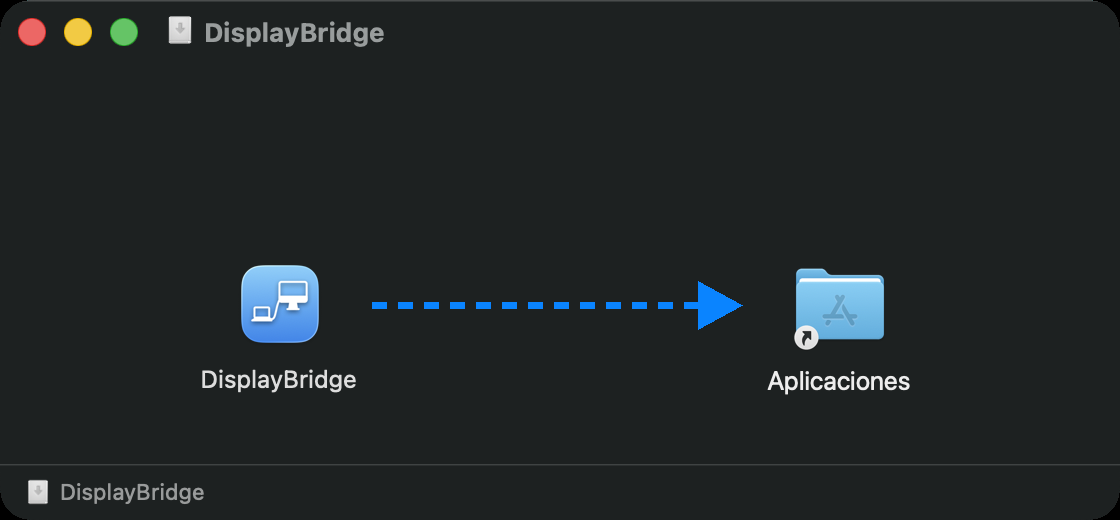
Después abre DisplayBridge desde tu carpeta «Aplicaciones», no desde la ventana de instalación. La primera vez, macOS te pregunta si de verdad quieres abrir una app descargada de internet: haz clic en Abrir.
Haz lo mismo en el otro Mac: descárgala allí también, o pasa el archivo .dmg con AirDrop o con una memoria USB. Es la misma app para los dos Mac; no hay una versión aparte para el Mac que hace de pantalla.
Permite el acceso a la red local
En los dos Mac
Cuando DisplayBridge se abre por primera vez, macOS pregunta si puede buscar dispositivos en las redes locales. Haz clic en Permitir. Así es como los dos Mac se encuentran a través del cable; no se envía nada a internet.
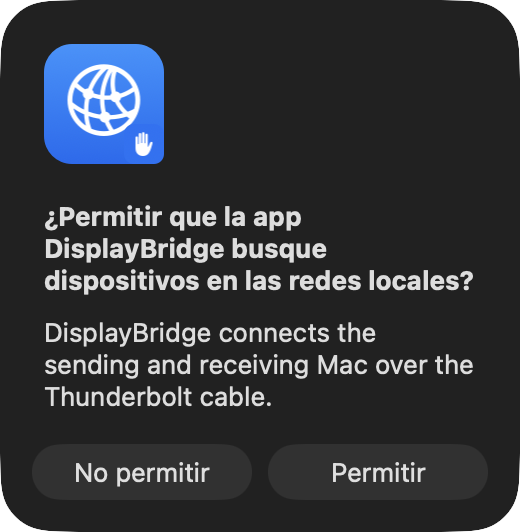
macOS 14 Sonoma y versiones anteriores no hacen esta pregunta, y no pasa nada.
¿Hiciste clic en «No permitir» sin querer? Abre Ajustes del Sistema (en Latinoamérica: «Configuración del Sistema») › Privacidad y seguridad › Red local y activa DisplayBridge. Sin este permiso, el otro Mac no aparece nunca en la lista.
Permite la grabación de pantalla en el Mac en el que trabajas
Solo en el Mac en el que trabajas
Para enviar su escritorio por el cable, DisplayBridge tiene que leer la imagen de la pantalla de ese Mac, y para eso macOS pide permiso. DisplayBridge te lo indica con un aviso en la parte de arriba de su ventana:
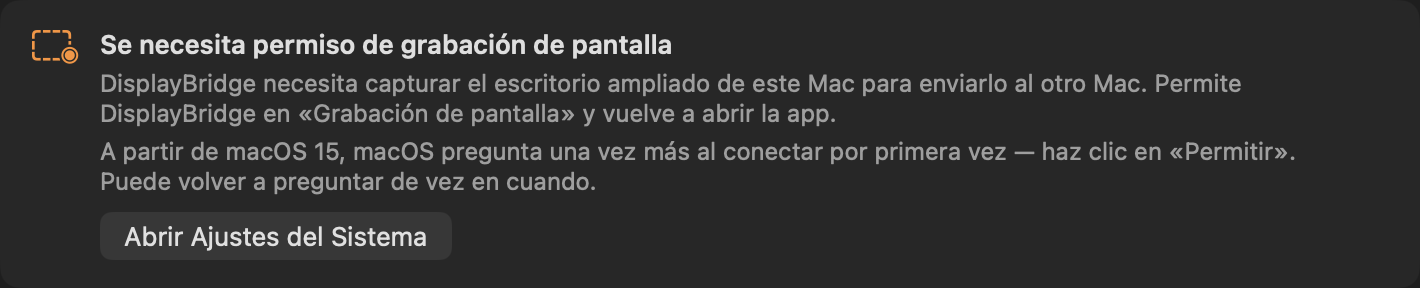
- Haz clic en Abrir Ajustes del Sistema en ese aviso.
- En Grabación de pantalla y del audio del sistema (en Latinoamérica: «Grabación de audio del sistema y pantalla»), activa DisplayBridge. macOS te pide la contraseña o Touch ID.
- Haz clic en Salir y volver a abrir (en Latinoamérica: «Cerrar y volver a abrir») cuando macOS lo pregunte. El permiso solo se aplica después de reiniciar la app, así que no te saltes este paso.
A partir de macOS 15, macOS pregunta una vez más la primera vez que haces clic en Conectar: haz clic en Permitir. macOS repite esta pregunta de vez en cuando, más o menos una vez al mes, y basta con hacer clic en Permitir.
El Mac que hace de pantalla no necesita este permiso y nunca lo pide.
¿El aviso sigue ahí después de activar DisplayBridge? Cierra DisplayBridge del todo (DisplayBridge › Salir de DisplayBridge) y vuelve a abrirlo.
Conecta los dos Mac con el cable
En los dos Mac
Enchufa el cable en un puerto Thunderbolt o USB-C de cada Mac. En un iMac, los puertos Thunderbolt están en la parte trasera, marcados con un pequeño símbolo de rayo. No tienes que configurar nada: macOS crea la conexión entre los dos Mac por su cuenta.
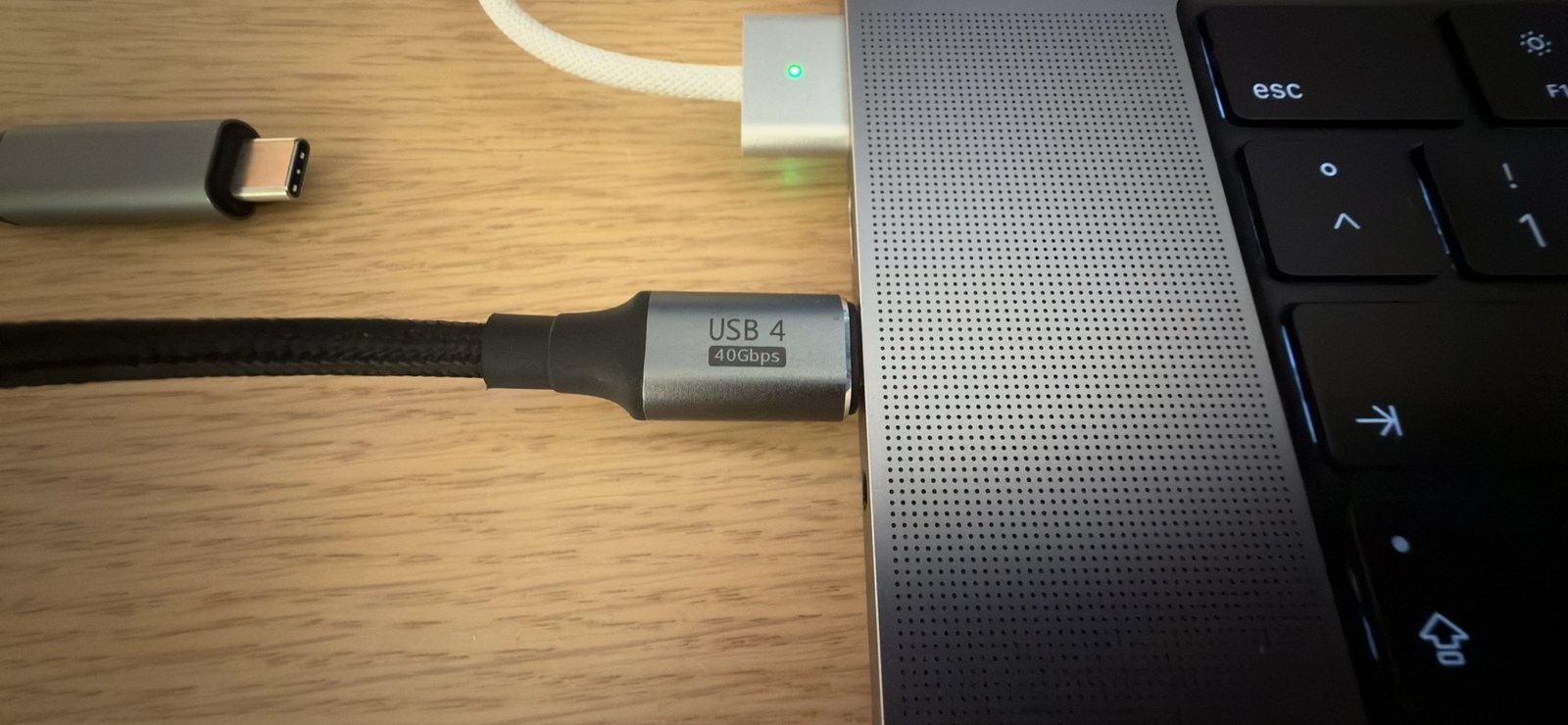
Espera unos 15 segundos. Justo después de enchufar el cable, macOS necesita un momento para establecer la conexión. Mientras tanto, la ventana de DisplayBridge dice «Cable conectado — macOS está asignando las direcciones del enlace». Después, el otro Mac aparece a la derecha, en Receptores.
¿No aparece nada después de 30 segundos? Mira El otro Mac no aparece en Receptores más abajo.
Elige Extender o Duplicar y haz clic en Conectar
En el Mac en el que trabajas
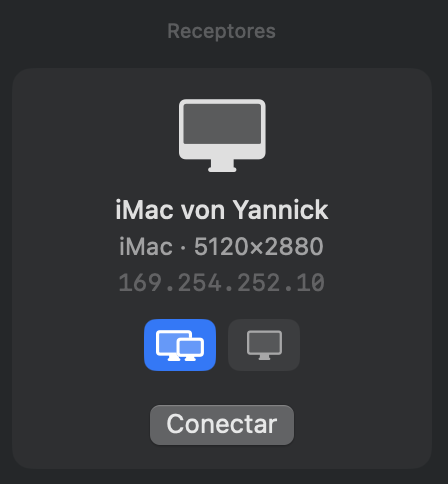
La tarjeta del otro Mac muestra su nombre, su resolución y dos botones encima de Conectar:
- Extender (el botón de la izquierda, con dos pantallas, seleccionado de forma predeterminada): el otro Mac se convierte en espacio de escritorio adicional junto a tu pantalla, como un segundo monitor. Es lo que quiere la mayoría.
- Duplicar (el botón de la derecha, con una pantalla): el otro Mac muestra exactamente lo que hay en tu pantalla, solo que más grande.
Haz clic en Conectar. La pantalla del otro Mac se queda negra un momento y luego muestra tu segundo escritorio.
Una vez conectados, la línea entre los dos Mac se vuelve verde y muestra la conexión: la velocidad del cable, la resolución, los fotogramas por segundo y el retardo. Con los dos controles de la tarjeta ajustas el brillo y el volumen del otro Mac, y abajo eliges dónde suena el sonido.
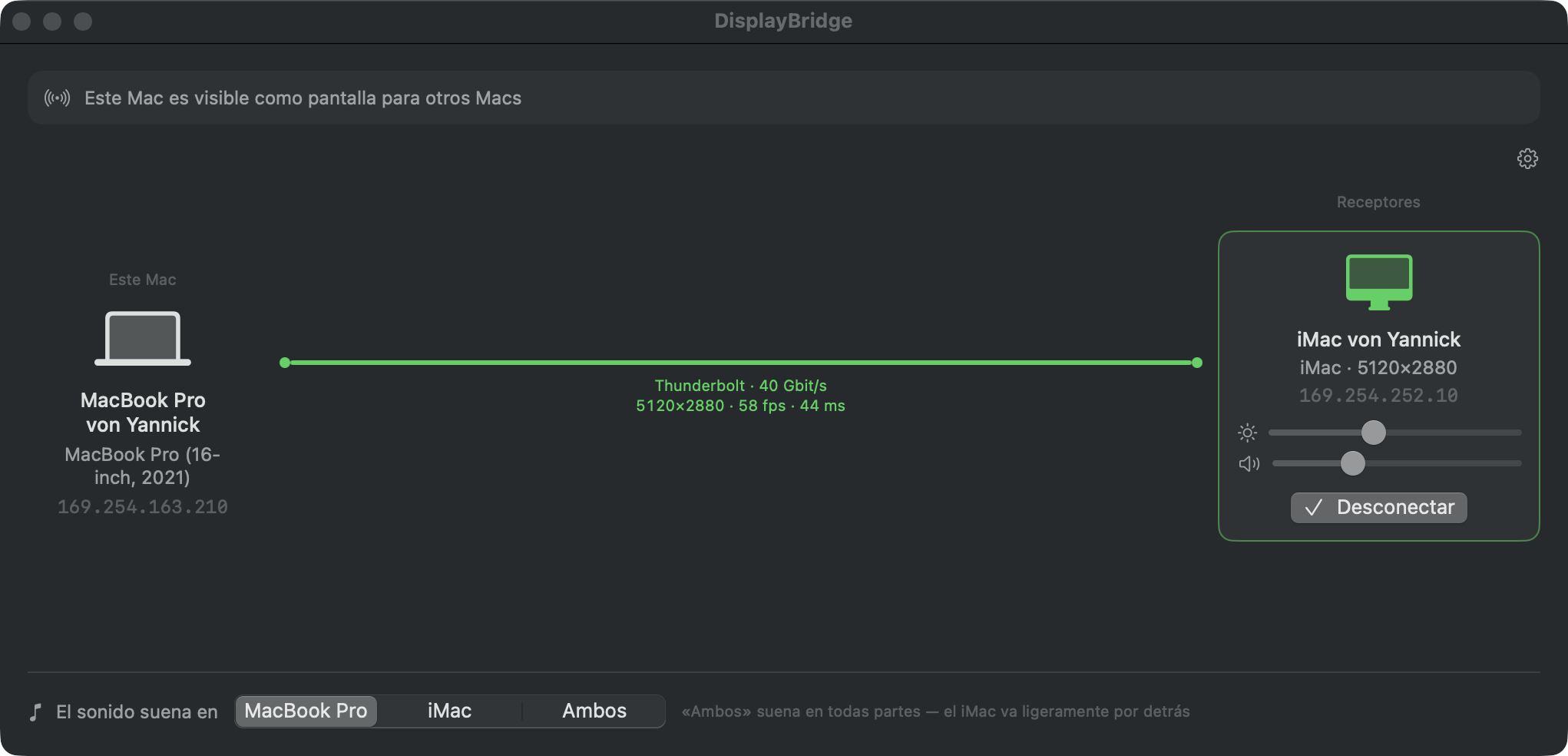
¿La otra pantalla se queda negra? Casi siempre es el permiso de grabación de pantalla del paso 3: cierra DisplayBridge en el Mac en el que trabajas y vuelve a abrirlo.
Coloca las pantallas
En el Mac en el que trabajas
Abre Ajustes del Sistema › Pantallas (en Latinoamérica: «Configuración del Sistema»). Ahí aparece el otro Mac como una pantalla normal llamada «DisplayBridge - iMac» (o con el nombre de tu modelo de Mac), junto a la pantalla de tu Mac:
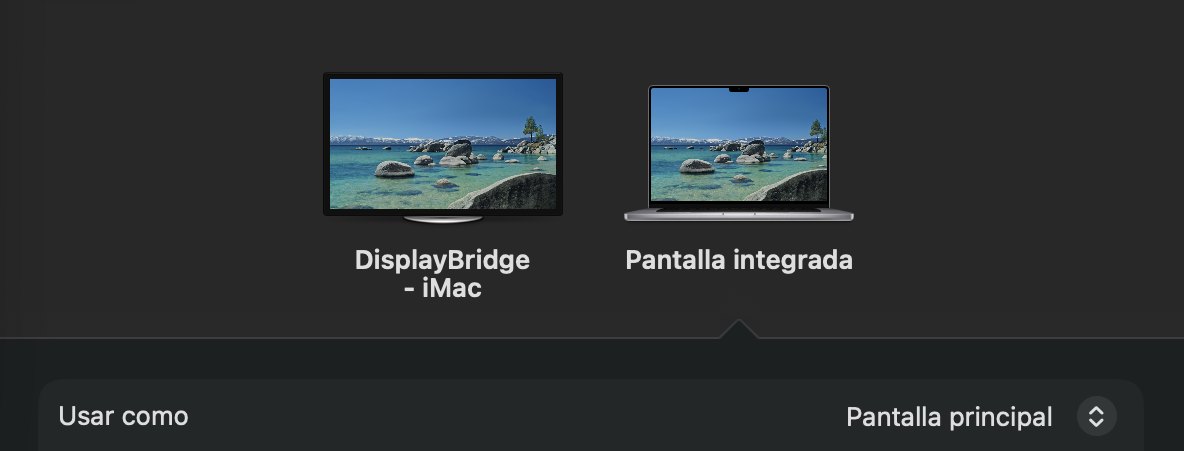
Haz clic en Alinear… (en Latinoamérica: «Ordenar…») abajo y arrastra el iMac al lugar donde está de verdad sobre tu mesa. Si está a la izquierda de tu MacBook, arrástralo a la izquierda; así el puntero pasa de una pantalla a otra justo donde lo esperas. Haz clic en Cerrar (en Latinoamérica: «Listo»).
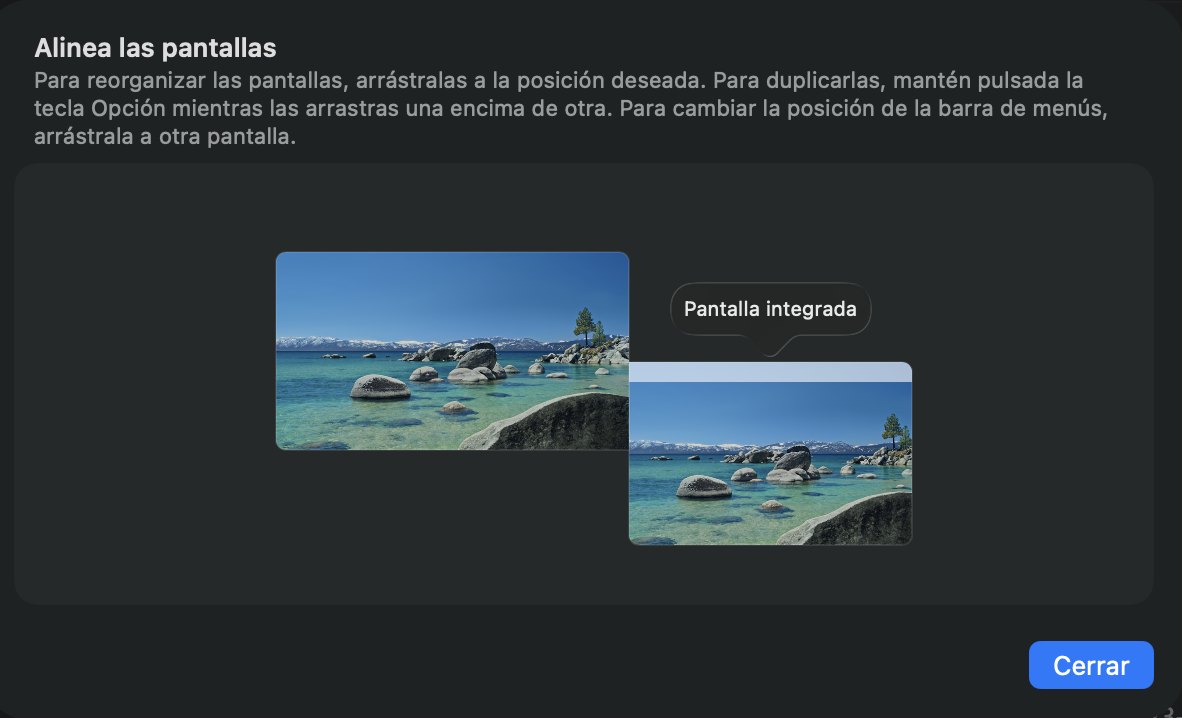
Atajo: durante la conexión, el icono de DisplayBridge en la barra de menús tiene Organizar las pantallas…, que abre esta misma página. En Ajustes del Sistema › Pantallas también puedes convertir el iMac en tu pantalla principal (Usar como: Pantalla principal) o elegir otra resolución. macOS lo recuerda todo, así que solo lo haces una vez.
A partir de ahora, basta un clic
La próxima vez, enchufa el cable, comprueba que DisplayBridge está abierto en los dos Mac y haz clic en Conectar. Para terminar, haz clic en Desconectar o pulsa Esc en el teclado del Mac que hace de pantalla. Ese Mac vuelve a ser un Mac normal.
La prueba gratuita y la licencia
- Los primeros 7 días son gratis, con todo funcionando. Sin cuenta, sin correo electrónico y sin tarjeta de crédito.
- Después, el Mac en el que trabajas necesita una licencia para iniciar una conexión: 29 dólares estadounidenses en un único pago, con todas las actualizaciones 1.x incluidas. El Mac que hace de pantalla nunca la necesita.
- Activarla lleva un minuto. Cuando compras DisplayBridge, la clave de licencia te llega por correo. En el Mac en el que trabajas, abre el menú DisplayBridge › Licencia…, pega la clave y haz clic en Activar.
¿Te cambias a un Mac nuevo? Abre Licencia… en el antiguo y haz clic primero en Desactivar este Mac; después activa el Mac nuevo con la misma clave.
Otras configuraciones
Un Mac sin pantalla propia, como un Mac mini
Si el Mac que quieres ver no tiene monitor (un Mac mini o un Mac Studio junto a un iMac), puedes iniciar la conexión desde el iMac:
- En el Mac mini, haz clic en el icono del engranaje de la ventana de DisplayBridge y activa Permitir que el otro Mac inicie la conexión.
- En el iMac, la tarjeta del Mac mini muestra entonces el botón Mostrar ese Mac aquí. Haz clic en él y el escritorio del Mac mini aparece en el iMac.
El Mac mini es el que envía su pantalla, así que la licencia y el permiso de grabación de pantalla van en el Mac mini, no en el iMac. Para la primera configuración, el Mac mini necesita una pantalla una vez, o Compartir pantalla desde el otro Mac. Después de reiniciarlo, tiene que tener la sesión iniciada con DisplayBridge abierto, y vuelves a hacer clic en Mostrar ese Mac aquí. Mi guía Cómo usar tu iMac como monitor de un Mac mini muestra toda la configuración sin monitor, cada arranque, el bloqueo y el reposo, y los límites.
Trabajar con el MacBook cerrado
Conecta en modo Extender y luego cierra la tapa del MacBook. El iMac pasa a ser tu única pantalla, con la barra de menús y el Dock, y sigues trabajando con un teclado y un ratón o trackpad externos.
Varios Mac como pantallas a la vez
Conecta cada uno con su propio cable. Cada Mac aparece con su propia tarjeta en Receptores, y haces clic en Conectar en cada uno. En mi mesa, un MacBook Pro mueve así dos iMac de 27 pulgadas.
Si algo no funciona
El otro Mac no aparece en Receptores
- Espera 15 segundos después de enchufar el cable. Es, con diferencia, el motivo más habitual.
- Comprueba que DisplayBridge está abierto en los dos Mac y que los dos están despiertos.
- Comprueba la red local en los dos Mac (Ajustes del Sistema › Privacidad y seguridad › Red local). Si uno de los dos la tiene desactivada, la lista se queda vacía.
- Prueba con otro cable, a ser posible uno que viniera con un Mac o una pantalla. Un cable USB-C de carga no da ningún otro síntoma que este.
- Conecta por dirección: haz clic en Conectar a una dirección… en la ventana de DisplayBridge y escribe la dirección del otro Mac, que encontrarás en Ajustes del Sistema › Red › Puente Thunderbolt. Así te saltas por completo la búsqueda automática.
Hago clic en Conectar y no pasa nada, o la pantalla se queda negra
En nueve de cada diez casos falta el permiso de grabación de pantalla en el Mac en el que trabajas, o no volviste a abrir DisplayBridge después de concederlo. Cierra DisplayBridge del todo y vuelve a abrirlo. A partir de macOS 15, comprueba también que hiciste clic en Permitir cuando macOS preguntó al conectar por primera vez.
La conexión se corta, o dice que no se puede acceder al otro Mac
Normalmente, el Mac que hace de pantalla se quedó en reposo antes de conectar, o el cable se soltó. Despiértalo, vuelve a enchufar el cable y espera los 15 segundos. Mientras hay una conexión activa, DisplayBridge mantiene ese Mac despierto por su cuenta.
La ventana muestra solo unos pocos fotogramas por segundo
Es lo correcto con una pantalla quieta: si nada se mueve, no hay imágenes nuevas que enviar. Mueve una ventana o reproduce un vídeo y el número sube hasta 60 (o 120 en un MacBook Pro con ProMotion).
Dice que la prueba gratuita ha terminado
Ahora, para iniciar una conexión desde ese Mac hace falta una licencia; mira La prueba gratuita y la licencia más arriba. Si quieres probar en la otra dirección, el Mac que hace de pantalla sigue funcionando sin licencia.
Actualizar y desinstalar
- Las actualizaciones se instalan solas. DisplayBridge busca actualizaciones y las instala cuando das tu permiso; no tienes que volver a descargar nada. Cuando un Mac te ofrezca una actualización, actualiza los dos: tener dos versiones distintas en los dos extremos es lo más confuso que puede pasar.
- Para desinstalarla, arrastra DisplayBridge de la carpeta Aplicaciones a la Papelera (en Latinoamérica: «Basurero»). No hay instalador, ni ítems de inicio, ni servicio en segundo plano, así que no queda nada. Si quieres, quítala también de las listas de Grabación de pantalla y del audio del sistema y de Red local en Ajustes del Sistema › Privacidad y seguridad.
¿Sigues atascado?
Escríbeme a support@displaybridge.app. Dime qué dos Mac usas, qué versiones de macOS tienen y en qué paso dejó de funcionar; así normalmente puedo responderte en un solo correo. Tienes más respuestas en las preguntas frecuentes.