Einrichten
DisplayBridge einrichten, Schritt für Schritt
Die Einrichtung dauert etwa fünf Minuten. Du installierst dieselbe App auf beiden Macs, erlaubst zwei Berechtigungen, verbindest die beiden Macs mit einem Kabel und klickst auf Verbinden. Bei jedem Schritt steht, auf welchem Mac du ihn machst.
Was du brauchst
- Zwei Macs mit macOS 13 Ventura oder neuer Intel oder Apple Silicon, jeder mit einem Anschluss für Thunderbolt 3 oder neuer.
- Ein Thunderbolt-Kabel Thunderbolt 3, Thunderbolt 4 oder ein USB4-Kabel mit 40 Gbit/s. Ein USB-C-Ladekabel sieht gleich aus, funktioniert aber nicht.
- Etwa fünf Minuten Beide Macs eingeschaltet und wach.
Für die vollen 5120 × 2880 bei 60 Hz muss der Mac, der zum Bildschirm wird, ein 27-Zoll-iMac mit Retina 5K von 2017, 2019 oder 2020 sein, oder ein iMac Pro. Für 120 Hz muss es ein 14- oder 16-Zoll-MacBook Pro von 2021 oder neuer sein. Jeder andere Mac funktioniert ebenfalls als Bildschirm, mit seiner eigenen Auflösung und 60 Hz.
Videoanleitung
In meinem Video zeige ich dir auf einem MacBook Pro und einem iMac die drei Modi, die Einrichtung Schritt für Schritt und den Vergleich mit einem Hardware-Umbau, in 13 Minuten:
Läuft im datenschutzfreundlichen YouTube-Player — bis du auf Abspielen klickst, wird nichts geladen. Auf YouTube öffnen
Welcher Mac macht was
Die beiden Macs haben unterschiedliche Aufgaben. In der App zeigt der Mac, an dem du arbeitest, den anderen Mac unter Empfänger an.
Der Mac, an dem du arbeitest
Zum Beispiel dein MacBook. Sein Schreibtisch wird auf den Bildschirm des anderen Macs erweitert.
- DisplayBridge installiert
- Lokales Netzwerk erlaubt
- Bildschirmaufnahme erlaubt
- Eine Lizenz nach der 7-tägigen Testphase
Der Mac, der zum Bildschirm wird
Zum Beispiel dein iMac. Er zeigt das Bild und spielt den Ton ab.
- DisplayBridge installiert und geöffnet
- Lokales Netzwerk erlaubt
- Keine Berechtigung für Bildschirmaufnahme
- Nie eine Lizenz
DisplayBridge auf beiden Macs installieren
Auf beiden Macs
Lade DisplayBridge herunter. Der Link startet den Download sofort; eine Datei mit der Endung .dmg landet in deinem Ordner „Downloads“. Öffne sie und ziehe DisplayBridge auf den Ordner Programme.
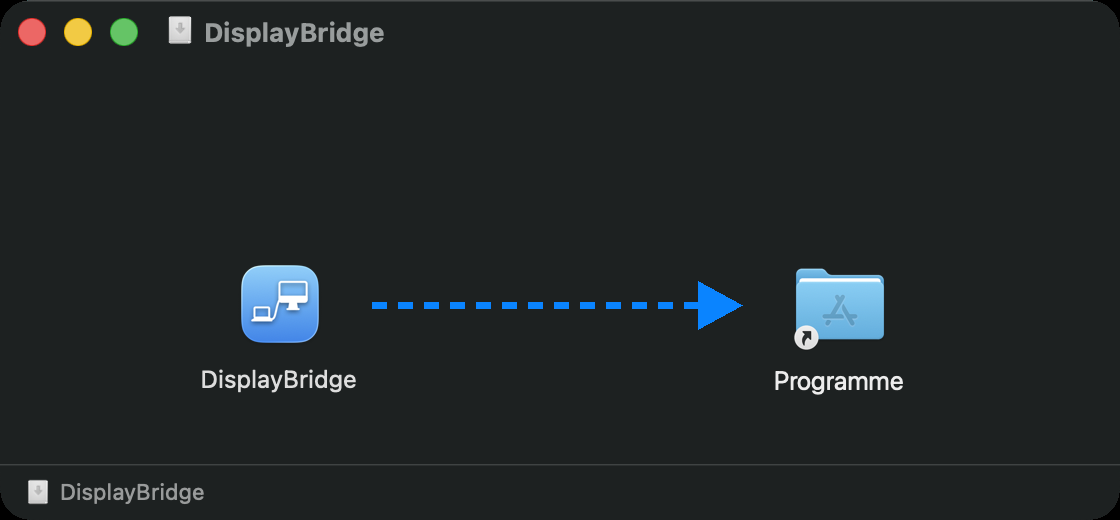
Öffne DisplayBridge danach aus deinem Programme-Ordner, nicht aus dem Installationsfenster. Beim ersten Mal fragt macOS, ob du eine aus dem Internet geladene App wirklich öffnen möchtest; klicke auf Öffnen.
Mach dasselbe auf dem anderen Mac: Lade die App dort ebenfalls herunter oder kopiere die .dmg-Datei per AirDrop oder USB-Stick hinüber. Es ist dieselbe App für beide Macs; eine eigene Version für den Mac, der zum Bildschirm wird, gibt es nicht.
Zugriff auf das lokale Netzwerk erlauben
Auf beiden Macs
Wenn DisplayBridge zum ersten Mal startet, fragt macOS, ob die App nach Geräten in deinem lokalen Netzwerk suchen darf. Klicke auf Erlauben. So finden sich die beiden Macs über das Kabel; ins Internet wird dabei nichts gesendet.
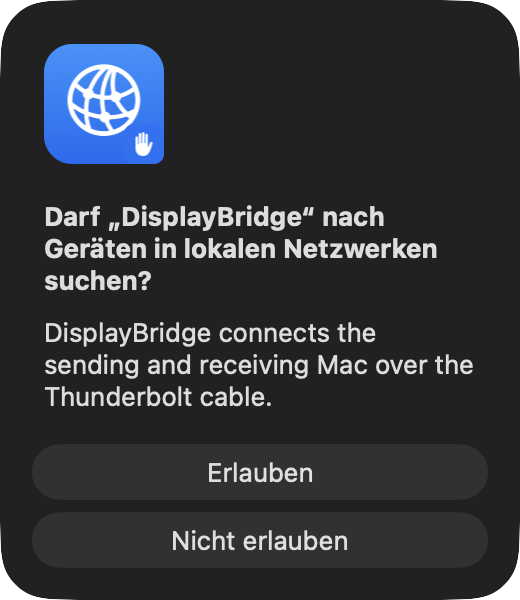
macOS 14 Sonoma und älter stellen diese Frage gar nicht, das ist in Ordnung.
Aus Versehen auf „Nicht erlauben“ geklickt? Öffne Systemeinstellungen › Datenschutz & Sicherheit › Lokales Netzwerk und schalte DisplayBridge ein. Ohne diese Berechtigung erscheint der andere Mac nie in der Liste.
Bildschirmaufnahme auf dem Mac erlauben, an dem du arbeitest
Nur auf dem Mac, an dem du arbeitest
Um den Schreibtisch über das Kabel zu senden, muss DisplayBridge das Bild auf dem Bildschirm dieses Macs lesen, und dafür fragt macOS nach einer Berechtigung. DisplayBridge zeigt dafür oben im Fenster eine Karte an:
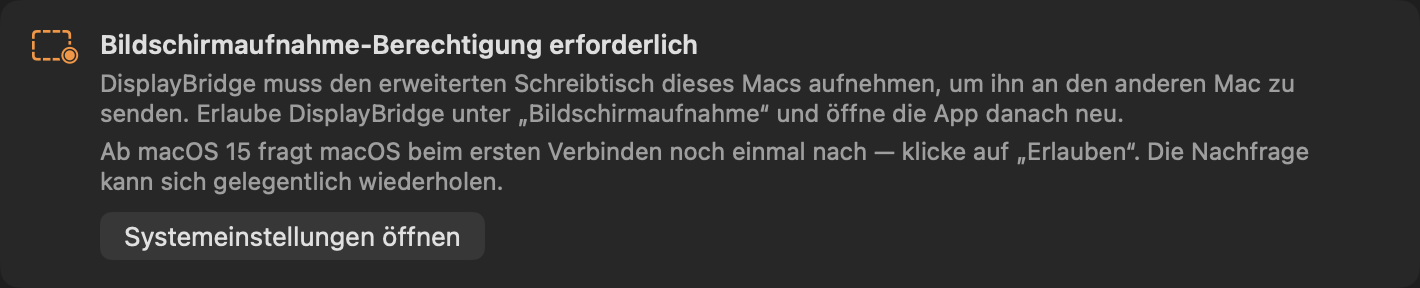
- Klicke auf der Karte auf Systemeinstellungen öffnen.
- Schalte unter Aufnahme von Bildschirm & Systemaudio DisplayBridge ein. macOS fragt nach deinem Passwort oder Touch ID.
- Klicke auf Beenden & erneut öffnen, wenn macOS danach fragt. Die Berechtigung gilt erst, wenn die App neu gestartet wurde, also überspring das nicht.
Ab macOS 15 fragt macOS noch ein weiteres Mal, wenn du zum ersten Mal auf Verbinden klickst; klicke auf Erlauben. macOS wiederholt diese Frage ab und zu, ungefähr einmal im Monat, und ein Klick auf „Erlauben“ genügt.
Der Mac, der zum Bildschirm wird, braucht diese Berechtigung nicht und fragt nie danach.
Die Karte ist immer noch da, obwohl du DisplayBridge eingeschaltet hast? Beende DisplayBridge komplett (DisplayBridge › DisplayBridge beenden) und öffne die App erneut.
Die beiden Macs mit dem Kabel verbinden
Auf beiden Macs
Stecke das Kabel an jedem Mac in einen Thunderbolt- oder USB-C-Anschluss. Beim iMac sind die Thunderbolt-Anschlüsse hinten und mit einem kleinen Blitzsymbol markiert. Du musst nichts einrichten: macOS stellt die Verbindung zwischen den beiden Macs selbst her.
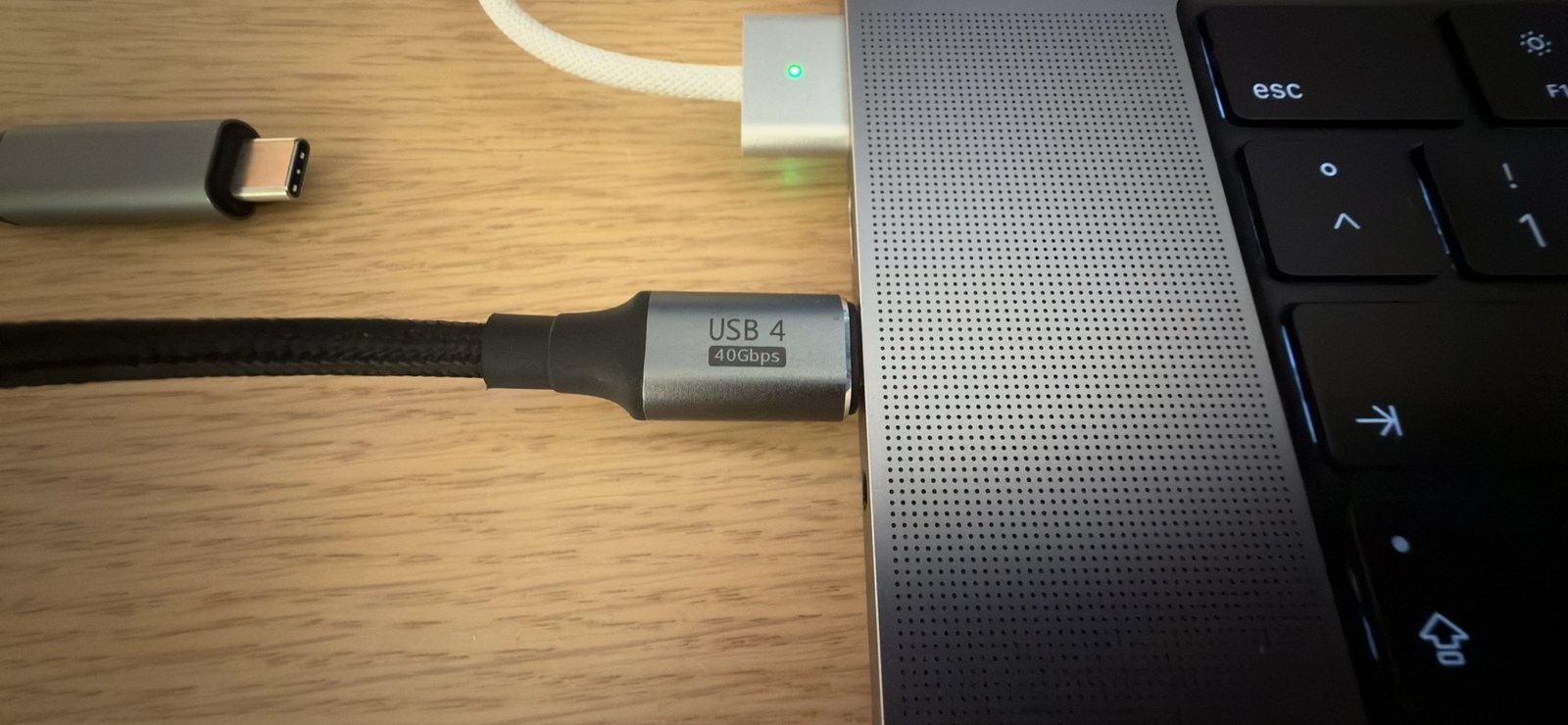
Gib ihm etwa 15 Sekunden. Direkt nach dem Einstecken braucht macOS einen Moment, um die Verbindung einzurichten. In dieser Zeit steht im DisplayBridge-Fenster „Kabel verbunden — macOS weist gerade die Link-Adressen zu“. Dann erscheint der andere Mac rechts unter Empfänger.
Nach 30 Sekunden erscheint nichts? Siehe Der andere Mac erscheint nicht unter „Empfänger“ weiter unten.
Erweitern oder Spiegeln wählen, dann auf Verbinden klicken
Auf dem Mac, an dem du arbeitest
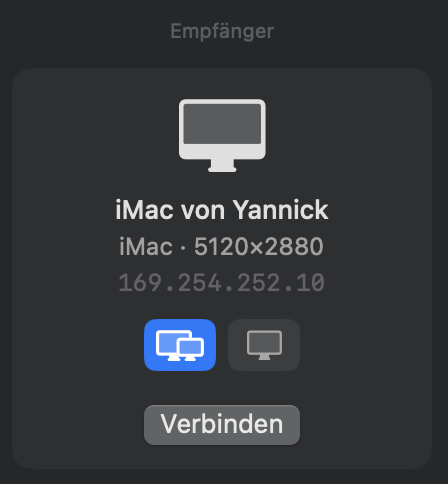
Die Karte des anderen Macs zeigt seinen Namen, seine Auflösung und zwei Tasten über Verbinden:
- Erweitern (die linke Taste mit zwei Bildschirmen, standardmäßig ausgewählt): Der andere Mac wird zu zusätzlichem Schreibtisch neben deinem Bildschirm, wie ein zweiter Monitor. Das wollen die meisten.
- Spiegeln (die rechte Taste mit einem Bildschirm): Der andere Mac zeigt genau das, was auf deinem Bildschirm ist, nur größer.
Klicke auf Verbinden. Der Bildschirm des anderen Macs wird kurz dunkel und zeigt dann deinen zweiten Schreibtisch.
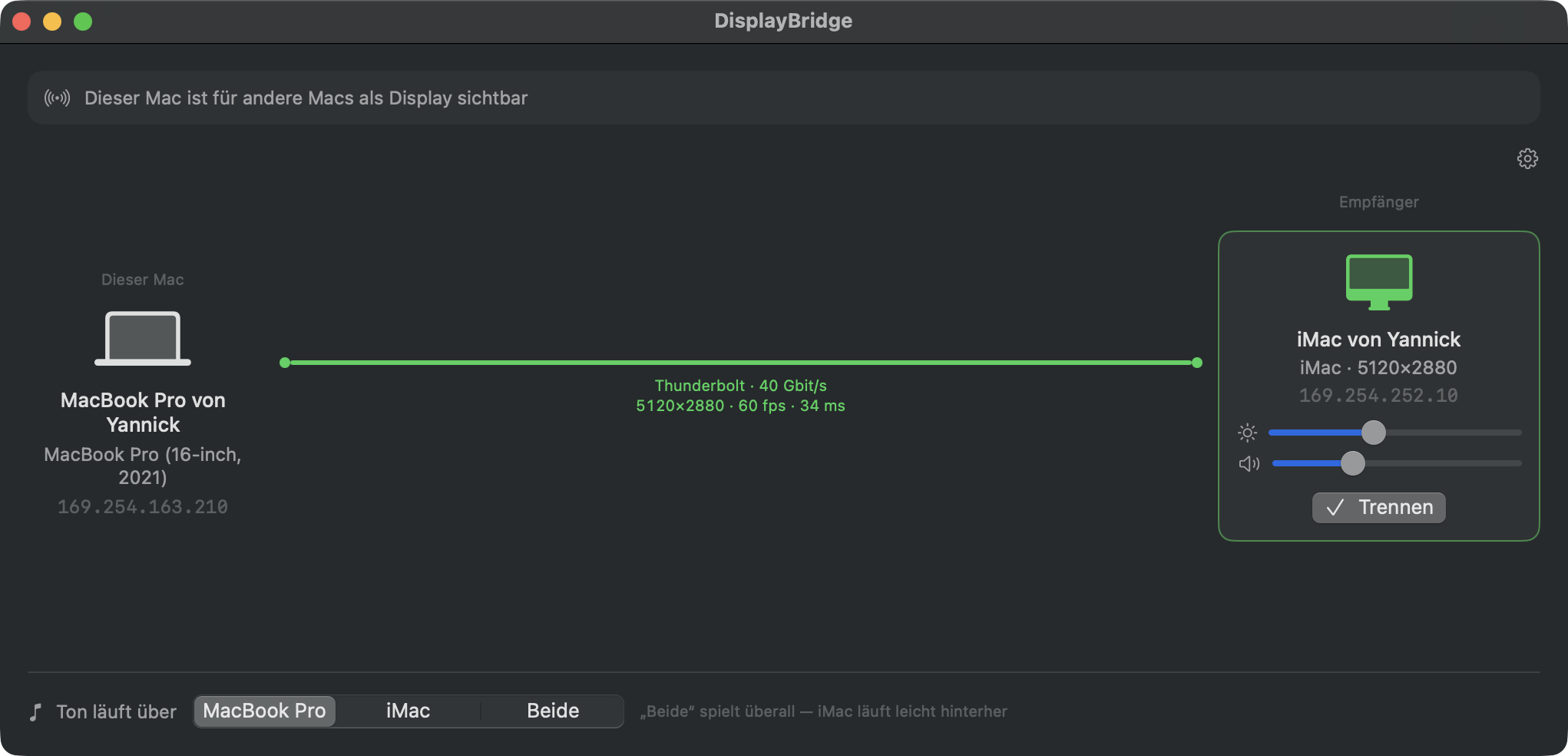
Sobald die Verbindung steht, wird die Linie zwischen den beiden Macs grün und zeigt die Verbindung: die Geschwindigkeit des Kabels, die Auflösung, die Bilder pro Sekunde und die Verzögerung. Mit den beiden Reglern auf der Karte stellst du Helligkeit und Lautstärke des anderen Macs ein, und unten wählst du, wo der Ton läuft.
Der andere Bildschirm bleibt schwarz? Fast immer liegt es an der Berechtigung für die Bildschirmaufnahme aus Schritt 3: Beende DisplayBridge auf dem Mac, an dem du arbeitest, und öffne die App erneut.
Die Bildschirme anordnen
Auf dem Mac, an dem du arbeitest
Öffne Systemeinstellungen › Displays. Der andere Mac erscheint dort als ganz normaler Bildschirm mit dem Namen „DisplayBridge - iMac“ (oder dem Namen deines Mac-Modells), neben dem eingebauten Bildschirm deines Macs:
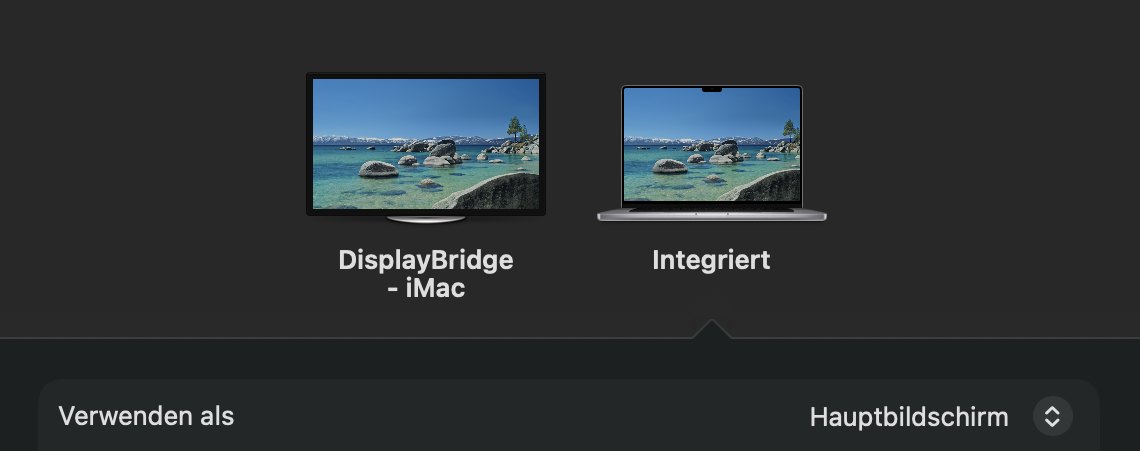
Klicke unten auf Anordnen … und ziehe den iMac dorthin, wo er wirklich auf deinem Schreibtisch steht. Steht er links von deinem MacBook, ziehe ihn nach links; dann wechselt der Mauszeiger genau dort hinüber, wo du es erwartest. Klicke auf Fertig.
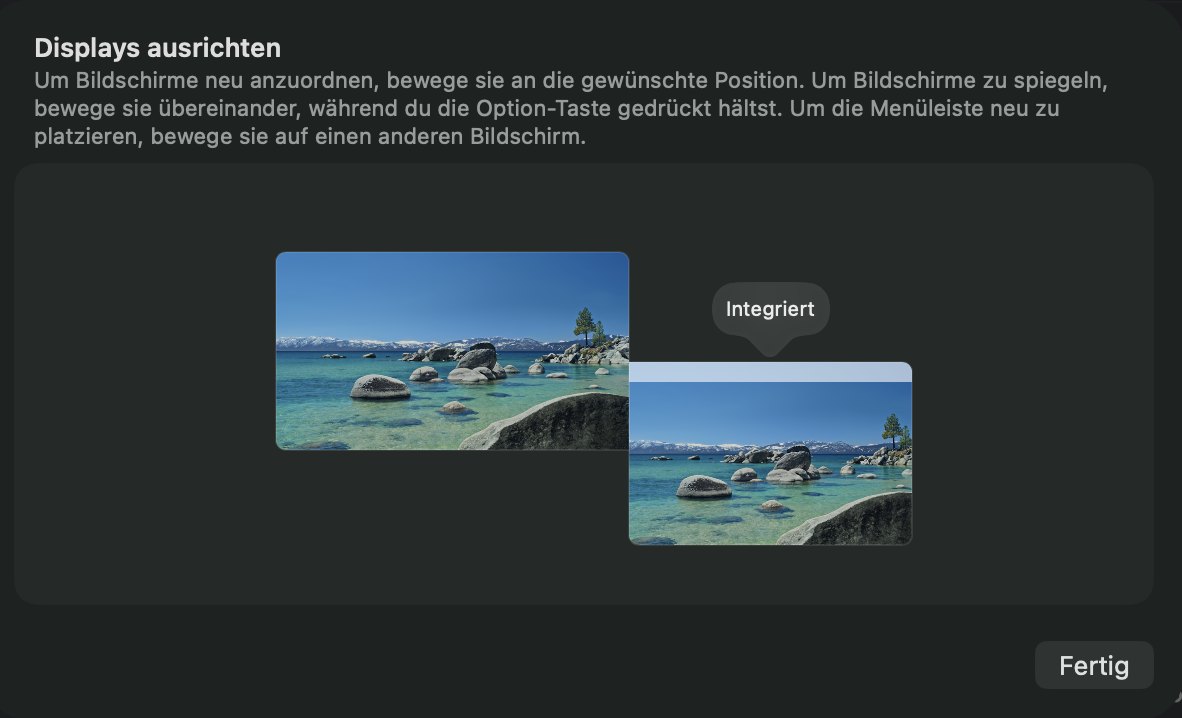
Abkürzung: Während der Verbindung findest du im DisplayBridge-Symbol in der Menüleiste Displays anordnen…, das dieselbe Seite öffnet. In Systemeinstellungen › Displays kannst du den iMac außerdem zu deinem Hauptbildschirm machen (Verwenden als: Hauptbildschirm) oder eine andere Auflösung wählen. macOS merkt sich das alles, du machst es also nur einmal.
Ab jetzt reicht ein Klick
Beim nächsten Mal steckst du das Kabel ein, achtest darauf, dass DisplayBridge auf beiden Macs geöffnet ist, und klickst auf Verbinden. Zum Beenden klickst du auf Trennen oder drückst esc auf der Tastatur des Macs, der der Bildschirm ist. Dieser Mac ist dann wieder ein ganz normaler Mac.
Die kostenlose Testphase und die Lizenz
- Die ersten 7 Tage sind kostenlos, und alles funktioniert. Kein Konto, keine E-Mail-Adresse, keine Kreditkarte.
- Danach braucht der Mac, an dem du arbeitest, eine Lizenz, um eine Verbindung zu starten: 29 US-Dollar, einmalig, inklusive aller Updates von 1.x. Der Mac, der der Bildschirm ist, braucht nie eine.
- Das Aktivieren dauert eine Minute. Nachdem du DisplayBridge gekauft hast, kommt der Lizenzschlüssel per E-Mail. Öffne auf dem Mac, an dem du arbeitest, das Menü DisplayBridge › Lizenz…, füge den Schlüssel ein und klicke auf Aktivieren.
Du ziehst auf einen neuen Mac um? Öffne zuerst auf dem alten Mac „Lizenz…“ und klicke auf Diesen Mac deaktivieren, dann aktivierst du den neuen Mac mit demselben Schlüssel.
Andere Aufbauten
Ein Mac ohne eigenen Bildschirm, zum Beispiel ein Mac mini
Wenn der Mac, den du sehen möchtest, keinen Monitor hat (ein Mac mini oder ein Mac Studio neben einem iMac), kannst du die Verbindung stattdessen vom iMac aus starten:
- Klicke auf dem Mac mini im DisplayBridge-Fenster auf das Zahnrad-Symbol und schalte Den anderen Mac die Verbindung starten lassen ein.
- Auf dem iMac zeigt die Karte des Mac mini dann die Taste Diesen Mac hier anzeigen. Klicke darauf, und der Schreibtisch des Mac mini erscheint auf dem iMac.
Der Mac mini sendet seinen Bildschirm, deshalb gehören die Lizenz und die Berechtigung für die Bildschirmaufnahme auf den Mac mini, nicht auf den iMac. Für die erste Einrichtung braucht der Mac mini einmal einen Bildschirm, oder die Bildschirmfreigabe vom anderen Mac aus. Nach einem Neustart muss er angemeldet sein und DisplayBridge muss geöffnet sein; dann klickst du wieder auf „Diesen Mac hier anzeigen“. Meine Anleitung iMac als Monitor für einen Mac mini nutzen zeigt die ganze Einrichtung ohne Monitor, jeden Start, Sperren und Ruhezustand und die Grenzen.
Mit zugeklapptem MacBook arbeiten
Verbinde im Modus Erweitern und klappe dann das MacBook zu. Der iMac wird dein einziger Bildschirm, mit Menüleiste und Dock, und du arbeitest mit einer externen Tastatur und Maus oder einem Trackpad weiter.
Mehrere Macs gleichzeitig als Bildschirme
Verbinde jeden mit einem eigenen Kabel. Jeder Mac erscheint als eigene Karte unter Empfänger, und du klickst bei jedem auf Verbinden. Auf meinem Schreibtisch betreibt ein MacBook Pro auf diese Weise zwei 27-Zoll-iMacs.
Wenn etwas nicht funktioniert
Der andere Mac erscheint nicht unter „Empfänger“
- Warte 15 Sekunden nach dem Einstecken des Kabels. Das ist mit Abstand der häufigste Grund.
- Prüfe, ob DisplayBridge auf beiden Macs geöffnet ist und beide wach sind.
- Prüfe „Lokales Netzwerk“ auf beiden Macs (Systemeinstellungen › Datenschutz & Sicherheit › Lokales Netzwerk). Ist es auf einem Mac ausgeschaltet, bleibt die Liste leer.
- Probier ein anderes Kabel, am besten eines, das bei einem Mac oder einem Monitor dabei war. Ein USB-C-Ladekabel zeigt kein anderes Symptom als dieses.
- Über die Adresse verbinden: Klicke im DisplayBridge-Fenster auf Mit Adresse verbinden… und gib die Adresse des anderen Macs aus Systemeinstellungen › Netzwerk › Thunderbolt Bridge ein. Damit wird die automatische Suche komplett übersprungen.
Ich klicke auf Verbinden und nichts passiert, oder der Bildschirm bleibt schwarz
In neun von zehn Fällen fehlt die Berechtigung für die Bildschirmaufnahme auf dem Mac, an dem du arbeitest, oder DisplayBridge wurde nach dem Erlauben nicht neu geöffnet. Beende DisplayBridge komplett und öffne die App erneut. Prüfe ab macOS 15 außerdem, ob du auf „Erlauben“ geklickt hast, als macOS beim ersten Verbinden gefragt hat.
Die Verbindung bricht ab, oder der andere Mac ist angeblich nicht erreichbar
Meist ist der Mac, der der Bildschirm ist, vor dem Verbinden in den Ruhezustand gegangen, oder das Kabel hat sich gelöst. Weck ihn auf, steck das Kabel wieder ein und warte die 15 Sekunden. Solange eine Verbindung läuft, hält DisplayBridge diesen Mac von selbst wach.
Das Fenster zeigt nur wenige Bilder pro Sekunde
Das ist bei einem stillen Bildschirm richtig so: Wenn sich nichts bewegt, gibt es keine neuen Bilder zu senden. Bewege ein Fenster oder spiel ein Video ab, dann steigt die Zahl auf 60 (oder 120 bei einem MacBook Pro mit ProMotion).
Es heißt, die kostenlose Testphase sei vorbei
Um von diesem Mac aus eine Verbindung zu starten, brauchst du jetzt eine Lizenz; siehe Die kostenlose Testphase und die Lizenz weiter oben. Der Mac, der der Bildschirm ist, funktioniert weiterhin ohne Lizenz.
Aktualisieren und deinstallieren
- Updates installieren sich selbst. DisplayBridge sucht nach Updates und installiert sie, wenn du zustimmst; du musst nichts neu herunterladen. Wenn ein Mac ein Update anbietet, aktualisiere beide Macs: zwei verschiedene Versionen an den beiden Enden sind das Verwirrendste, was passieren kann.
- Zum Deinstallieren ziehst du DisplayBridge aus dem Ordner „Programme“ in den Papierkorb. Es gibt kein Installationsprogramm, kein Anmeldeobjekt und keinen Hintergrunddienst, es bleibt also nichts zurück. Wenn du möchtest, entferne die App außerdem aus den Listen „Aufnahme von Bildschirm & Systemaudio“ und „Lokales Netzwerk“ unter Systemeinstellungen › Datenschutz & Sicherheit.
Kommst du nicht weiter?
Schreib mir an support@displaybridge.app. Sag mir, welche zwei Macs du benutzt, welche macOS-Versionen darauf laufen und bei welchem Schritt es nicht mehr weiterging; dann kann ich meistens mit einer einzigen Antwort helfen. Weitere Antworten findest du in den FAQ.