Installation
Installer DisplayBridge, étape par étape
L'installation prend environ cinq minutes. Vous installez la même app sur les deux Mac, vous accordez deux autorisations, vous reliez les deux Mac avec un câble et vous cliquez sur Connecter. Chaque étape ci-dessous indique sur quel Mac la faire.
Ce qu'il vous faut
- Deux Mac sous macOS 13 Ventura ou plus récent Intel ou Apple silicon, chacun avec un port Thunderbolt 3 ou plus récent.
- Un câble Thunderbolt Thunderbolt 3, Thunderbolt 4, ou un câble USB4 certifié 40 Gbit/s. Un câble de charge USB-C a exactement la même apparence, mais ne fonctionne pas.
- Environ cinq minutes Les deux Mac allumés et réveillés.
Pour la définition complète de 5120 × 2880 à 60 Hz, le Mac qui sert d'écran doit être un iMac Retina 5K 27 pouces de 2017, 2019 ou 2020, ou un iMac Pro. Pour 120 Hz, ce doit être un MacBook Pro 14 ou 16 pouces de 2021 ou plus récent. Tous les autres Mac fonctionnent aussi comme écran, dans leur propre définition et à 60 Hz.
Vidéo tutoriel
Mon guide vidéo, en français, montre les mêmes étapes sur un MacBook Pro et un iMac. Le lecteur démarre directement à l'installation (2:02) ; avant, la vidéo présente les trois modes, et après, la comparaison avec le kit de conversion :
Lecture dans le lecteur YouTube à confidentialité renforcée — rien n’est chargé avant que vous cliquiez sur Lire. Ouvrir sur YouTube
Quel Mac fait quoi
Les deux Mac n'ont pas le même rôle. Dans l'app, le Mac sur lequel vous travaillez affiche l'autre Mac sous Récepteurs.
Le Mac sur lequel vous travaillez
Par exemple votre MacBook. Son bureau s'étend sur l'écran de l'autre Mac.
- DisplayBridge installé
- Réseau local autorisé
- Enregistrement de l'écran autorisé
- Une licence après les 7 jours d'essai
Le Mac qui devient l'écran
Par exemple votre iMac. Il affiche l'image et diffuse le son.
- DisplayBridge installé et ouvert
- Réseau local autorisé
- Pas d'autorisation d'enregistrement de l'écran
- Pas de licence, jamais
Installer DisplayBridge sur les deux Mac
Sur les deux Mac
Téléchargez DisplayBridge. Le lien lance le téléchargement immédiatement ; un fichier se terminant par .dmg arrive dans votre dossier Téléchargements. Ouvrez-le, puis faites glisser DisplayBridge sur le dossier Applications.
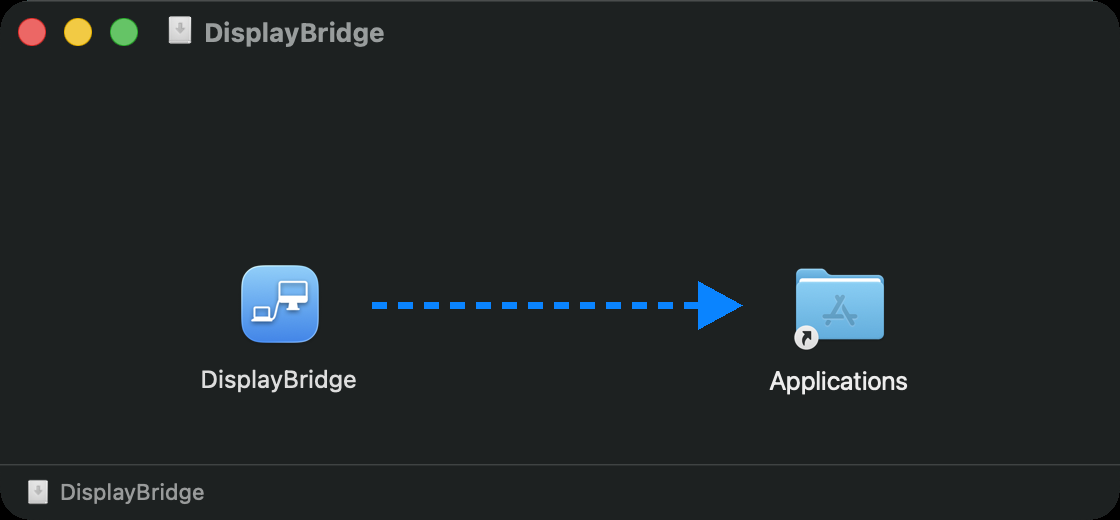
Ouvrez ensuite DisplayBridge depuis votre dossier Applications, et non depuis la fenêtre d'installation. La première fois, macOS vous demande si vous voulez vraiment ouvrir une app téléchargée d'Internet ; cliquez sur Ouvrir.
Faites de même sur l'autre Mac : téléchargez-la aussi là-bas, ou copiez le fichier .dmg avec AirDrop ou une clé USB. C'est la même app pour les deux Mac ; il n'existe pas de version séparée pour le Mac qui devient l'écran.
Autoriser l'accès au réseau local
Sur les deux Mac
Au premier lancement de DisplayBridge, macOS demande s'il peut rechercher des appareils sur votre réseau local. Cliquez sur Autoriser. C'est ainsi que les deux Mac se trouvent par le câble ; rien n'est envoyé sur Internet.
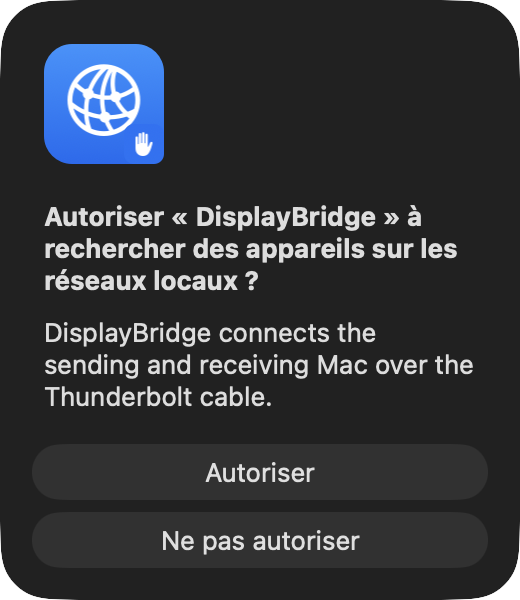
macOS 14 Sonoma et les versions plus anciennes ne posent pas du tout cette question, ce qui est normal.
Vous avez cliqué sur Ne pas autoriser par erreur ? Ouvrez Réglages Système › Confidentialité et sécurité › Réseau local et activez DisplayBridge. Sans cela, l'autre Mac n'apparaît jamais dans la liste.
Autoriser l'enregistrement de l'écran sur le Mac sur lequel vous travaillez
Uniquement sur le Mac sur lequel vous travaillez
Pour envoyer son bureau par le câble, DisplayBridge doit lire l'image de l'écran de ce Mac, et macOS demande une autorisation pour cela. DisplayBridge affiche un encadré à ce sujet en haut de sa fenêtre :
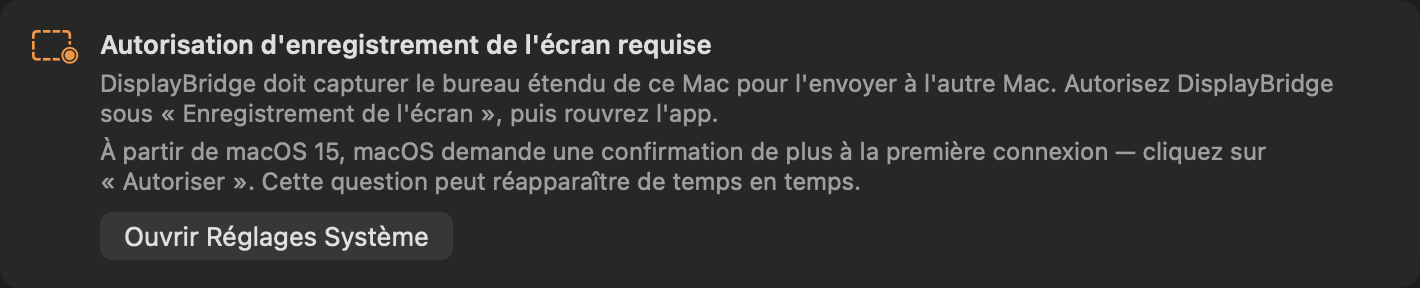
- Cliquez sur Ouvrir Réglages Système dans cet encadré.
- Sous Enregistrement de l’écran et des sons du système, activez DisplayBridge. macOS vous demande votre mot de passe ou Touch ID.
- Cliquez sur Quitter et rouvrir quand macOS le propose. L'autorisation ne s'applique qu'après le redémarrage de l'app, alors ne sautez pas cette étape.
À partir de macOS 15, macOS pose la question une fois de plus quand vous cliquez sur Connecter pour la première fois ; cliquez sur Autoriser. macOS répète cette question de temps en temps, environ une fois par mois, et un clic sur Autoriser suffit.
Le Mac qui devient l'écran n'a pas besoin de cette autorisation et ne la demande jamais.
L'encadré est toujours là alors que vous avez activé DisplayBridge ? Quittez complètement DisplayBridge (DisplayBridge › Quitter DisplayBridge) et rouvrez-le.
Relier les deux Mac avec le câble
Sur les deux Mac
Branchez le câble sur un port Thunderbolt ou USB-C de chaque Mac. Sur un iMac, les ports Thunderbolt se trouvent à l'arrière, marqués d'un petit symbole d'éclair. Vous n'avez rien à configurer : macOS établit tout seul la connexion entre les deux Mac.
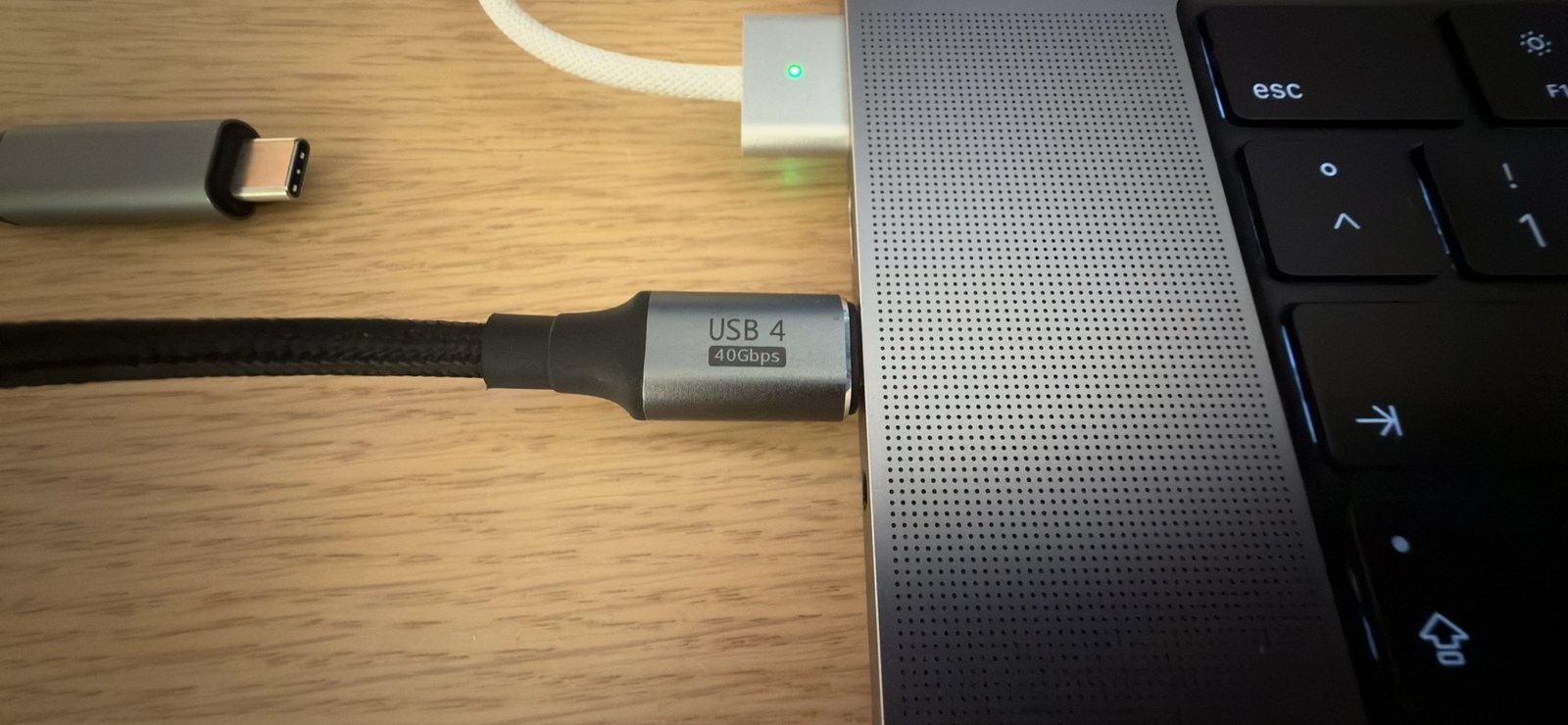
Comptez environ 15 secondes. Juste après le branchement, macOS a besoin d'un moment pour établir la connexion. Pendant ce temps, la fenêtre DisplayBridge affiche « Câble branché — macOS attribue les adresses de la liaison ». L'autre Mac apparaît ensuite à droite, sous Récepteurs.
Rien n'apparaît au bout de 30 secondes ? Voir L'autre Mac n'apparaît pas sous Récepteurs plus bas.
Choisir Étendre ou Recopier, puis cliquer sur Connecter
Sur le Mac sur lequel vous travaillez
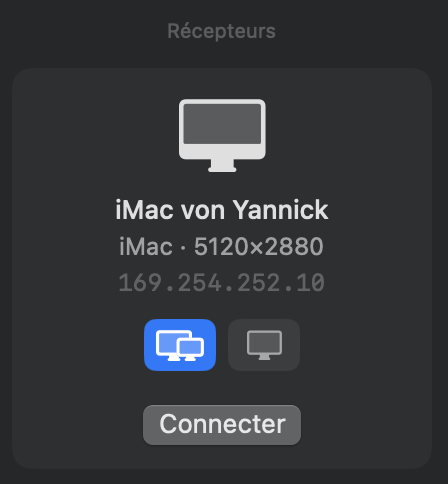
La carte de l'autre Mac affiche son nom, sa définition et deux boutons au-dessus de Connecter :
- Étendre (le bouton de gauche, deux écrans, sélectionné par défaut) : l'autre Mac devient un espace de bureau supplémentaire à côté de votre écran, comme un second moniteur. C'est ce que veulent la plupart des gens.
- Recopier (le bouton de droite, un écran) : l'autre Mac affiche exactement ce qui est sur votre écran, en plus grand.
Cliquez sur Connecter. L'écran de l'autre Mac devient noir un instant, puis affiche votre second bureau.
Une fois connecté, le trait entre les deux Mac devient vert et indique la connexion : la vitesse du câble, la définition, les images par seconde et le délai. Les deux curseurs de la carte règlent la luminosité et le volume de l'autre Mac, et en bas, vous choisissez où le son est joué.
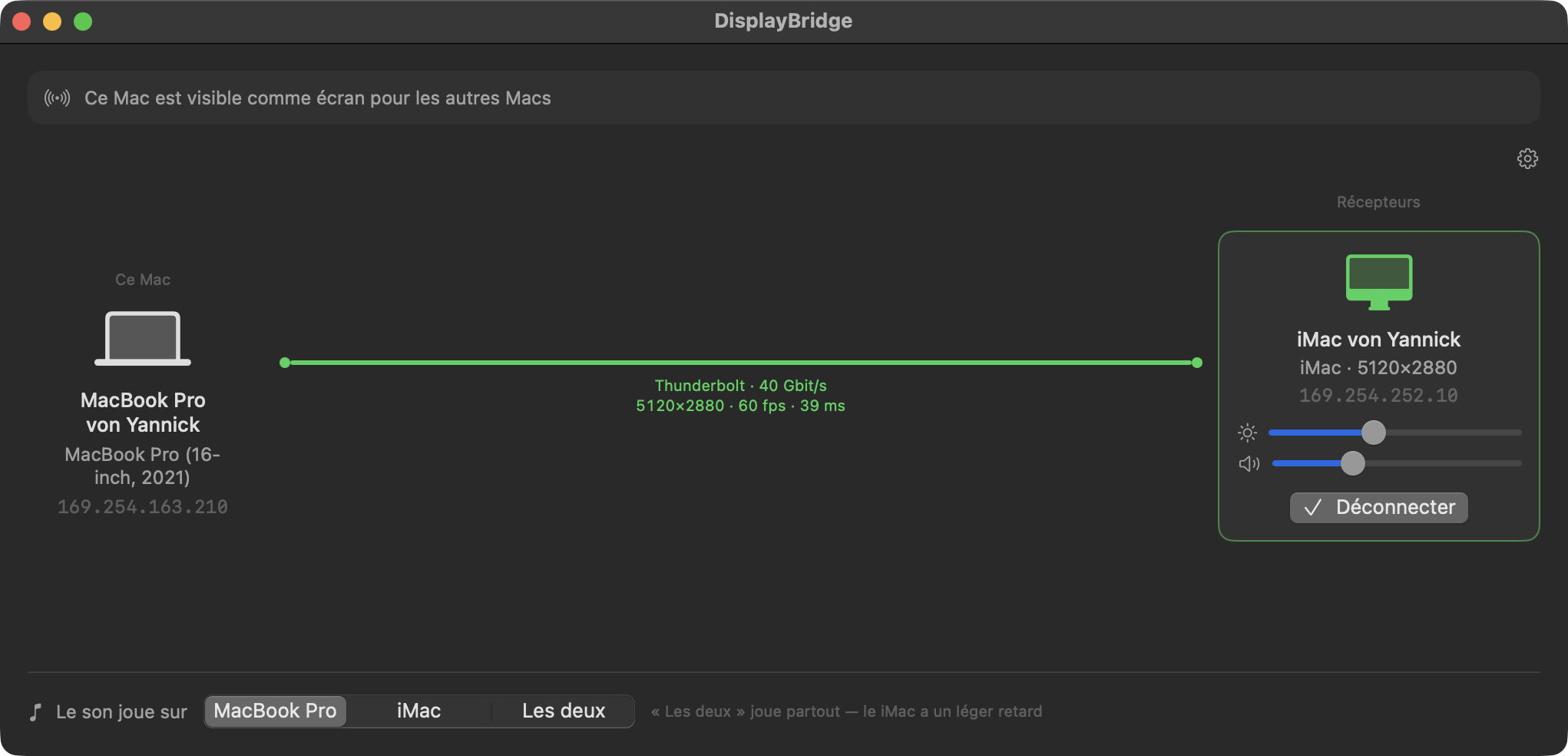
L'autre écran reste noir ? Il s'agit presque toujours de l'autorisation d'enregistrement de l'écran de l'étape 3 : quittez DisplayBridge sur le Mac sur lequel vous travaillez et rouvrez-le.
Disposer les écrans
Sur le Mac sur lequel vous travaillez
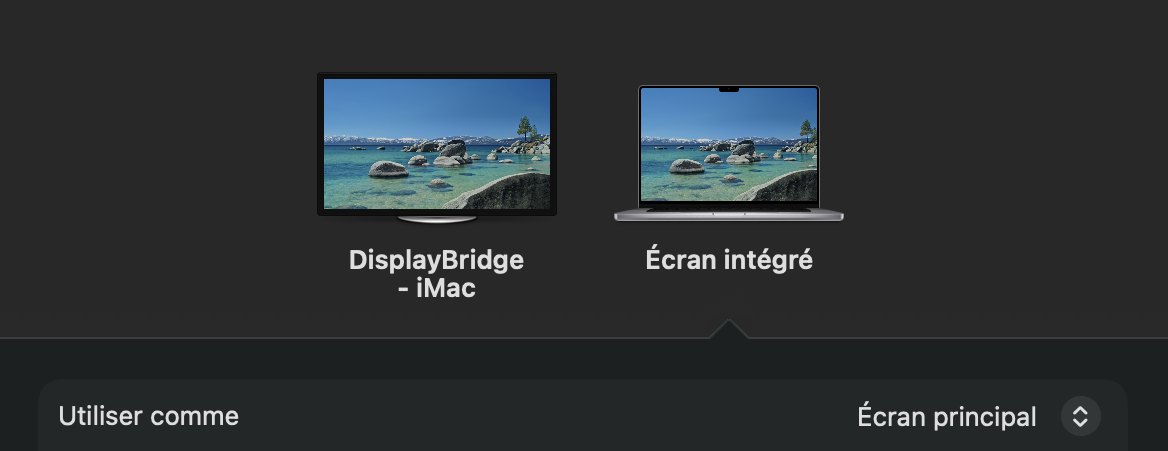
Ouvrez Réglages Système › Moniteurs. L'autre Mac y apparaît comme un moniteur normal nommé « DisplayBridge - iMac » (ou le nom de votre modèle de Mac), à côté de l'écran de votre Mac :
Cliquez sur Organiser… en bas et faites glisser l'iMac à l'endroit où il se trouve réellement sur votre bureau. S'il est à gauche de votre MacBook, faites-le glisser vers la gauche ; le pointeur passe alors d'un écran à l'autre exactement là où vous l'attendez. Cliquez sur Terminé.
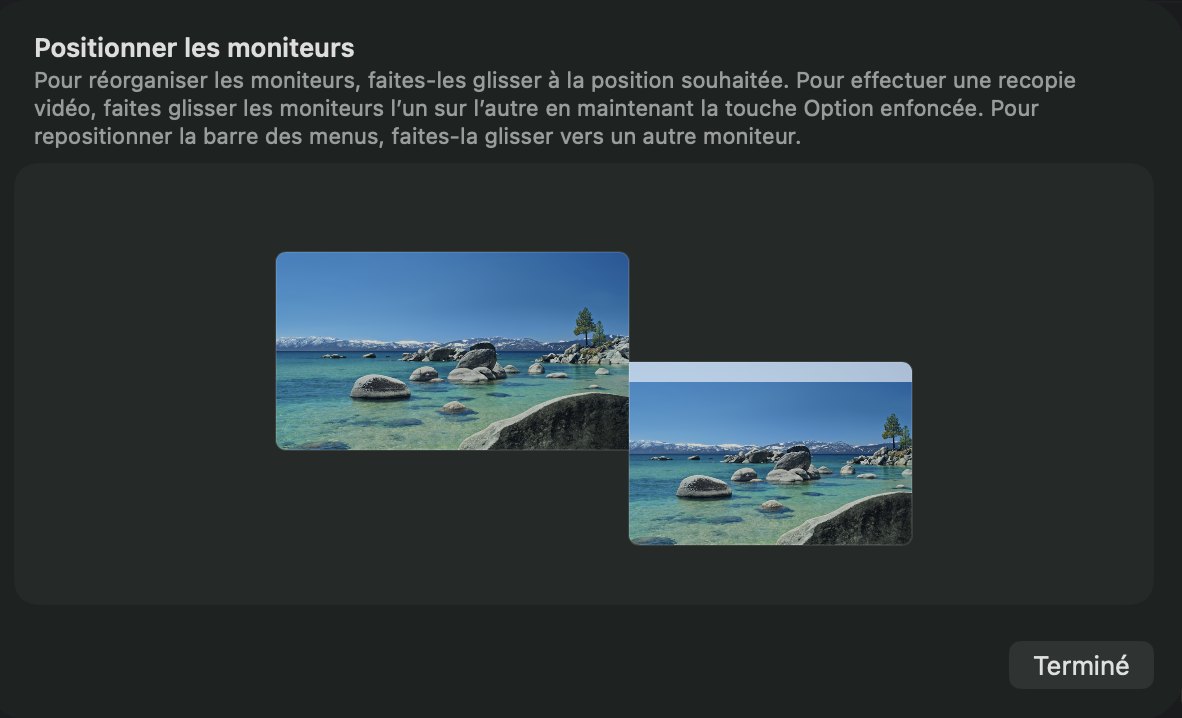
Raccourci : pendant la connexion, l'icône DisplayBridge dans la barre des menus propose Organiser les moniteurs…, qui ouvre la même page. Dans Réglages Système › Moniteurs, vous pouvez aussi faire de l'iMac votre écran principal (Utiliser comme : Écran principal) ou choisir une autre définition. macOS mémorise tout cela, vous ne le faites donc qu'une fois.
Ensuite, un seul clic suffit
La prochaine fois, branchez le câble, vérifiez que DisplayBridge est ouvert sur les deux Mac et cliquez sur Connecter. Pour arrêter, cliquez sur Déconnecter, ou appuyez sur Esc sur le clavier du Mac qui sert d'écran. Ce Mac redevient alors un Mac normal.
L'essai gratuit et la licence
- Les 7 premiers jours sont gratuits, avec tout qui fonctionne. Pas de compte, pas d'adresse e-mail, pas de carte bancaire.
- Ensuite, le Mac sur lequel vous travaillez a besoin d'une licence pour démarrer une connexion : 29 dollars US en une fois, toutes les mises à jour 1.x comprises. Le Mac qui sert d'écran n'en a jamais besoin.
- L'activation prend une minute. Après avoir acheté DisplayBridge, vous recevez la clé de licence par e-mail. Sur le Mac sur lequel vous travaillez, ouvrez le menu DisplayBridge › Licence…, collez la clé et cliquez sur Activer.
Vous passez à un nouveau Mac ? Ouvrez Licence… sur l'ancien et cliquez d'abord sur Désactiver ce Mac, puis activez le nouveau Mac avec la même clé.
Autres configurations
Un Mac sans écran à lui, comme un Mac mini
Si le Mac que vous voulez voir n'a pas de moniteur (un Mac mini ou un Mac Studio à côté d'un iMac), vous pouvez lancer la connexion depuis l'iMac :
- Sur le Mac mini, cliquez sur l'icône en forme de roue dentée dans la fenêtre DisplayBridge et activez Laisser l'autre Mac démarrer la connexion.
- Sur l'iMac, la carte du Mac mini affiche alors un bouton Afficher ce Mac ici. Cliquez dessus, et le bureau du Mac mini apparaît sur l'iMac.
C'est le Mac mini qui envoie son écran : la licence et l'autorisation d'enregistrement de l'écran vont donc sur le Mac mini, pas sur l'iMac. Pour la première installation, le Mac mini a besoin d'un écran une fois, ou du partage d'écran depuis l'autre Mac. Après un redémarrage, il doit avoir une session ouverte avec DisplayBridge lancé, et vous cliquez de nouveau sur Afficher ce Mac ici. Mon guide Utiliser votre iMac comme écran pour un Mac mini montre toute la configuration sans moniteur, chaque démarrage, le verrouillage et la mise en veille, ainsi que les limites.
Travailler avec le MacBook fermé
Connectez-vous en mode Étendre, puis fermez l'écran du MacBook. L'iMac devient votre seul écran, avec la barre des menus et le Dock, et vous continuez à travailler avec un clavier et une souris ou un trackpad externes.
Plusieurs Mac comme écrans en même temps
Reliez chacun avec son propre câble. Chaque Mac apparaît comme une carte séparée sous Récepteurs, et vous cliquez sur Connecter pour chacun. Sur mon bureau, un MacBook Pro fait fonctionner ainsi deux iMac 27 pouces.
Si quelque chose ne fonctionne pas
L'autre Mac n'apparaît pas sous Récepteurs
- Attendez 15 secondes après avoir branché le câble. C'est de loin la cause la plus fréquente.
- Vérifiez que DisplayBridge est ouvert sur les deux Mac, et que les deux sont réveillés.
- Vérifiez Réseau local sur les deux Mac (Réglages Système › Confidentialité et sécurité › Réseau local). Si un seul Mac l'a désactivé, la liste reste vide.
- Essayez un autre câble, idéalement celui fourni avec un Mac ou un écran. Un câble de charge USB-C ne provoque aucun autre symptôme que celui-ci.
- Connectez-vous par adresse : cliquez sur Se connecter à une adresse… dans la fenêtre DisplayBridge et saisissez l'adresse de l'autre Mac, indiquée dans Réglages Système › Réseau › Pont Thunderbolt. Cela contourne complètement la recherche automatique.
Je clique sur Connecter et rien ne se passe, ou l'écran reste noir
Neuf fois sur dix, il manque l'autorisation d'enregistrement de l'écran sur le Mac sur lequel vous travaillez, ou DisplayBridge n'a pas été rouvert après l'avoir accordée. Quittez complètement DisplayBridge et rouvrez-le. À partir de macOS 15, vérifiez aussi que vous avez cliqué sur Autoriser quand macOS l'a demandé à la première connexion.
La connexion se coupe, ou indique que l'autre Mac est injoignable
En général, le Mac qui sert d'écran s'est mis en veille avant la connexion, ou le câble s'est débranché. Réveillez-le, rebranchez le câble et attendez les 15 secondes. Pendant une connexion, DisplayBridge garde ce Mac éveillé de lui-même.
La fenêtre n'affiche que quelques images par seconde
C'est normal sur un écran immobile : quand rien ne bouge, il n'y a pas de nouvelles images à envoyer. Déplacez une fenêtre ou lancez une vidéo, et le nombre monte à 60 (ou 120 sur un MacBook Pro avec ProMotion).
L'app indique que l'essai gratuit est terminé
Démarrer une connexion depuis ce Mac nécessite désormais une licence ; voir L'essai gratuit et la licence plus haut. Le Mac qui sert d'écran, lui, continue de fonctionner sans licence.
Mettre à jour et désinstaller
- Les mises à jour s'installent toutes seules. DisplayBridge recherche les mises à jour et les installe quand vous êtes d'accord ; il n'y a rien à retélécharger. Quand un Mac propose une mise à jour, mettez à jour les deux Mac : deux versions différentes aux deux bouts, c'est la situation la plus déroutante qui puisse arriver.
- Pour désinstaller, faites glisser DisplayBridge du dossier Applications vers la Corbeille. Il n'y a ni programme d'installation, ni élément d'ouverture, ni service en arrière-plan, donc rien ne reste derrière. Si vous le souhaitez, retirez-le aussi des listes Enregistrement de l’écran et des sons du système et Réseau local dans Réglages Système › Confidentialité et sécurité.
Toujours bloqué ?
Écrivez-moi à support@displaybridge.app. Indiquez-moi les deux Mac que vous utilisez, leurs versions de macOS et l'étape à laquelle cela a cessé de fonctionner ; je peux alors généralement répondre en un seul message. D'autres réponses se trouvent dans la FAQ.