아이맥을 맥미니 모니터로 쓰는 방법
네, iMac을 Mac mini의 모니터로 쓸 수 있어요. 이미 쓰고 있는 모니터 옆에 두 번째 화면(듀얼모니터)으로 둘 수도 있고, Mac mini의 유일한 화면으로 쓸 수도 있어요. 27인치 5K iMac에는 타겟 디스플레이 모드가 없어서 앱이 필요해요. 제가 개발하는 DisplayBridge가 Thunderbolt 케이블 하나로 Mac mini의 화면을 iMac에 보내 줘요. 이 페이지의 내용은 모두 제 Mac mini와 2017년형 5K iMac, iMac Pro로 직접 테스트했어요.
요약하면: Mac mini에 모니터가 있다면 설정은 5분 정도면 끝나요. 모니터가 없다면 빌린 모니터나 TV로 한 번만 준비해 두면 되고, 그다음부터는 재시동할 때마다 Mac mini 키보드로 암호를 화면 없이 입력한 뒤 iMac에서 한 번 클릭하면 돼요.
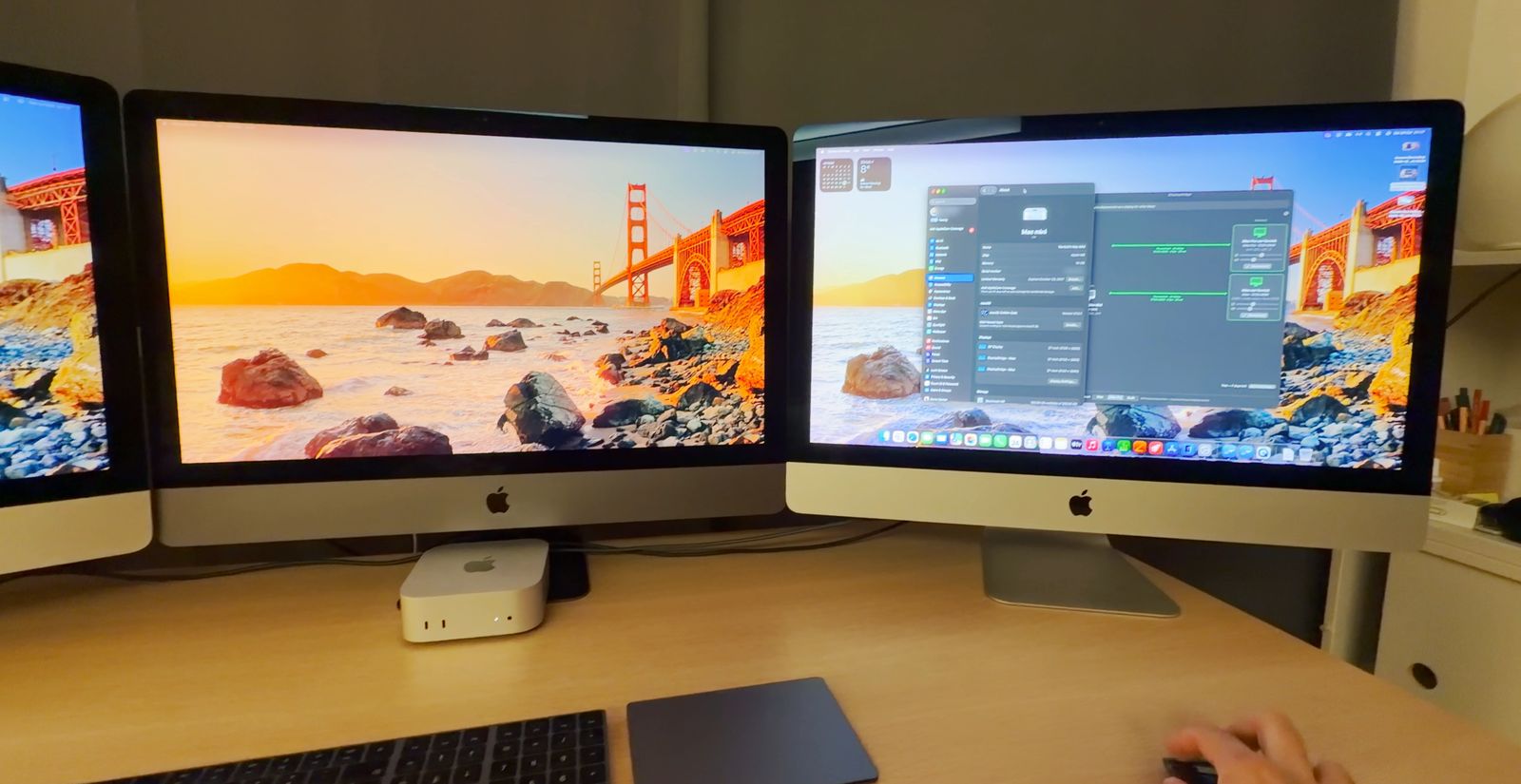
두 가지 경우: 모니터가 있을 때와 없을 때
해야 할 일은 Mac mini에 모니터가 따로 있는지에 따라 달라요.
Mac mini에 이미 모니터가 있어요
iMac은 그 옆의 두 번째 화면(듀얼모니터)이 돼요.
- 설정은 5분 정도
- 그다음부터는 케이블을 꽂고 ‘연결’만 클릭
Mac mini에 모니터가 아예 없어요
iMac이 Mac mini의 유일한 화면이 돼요.
- 빌린 모니터나 TV로 한 번만 준비
- 재시동할 때마다: 암호를 화면 없이 입력하고, iMac에서 한 번 클릭
준비물
- Thunderbolt 포트가 있는 Mac mini Apple 실리콘 Mac mini라면 모두, 또는 2018년 Intel Mac mini. macOS 13 Ventura 이상이어야 해요. 저는 M6 Mac mini를 써요.
- 27인치 5K iMac 또는 iMac Pro 2017년형, 2019년형, 2020년형이고 macOS 13 이상이면 돼요. 두 Mac의 macOS 버전이 같을 필요는 없어요.
- Thunderbolt 40Gbps 케이블 Thunderbolt 3, 4, 5 케이블이나 40Gbps USB4 케이블을 iMac 한 대에 하나씩. USB-C 충전 케이블은 겉보기엔 똑같지만 안 돼요. 40Gbps USB4 케이블은 국내 오픈마켓에서 1만 원 안팎(배송비 별도)부터 살 수 있어요(케이블 목록).
- 라이선스는 Mac mini에만 모든 기능을 쓸 수 있는 7일 무료 체험 뒤에 29달러(부가세 포함)를 한 번만 결제해요. 결제는 미국 달러로 이루어지고 카드사나 PayPal이 원화로 환산해요(2026년 10월 12일 환율로 약 38,900원).
- Mac mini용 키보드와 마우스 iMac의 키보드와 마우스로는 Mac mini를 조작할 수 없어요.
- 모니터가 없다면: 화면 하나, 한 번만 HDMI가 있는 아무 모니터나 TV. 처음 설정할 때만 필요해요.
제 2017년형 iMac은 이 모델의 마지막 macOS인 Ventura를, Mac mini는 최신 macOS를 쓰는데도 아무 문제 없이 잘 돼요.
Mac mini에 모니터가 있을 때의 설정
시작은 두 경우 모두 같아요. Mac mini에 모니터를 연결한 상태에서 이렇게 하세요.
- DisplayBridge를 다운로드하고(링크를 누르면 바로 다운로드가 시작돼요) Mac mini와 iMac에 설치하세요. 두 Mac 모두 같은 앱이에요. ‘응용 프로그램’ 폴더에서 앱을 열고, 인터넷에서 다운로드한 앱을 열 건지 macOS가 물으면 ‘열기’를 클릭하세요.
- Mac mini에서 DisplayBridge가 로컬 네트워크에 있는 기기를 찾도록 허용할지 macOS가 물으면 ‘허용’을 클릭하세요. iMac도 macOS 15 이상이라면 같은 질문이 나오니 거기서도 ‘허용’을 클릭하세요. Ventura를 쓰는 제 iMac에서는 이 질문이 나오지 않아요.
- Mac mini에서 화면 기록을 허용하세요. DisplayBridge에 나타나는 ‘시스템 설정 열기’ 버튼을 누르면 시스템 설정의 해당 화면이 바로 열려요. ‘화면 및 시스템 오디오 녹음’에서 DisplayBridge를 켜고, 암호를 입력한 다음 ‘종료 및 다시 열기’를 클릭하세요. iMac에는 이 권한이 필요 없어요. 화면을 보여 주기만 하니까요.
- 각 Mac 뒷면의 Thunderbolt 포트에 케이블을 꽂아 두 Mac을 연결하세요. 몇 초 뒤 Mac mini의 DisplayBridge에 iMac이 나타나요.
- ‘연결’을 클릭하세요. 처음 한 번은 DisplayBridge가 화면에 접근해도 되는지 macOS가 한 번 더 물어보니 ‘허용’을 클릭하세요. iMac 화면이 잠깐 까매졌다가 Mac mini의 두 번째 데스크탑이 나타나요.
- 시스템 설정 › 디스플레이에서 ‘정렬…’을 클릭하고, 화면을 책상 위 실제 위치대로 드래그하세요.
iMac이 두 대라면 각각 케이블로 연결하고 iMac마다 ‘연결’을 한 번씩 클릭하세요. 이 단계들은 스크린샷이 있는 단계별 가이드에 하나씩 자세히 정리해 뒀어요.
Mac mini에 모니터를 계속 둔다면 이걸로 끝이에요
다음부터는 케이블을 꽂거나 꽂아 둔 채로 ‘연결’만 클릭하면 돼요.
모니터 없는 Mac mini에서는 어떻게 작동할까요?
DisplayBridge는 평범한 앱이라서, Mac에 로그인한 다음에야 실행돼요. iMac에 보이는 모든 것, 그러니까 추가 디스플레이와 그 위의 화면은 전부 이 앱에서 나와요.
Mac mini가 켜지면 macOS가 가장 먼저 보여 주는 건 암호를 입력하는 로그인 화면이에요. 이때는 DisplayBridge가 아직 실행되지 않아요. macOS는 로그인하기 전에는 앱을 하나도 실행하지 않거든요. 그래서 보낼 화면이 없고, iMac은 이 로그인 화면을 보여 줄 수 없어요. 게다가 FileVault가 켜져 있으면(새 Mac은 대부분 켜져 있어요) 이 시점에는 디스크 자체가 아직 잠겨 있어서, macOS가 자동으로 로그인해 줄 수도 없어요.
솔직하게 말하면, 이런 점을 알아 두세요
- 재시동, 정전, 업데이트 뒤에는 매번 암호를 화면 없이 입력해야 해요. Mac mini 키보드로요. 로그인할 때까지 iMac에는 Mac mini 화면이 전혀 나오지 않아요.
- 로그인 전의 화면은 iMac에서 절대 볼 수 없어요. 로그인 화면도, macOS 복구도, 시동 옵션도요. 이런 화면에는 진짜 모니터나 TV가 필요해요.
- 저절로 다시 연결되지 않아요. 재시동이나 잠자기 뒤, 또는 iMac을 껐다 켠 뒤에는 iMac에서 ‘그 Mac을 여기에 표시’를 한 번 클릭해야 해요.
- Mac mini에는 키보드와 마우스가 따로 있어야 해요. iMac의 키보드와 마우스로는 조작할 수 없어요.
그래서 방법은 이거예요. Mac mini에 연결된 키보드로 암호를 화면 없이 입력하는 거예요. 로그인되면 DisplayBridge가 저절로 실행되고, iMac의 DisplayBridge에 Mac mini가 나타나요. 거기서 한 번 클릭하면 Mac mini의 화면이 iMac으로 넘어와요. 상황별로 iMac에 무엇이 보이는지 정리했어요.
| 상태 | 화면에 보이는 것 | 할 일 |
|---|---|---|
| 켜지는 중, 로그인 화면 | 아직 Mac mini의 화면은 없어요 | Mac mini 키보드로 암호를 화면 없이 입력하고 Return 키 누르기 |
| 로그인됨 | DisplayBridge에 Mac mini의 카드와 ‘그 Mac을 여기에 표시’ 버튼 | ‘그 Mac을 여기에 표시’ 클릭 |
| 잠김(직접 잠갔거나 저절로 잠김) | 잠금 화면. 연결이 계속 유지되기 때문이에요 | 그 자리에서 암호로 잠금 해제 |
| 잠자기 | iMac 자체의 데스크탑. 연결이 끊긴 상태예요 | Mac mini 키보드의 아무 키나 누른 다음 ‘그 Mac을 여기에 표시’ 클릭 |
| 재시동했거나 꺼짐 | Mac mini의 화면은 없어요 | 암호를 화면 없이 입력한 다음 ‘그 Mac을 여기에 표시’ 클릭 |
모니터 없는 Mac mini, 한 번만 하는 준비
1단계: 화면을 연결한 상태에서 일반 설정을 한 번 하기
두 Mac 모두에서
새로 산 Mac mini는 어차피 Apple의 설정 지원을 진행하려면 진짜 화면이 필요해요. HDMI가 있는 모니터나 TV라면 무엇이든 되고, 15분 정도만 쓰면 돼요. 위의 설정을 처음부터 끝까지 하고, 화면이 연결된 상태에서 ‘연결’도 한 번 클릭하세요. 로컬 네트워크와 화면 기록에 대한 macOS의 질문이 바로 이때 나오는데, 화면이 없으면 답할 수가 없거든요.
2단계: 로그인할 때 DisplayBridge가 열리게 하기
Mac mini에서
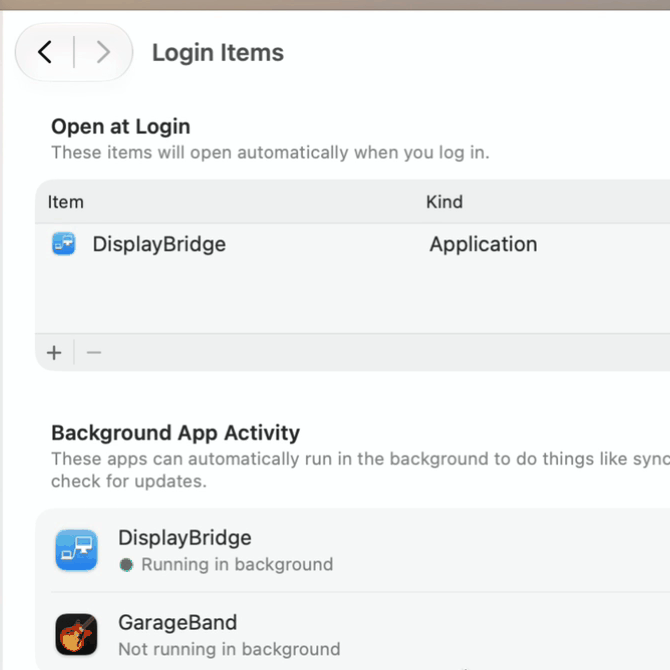
시스템 설정 › 일반 › 로그인 항목 및 확장 프로그램을 여세요(macOS 버전에 따라서는 그냥 ‘로그인 항목’이에요). ‘로그인 시 열기’ 아래의 + 버튼을 클릭하고, ‘응용 프로그램’ 폴더에서 DisplayBridge를 고른 다음 ‘열기’를 클릭하세요. 이제 로그인할 때마다 DisplayBridge가 저절로 실행돼요. 앱이 스스로 여기에 추가되지는 않아요. 직접 정하는 거예요.
3단계: iMac에서 연결을 시작할 수 있게 하기
Mac mini에서
보통은 화면을 보내는 Mac에서 ‘연결’을 클릭해요. 하지만 모니터 없는 Mac mini에는 클릭할 화면이 없으니, iMac에서 연결을 시작하게 해야 해요. DisplayBridge 윈도우 오른쪽 위의 톱니바퀴 아이콘을 클릭하고 ‘다른 Mac에서 연결을 시작하도록 허용’을 켜세요.
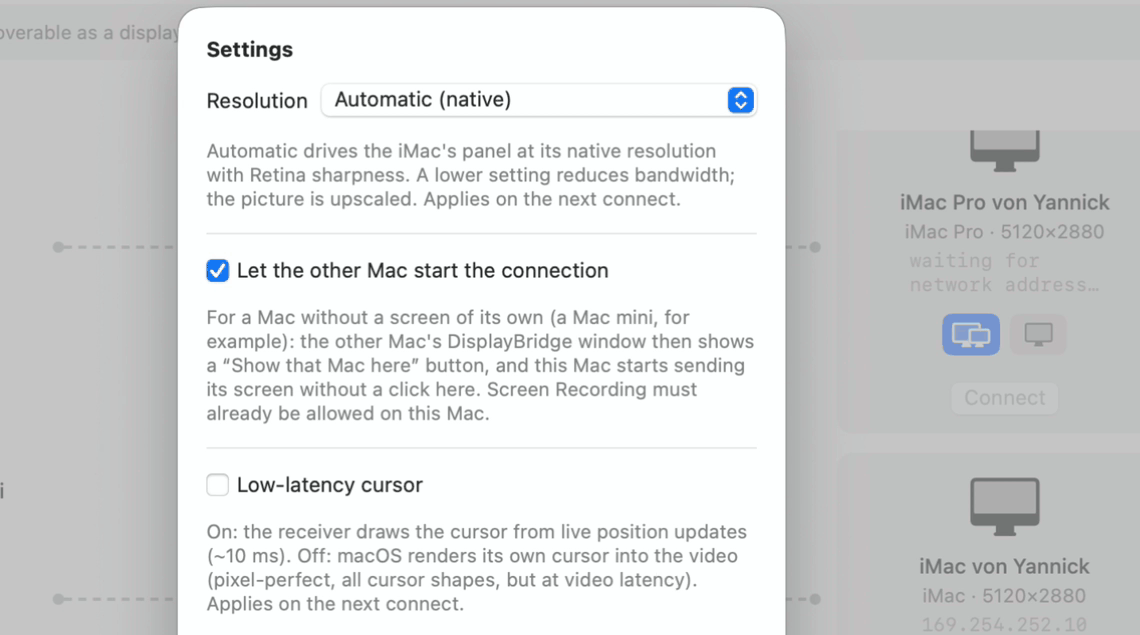
그러면 iMac의 DisplayBridge에서 Mac mini의 카드에 ‘연결’ 아래로 ‘그 Mac을 여기에 표시’ 버튼이 나타나요. 이 기능을 쓰려면 Mac mini에서 화면 기록이 미리 허용되어 있어야 하는데, 1단계에서 이미 했어요.
4단계: Mac mini가 잠자기에 들어가지 않게 하기
Mac mini에서
Mac mini가 잠자기에 들어가면 연결이 끊겨요. 그때마다 깨우고 다시 클릭하지 않으려면 시스템 설정 › 에너지를 열고 ‘디스플레이가 꺼져 있을 때 Mac을 자동으로 잠자지 않게 하기’를 켜세요.
5단계: macOS 자동 업데이트 끄기
Mac mini에서
macOS 자동 업데이트는 밤에 설치되면서 Mac mini를 재시동하고, 재시동할 때마다 암호를 다시 화면 없이 입력해야 해요. 시스템 설정 › 일반 › 소프트웨어 업데이트를 열고, ‘자동 업데이트’ 옆의 ⓘ 버튼을 클릭한 다음 ‘macOS 업데이트 설치’를 끄세요. 그래도 업데이트는 꾸준히 설치하세요. 그때만 모니터나 TV를 잠깐 연결하는 게 가장 편해요.
6단계: 모니터를 빼고 Mac mini 켜기
준비는 이걸로 끝이에요. 빌린 모니터나 TV를 빼세요. 이제부터는 iMac이 Mac mini의 유일한 화면이에요. 아래 순서대로 바로 한 번 켜 보세요.
켤 때마다: 전원, 암호, 클릭 한 번
- Mac mini를 켜세요. iMac에서는 아직 아무 일도 일어나지 않아요. iMac에는 DisplayBridge가 열려 있지만, Mac mini에서는 아직 실행되지 않았으니까요.
- Mac mini가 로그인 화면까지 갈 때까지 30초쯤 기다리세요.
- 아무것도 보이지 않는 상태에서 Mac mini 키보드로 암호를 입력하고 Return 키를 누르세요. Apple의 Magic Keyboard 같은 Bluetooth 키보드를 쓴다면 케이블로 연결해 두세요. 그래야 입력을 시작할 때 확실히 연결되어 있어요.
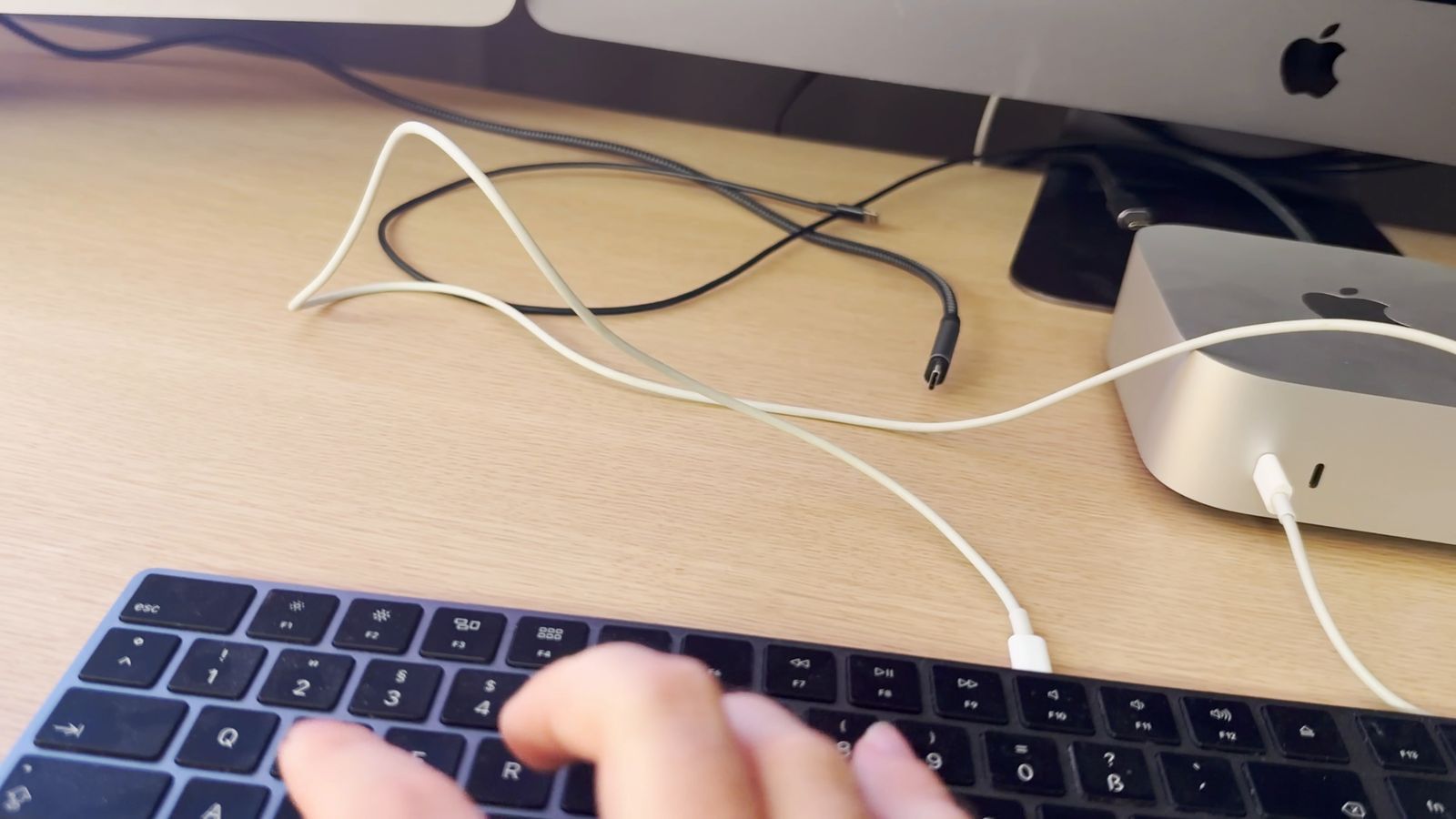
- Thunderbolt 케이블을 꽂으세요. 계속 꽂아 둬도 돼요. 몇 초 뒤 iMac의 DisplayBridge에 Mac mini가 나타나요. 케이블을 꽂은 직후에는 macOS가 연결을 준비하느라 카드에 15초 정도 ‘네트워크 주소를 기다리는 중…’이라고 나올 수 있어요.
- ‘연결’이 아니라 ‘그 Mac을 여기에 표시’를 클릭하세요. ‘연결’은 반대로 iMac의 화면을 Mac mini로 보내요.
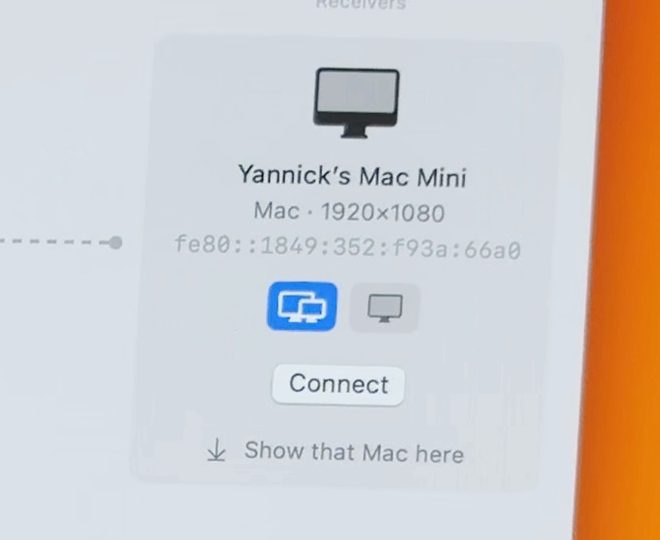
iMac 화면이 1초쯤 까매졌다가 Mac mini의 데스크탑이 나타나요. 이제부터는 Mac mini를 평소처럼 Mac mini의 키보드와 트랙패드로 쓰면 돼요.
확인하려면 Apple 메뉴에서 ‘이 Mac에 관하여’를 여세요. iMac 화면에 Mac mini라고 나와요. 그리고 시스템 설정 › 디스플레이를 보면 Mac mini의 디스플레이는 ‘DisplayBridge - iMac’ 딱 하나예요.
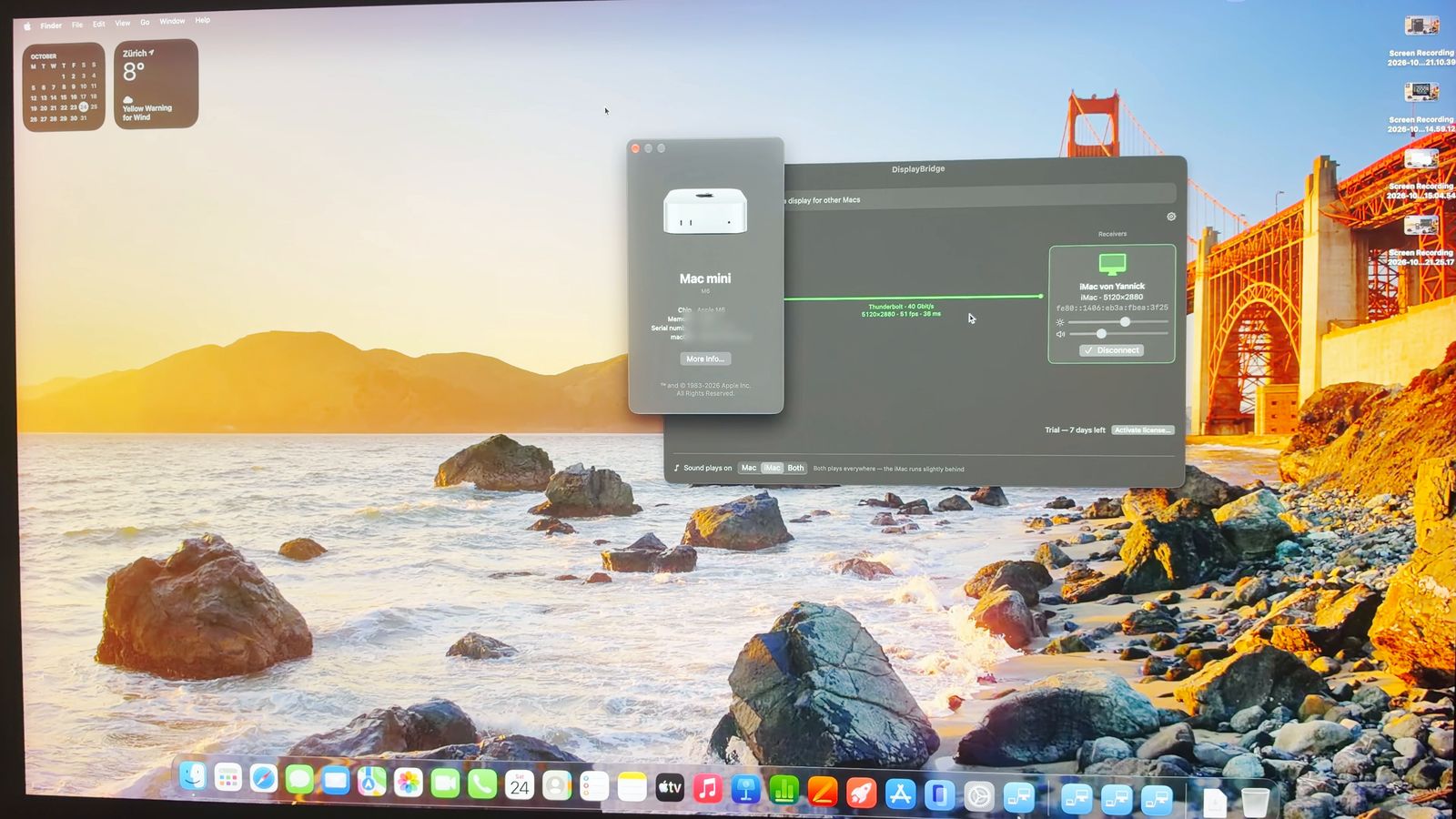
이제부터는: 전원, 암호, 클릭 한 번
켤 때마다 순서는 같아요. Mac mini를 켜고, 30초쯤 기다렸다가, 암호를 화면 없이 입력하고, iMac에서 ‘그 Mac을 여기에 표시’를 클릭하세요.
잠금과 잠자기
- 잠금은 문제없어요. Mac mini가 실행 중일 때 직접 잠그거나 저절로 잠겨도 DisplayBridge는 계속 실행되고 연결도 유지돼요. iMac에 잠금 화면이 나오고, 그 자리에서 평소처럼 암호로 Mac mini의 잠금을 해제하면 돼요. 암호를 화면 없이 입력하는 건 재시동한 뒤나 Mac mini가 꺼져 있었을 때뿐이에요.
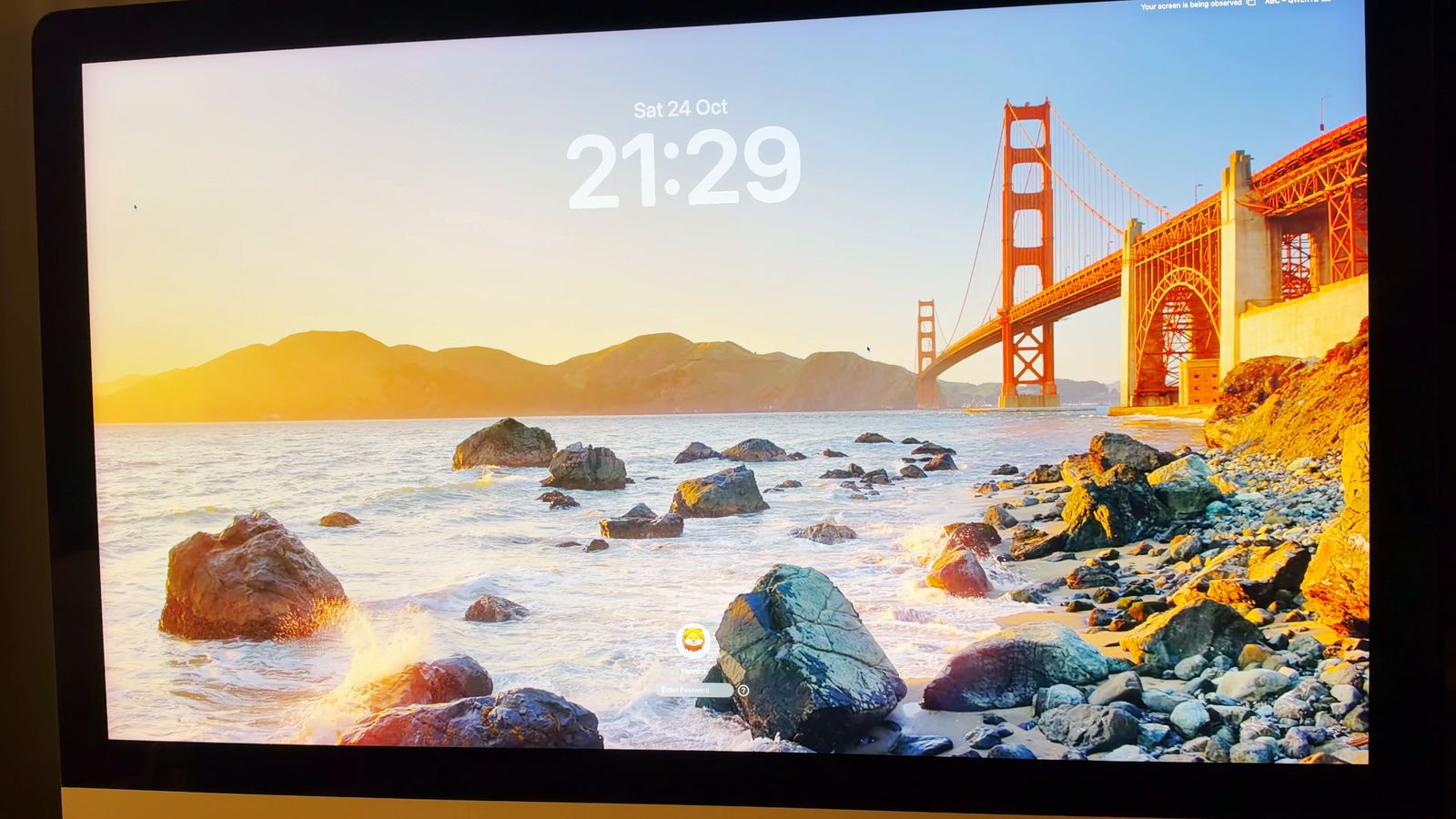
- 잠자기에 들어가면 연결이 끊겨요. Mac mini가 잠자기에 들어가면 iMac에는 다시 iMac 자체의 데스크탑이 나오고, 몇 초 뒤 DisplayBridge에서 Mac mini의 카드가 사라져요. Mac mini 키보드의 아무 키나, 예를 들어 스페이스 바를 누르면 깨어나요. 잠시 뒤 iMac에 카드가 다시 나타나고, ‘그 Mac을 여기에 표시’를 누르면 화면이 돌아와요. 4단계의 ‘에너지’ 설정을 해 두었다면, 이런 일은 Mac mini를 직접 잠자기 상태로 만들었을 때만 생겨요.
MacBook도 화면으로 쓸 수 있어요
iMac 대신 MacBook도 똑같은 방법으로 Mac mini의 화면이 될 수 있어요. MacBook에서 DisplayBridge를 열고, 케이블을 연결한 다음, MacBook에서 ‘그 Mac을 여기에 표시’를 클릭하세요.
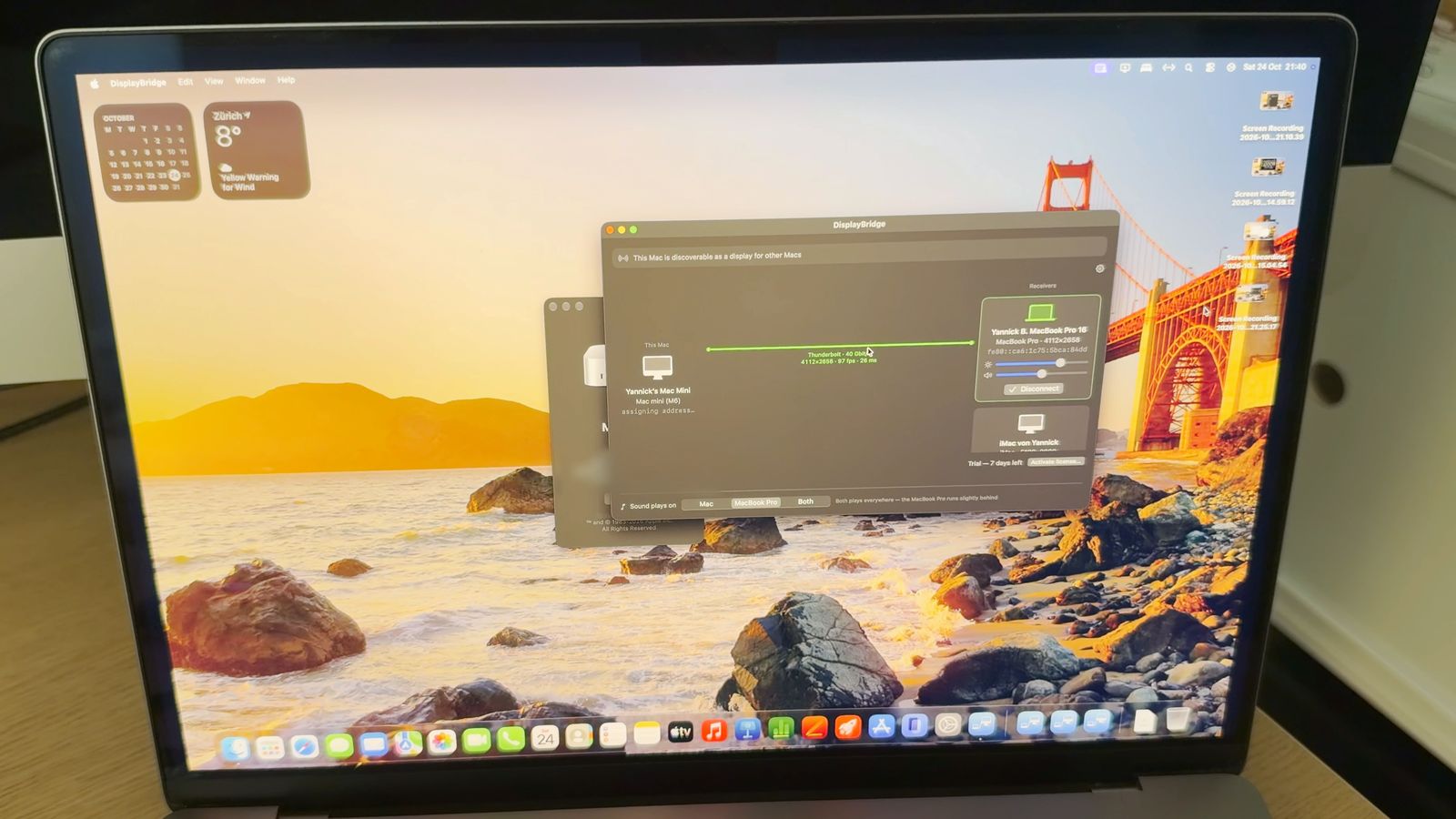
다른 점은 두 가지예요.
- Apple 실리콘 MacBook은 처음 케이블을 꽂을 때 ‘액세서리를 연결하도록 허용하겠습니까?’라고 물어요. ‘허용’을 클릭하세요.
- 포인터를 헷갈리지 마세요. MacBook에 MacBook 자체의 포인터가 계속 보일 수 있어요. Mac mini에 연결된 키보드와 마우스를 쓰세요.
자세한 내용은 MacBook을 다른 Mac의 두 번째 모니터로 쓰기 가이드(영어)에 있어요.
매일 쓸 때 알아 두면 좋은 팁
- 제 방법: Mac mini는 아예 끄지 않아요. 쉬고 있는 Mac mini는 전기를 아주 조금만 써요. 저녁에는 케이블을 빼고 iMac을 끄고, 아침에는 iMac을 켜고 DisplayBridge를 열어 ‘그 Mac을 여기에 표시’를 클릭해요. 암호를 화면 없이 입력할 일이 없어요.
- iMac의 로그인 항목에도 DisplayBridge를 추가하세요. 그러면 iMac을 켜자마자 앱이 열려 있어요.
- 소리: DisplayBridge 윈도우 아래쪽의 ‘사운드 출력’에서 소리를 Mac mini에서 낼지, iMac 스피커에서 낼지, 둘 다에서 낼지 고를 수 있어요.
- iMac 키보드에서 Esc 키를 누르면 화면 표시가 끝나요. 그럴 땐 ‘그 Mac을 여기에 표시’를 다시 클릭하세요.
- macOS 업데이트를 할 때는 그때만 모니터나 TV를 다시 연결하세요.
솔직한 한계
믿고 쓰기 전에 꼭 알아 두세요
- 재시동이나 정전 뒤에는 iMac에 로그인 화면이 나오지 않아요. 암호를 화면 없이 입력해야 해요. macOS 복구나 시동 옵션처럼 로그인 전에 macOS가 보여 주는 화면에는 진짜 모니터가 필요해요.
- 사용자 계정은 하나일 때 가장 잘 돼요. 계정이 여러 개라면 로그인 화면에서 먼저 사용자를 골라야 할 수 있는데, 그것도 화면 없이 해야 해요. 저는 계정 하나로만 써 봤어요.
- 저절로 다시 연결되지 않아요. 재시동이나 잠자기 뒤, 또는 iMac을 껐다 켠 뒤에는 ‘그 Mac을 여기에 표시’를 한 번 클릭해야 해요.
- iMac은 켜져 있고 로그인된 상태여야 하고, DisplayBridge도 열려 있어야 해요.
- Mac mini에는 키보드와 마우스가 따로 있어야 해요. iMac의 키보드와 마우스로는 조작할 수 없어요.
- macOS가 다시 물어볼 수 있어요. macOS 15 이상에서는 DisplayBridge가 화면에 접근해도 되는지 macOS가 가끔 다시 물어볼 수 있어요. Mac mini에 모니터가 없을 때 이런 일이 생기면 ‘허용’을 클릭하려면 모니터가 필요해요.
그러니 뭔가 잘못되는 드문 날을 위해 모니터나 TV를 가까이 두세요. HDMI로 Mac mini에 연결하면 바로 다시 쓸 수 있어요.
결론
오래된 5K iMac은 Mac mini의 모니터로 아주 훌륭해요. 케이블 하나로 5K 화면을 압축 없이 그대로 쓸 수 있고, Mac mini는 모니터 없이도 돌아가요. 모니터가 있다면 설정은 몇 분이면 끝나요. 모니터가 없다면 처음에 한 번 준비가 필요하지만, 그다음부터는 켤 때마다 전원, 암호, 클릭 한 번이면 돼요.
내 Mac으로 직접 해 보는 가장 쉬운 방법은 7일 무료 체험판을 다운로드하는 거예요. 화면으로 쓰는 iMac에는 라이선스가 전혀 필요 없어요.
자주 묻는 질문
iMac 키보드와 트랙패드로 Mac mini를 조작할 수 있나요?
아니요. DisplayBridge는 Mac mini의 화면을 iMac으로 보낼 뿐, 키보드와 마우스 입력은 보내지 않아요. Mac mini에 키보드와 마우스나 트랙패드를 직접 연결하세요. 저는 Magic Keyboard와 Magic Trackpad를 써요. iMac 키보드로 입력한 건 iMac으로 가고, iMac 키보드에서 Esc 키를 누르면 Mac mini 화면 표시가 끝나요.
DisplayBridge 라이선스는 Mac mini와 iMac 중 어느 쪽에 필요한가요?
화면을 보내는 Mac mini에만 필요해요. iMac에는 라이선스가 전혀 필요 없고, iMac에서 ‘그 Mac을 여기에 표시’를 클릭할 때도 마찬가지예요. 7일 무료 체험이 끝나면 29달러(부가세 포함)를 한 번만 결제하면 돼요.
재시동하면 왜 iMac에 Mac mini의 로그인 화면이 안 나오나요?
DisplayBridge는 평범한 앱이고, macOS는 로그인한 다음에야 앱을 실행하기 때문이에요. Mac mini가 로그인 화면에 있는 동안에는 화면을 보낼 수 있는 게 아무것도 실행되고 있지 않아요. 그래서 재시동한 뒤에는 암호를 화면 없이 입력해야 해요. 반대로 Mac mini가 이미 실행 중일 때 잠그는 건 괜찮아요. 잠금 화면이 iMac에 그대로 나오고, 거기서 잠금을 해제하면 돼요.
재시동한 뒤 Mac mini가 저절로 로그인하게 할 수는 없나요?
FileVault를 끄면 가능해요. macOS는 FileVault가 꺼져 있을 때만 자동 로그인(시스템 설정 › 사용자 및 그룹 › ‘다음으로 자동 로그인’)을 허락하거든요. 그러면 암호를 화면 없이 입력할 필요는 없어지지만, 누구든 Mac mini를 켜기만 하면 내 계정으로 로그인되고 디스크의 데이터도 암호화되지 않아요. 저는 FileVault를 켜 두고 암호를 입력해요. 자동 로그인 방법은 DisplayBridge와 함께 테스트하지 않았어요.
정전이 되면 어떻게 되나요?
시스템 설정의 ‘에너지’에서 ‘정전 후 자동으로 시작하기’를 켜 두지 않았다면, 전원 버튼을 누를 때까지 Mac mini는 꺼진 채로 있어요. 어느 쪽이든 그다음에는 로그인 화면에서 기다리기 때문에, 재시동했을 때처럼 암호를 화면 없이 입력하고 iMac에서 ‘그 Mac을 여기에 표시’를 클릭하면 돼요.
M1, M2, M4 Mac mini에서도 되나요?
Apple 실리콘 Mac mini라면 모두 될 거예요. 모두 Thunderbolt나 USB4 포트가 있고 macOS 13 Ventura 이상을 쓸 수 있거든요. 제가 테스트한 건 M6 Mac mini이고, 그 이전 Apple 실리콘 모델은 아직 테스트하지 못했어요. 2018년에 나온 Intel Mac mini도 Thunderbolt 3가 있어서 조건은 맞지만, 역시 테스트하지 않았어요.
iMac 두세 대를 Mac mini 한 대의 모니터로 쓸 수 있나요?
네. iMac마다 Mac mini 뒷면의 Thunderbolt 포트에 케이블을 하나씩 연결하고, iMac마다 ‘연결’을 한 번씩 클릭하면 돼요. 제 책상에서는 Mac mini가 이렇게 5K iMac과 iMac Pro를 화면으로 쓰고, 그 옆에 세 번째 화면이 하나 더 있어요.