セットアップ
DisplayBridgeのセットアップ手順
セットアップにかかる時間は約5分です。両方のMacに同じAppをインストールし、2つの許可をオンにして、2台のMacをケーブルでつなぎ、「接続」をクリックするだけです。下の各手順には、どちらのMacで行うかを書いてあります。
必要なもの
- macOS 13 Ventura以降のMac 2台 IntelでもAppleシリコンでも使えます。どちらのMacにも、Thunderbolt 3以降のポートが必要です。
- Thunderboltケーブル1本 Thunderbolt 3、Thunderbolt 4、または40Gbps対応のUSB4ケーブル。USB-Cの充電ケーブルは見た目が同じでも使えません。
- 約5分 両方のMacの電源を入れ、スリープしていない状態にしておきます。
フル解像度の5120×2880・60Hzで表示するには、ディスプレイになるMacが2017年、2019年、2020年の27インチRetina 5K iMac、またはiMac Proである必要があります。120Hzで表示するには、2021年以降の14インチまたは16インチMacBook Proが必要です。それ以外のMacも、そのMac本来の解像度と60Hzでディスプレイとして使えます。
チュートリアル動画
私のセットアップ動画(日本語)では、MacBook ProとiMacを使って、同じ手順を約6分で紹介しています。
YouTubeのプライバシー強化モードのプレーヤーで再生します。再生ボタンを押すまで、何も読み込まれません。YouTubeで開く
それぞれのMacの役割
2台のMacには、それぞれ違う役割があります。Appの中では、作業に使うMacが、もう1台のMacを「受信側のMac」の下に表示します。
作業に使うMac
たとえばMacBook。このMacのデスクトップが、もう1台のMacの画面まで広がります。
- DisplayBridgeをインストール
- ローカルネットワークを許可
- 画面収録を許可
- 7日間の無料試用後はライセンスが必要
ディスプレイになるMac
たとえばiMac。映像を表示し、サウンドを再生します。
- DisplayBridgeをインストールして開いておく
- ローカルネットワークを許可
- 画面収録の許可は不要
- ライセンスはずっと不要
両方のMacにDisplayBridgeをインストールする
両方のMacで
DisplayBridgeをダウンロードします。リンクをクリックするとすぐにダウンロードが始まり、末尾が.dmgのファイルが「ダウンロード」フォルダに保存されます。そのファイルを開き、DisplayBridgeを「アプリケーション」フォルダにドラッグしてください。
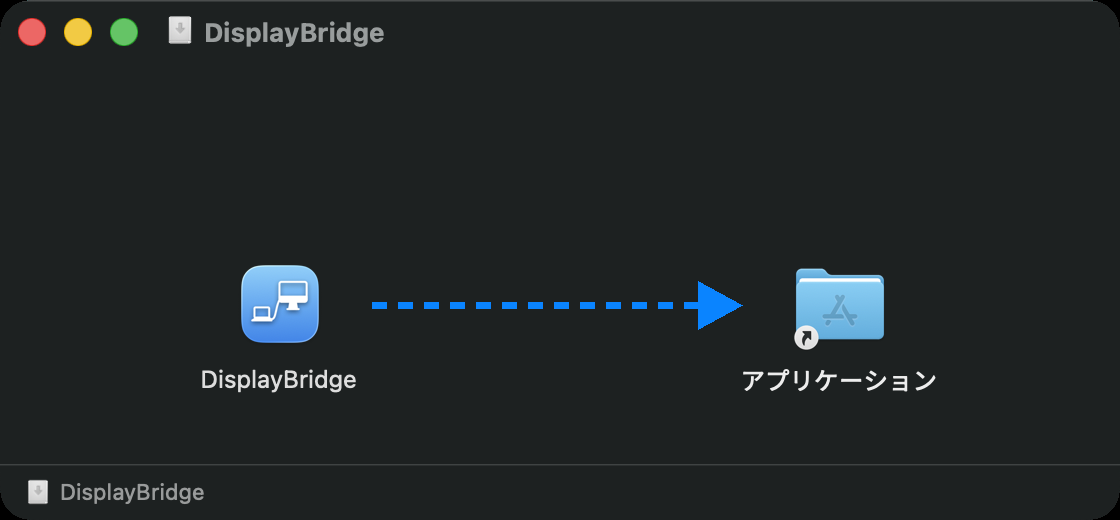
次に、インストーラのウインドウからではなく、「アプリケーション」フォルダからDisplayBridgeを開きます。初回は、インターネットからダウンロードしたAppを本当に開くか、macOSに確認されます。「開く」をクリックしてください。
もう1台のMacでも同じようにします。そちらでもダウンロードするか、.dmgファイルをAirDropやUSBメモリでコピーしてください。どちらのMacも同じAppです。ディスプレイになるMac用の別バージョンはありません。
ローカルネットワークへのアクセスを許可する
両方のMacで
DisplayBridgeを初めて起動すると、ローカルネットワーク上のデバイスを見つけてよいか、macOSに聞かれます。「許可」をクリックしてください。2台のMacは、この仕組みでケーブル越しにお互いを見つけます。インターネットには何も送信されません。
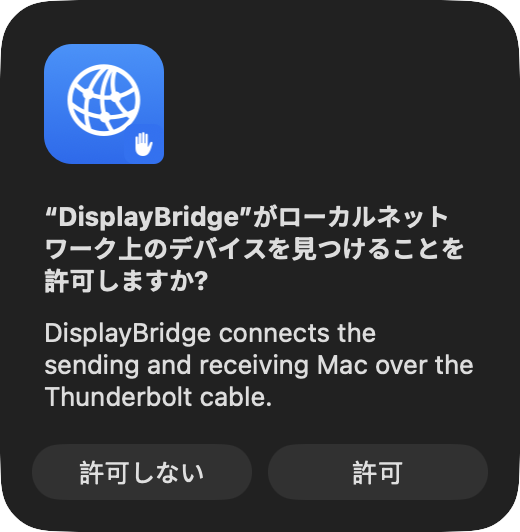
macOS 14 Sonoma以前では、この確認は表示されません。それで問題ありません。
うっかり「許可しない」をクリックした場合:「システム設定」>「プライバシーとセキュリティ」>「ローカルネットワーク」を開き、DisplayBridgeをオンにしてください。オフのままだと、もう1台のMacはリストに表示されません。
作業に使うMacで画面収録を許可する
作業に使うMacだけで
デスクトップをケーブルで送るために、DisplayBridgeはそのMacの画面の映像を読み取る必要があり、macOSはそのための許可を求めます。DisplayBridgeは、ウインドウの上部にそのためのカードを表示します。
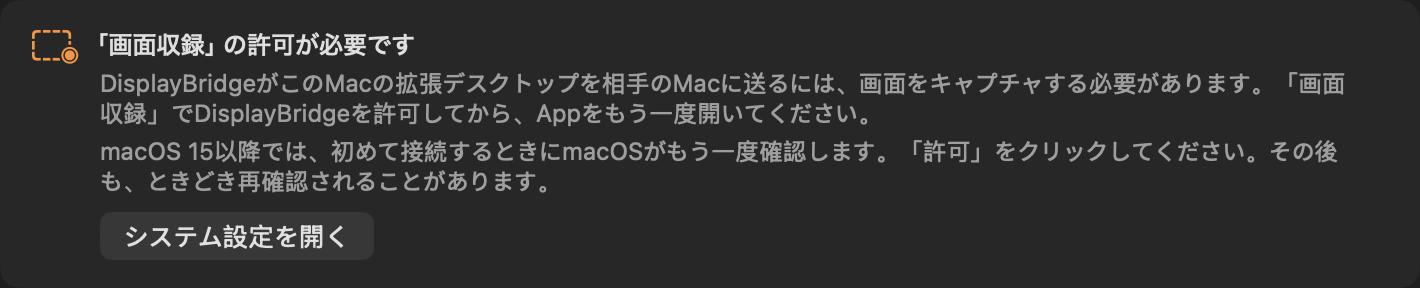
- カードの「システム設定を開く」をクリックします。
- 「画面収録とシステムオーディオ録音」でDisplayBridgeをオンにします。パスワードまたはTouch IDを求められます。
- macOSに聞かれたら「終了して再度開く」をクリックします。許可はAppを再起動したあとで有効になるので、この手順は飛ばさないでください。
macOS 15以降では、初めて「接続」をクリックしたときに、macOSがもう一度確認します。「許可」をクリックしてください。この確認はその後もおよそ月に1回ほど表示されることがありますが、「許可」を1回クリックするだけで済みます。
ディスプレイになるMacには、この許可は必要なく、確認されることもありません。
DisplayBridgeをオンにしたのに、カードが消えない場合:DisplayBridgeを完全に終了し(DisplayBridge>DisplayBridgeを終了)、もう一度開いてください。
2台のMacをケーブルでつなぐ
両方のMacで
それぞれのMacのThunderboltポートまたはUSB-Cポートに、ケーブルを差し込みます。iMacの場合、Thunderboltポートは背面にあり、小さな稲妻マークが付いています。設定は何も必要ありません。2台のあいだの接続は、macOSが自動で作ります。
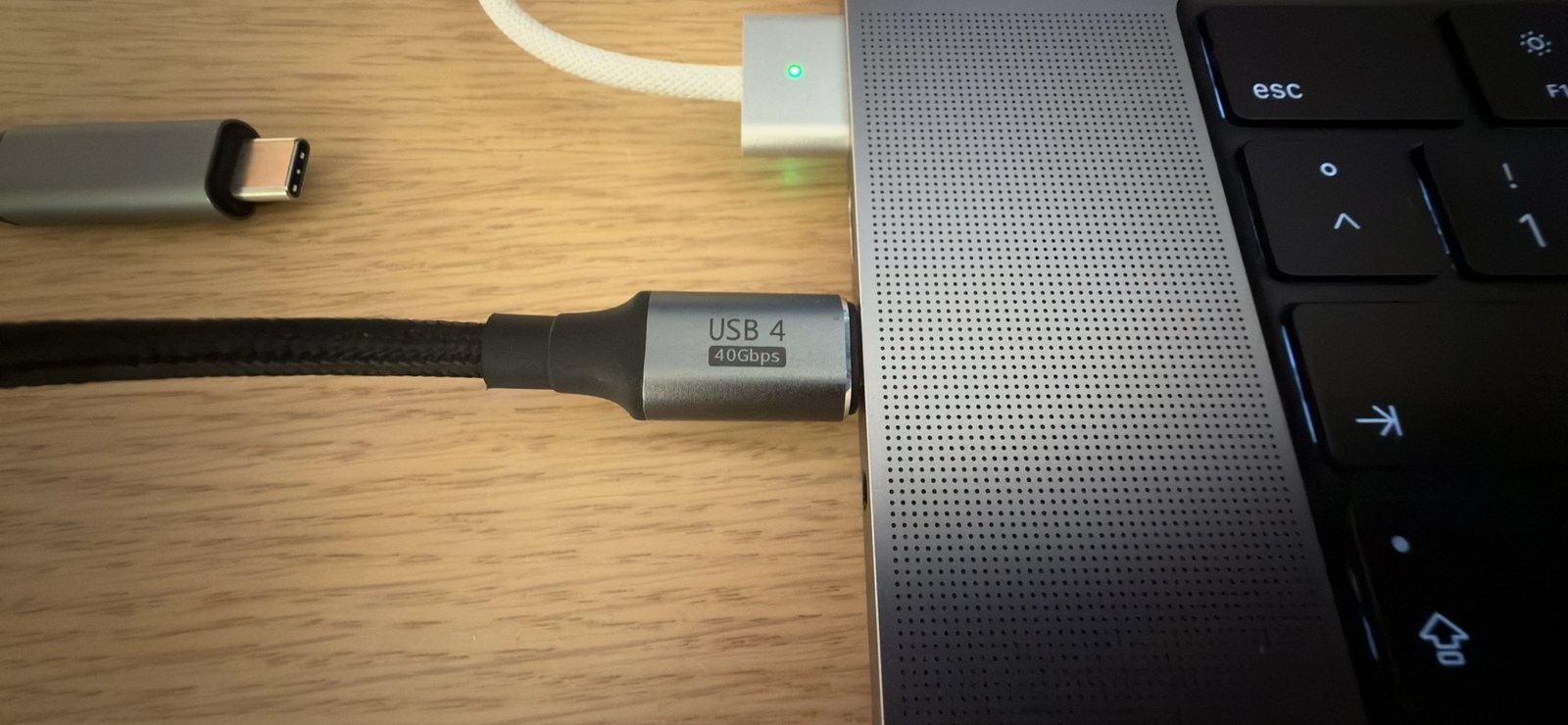
15秒ほど待ってください。ケーブルを差し込んだ直後は、macOSが接続の準備をするのに少し時間がかかります。そのあいだ、DisplayBridgeのウインドウには「ケーブル接続済み。macOSがリンクアドレスを割り当てています(約15秒)」と表示されます。そのあと、右側の「受信側のMac」の下に、もう1台のMacが表示されます。
30秒たっても何も表示されない場合:下の「もう1台のMacが『受信側のMac』に表示されない」をご覧ください。
「拡張」か「ミラーリング」を選んで、「接続」をクリックする
作業に使うMacで
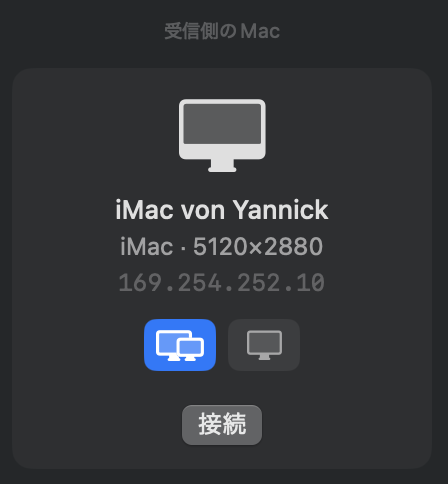
もう1台のMacのカードには、そのMacの名前と解像度、そして「接続」の上に2つのボタンが表示されます。
- 拡張(左のボタン、画面2つのアイコン。最初から選ばれています):もう1台のMacが、あなたの画面の隣の追加のデスクトップになります。2台目のモニターと同じ使い方で、ほとんどの方はこちらを選びます。
- ミラーリング(右のボタン、画面1つのアイコン):あなたの画面とまったく同じ内容を、もう1台のMacに大きく表示します。
「接続」をクリックします。もう1台のMacの画面が一瞬暗くなり、そのあと2つ目のデスクトップが表示されます。
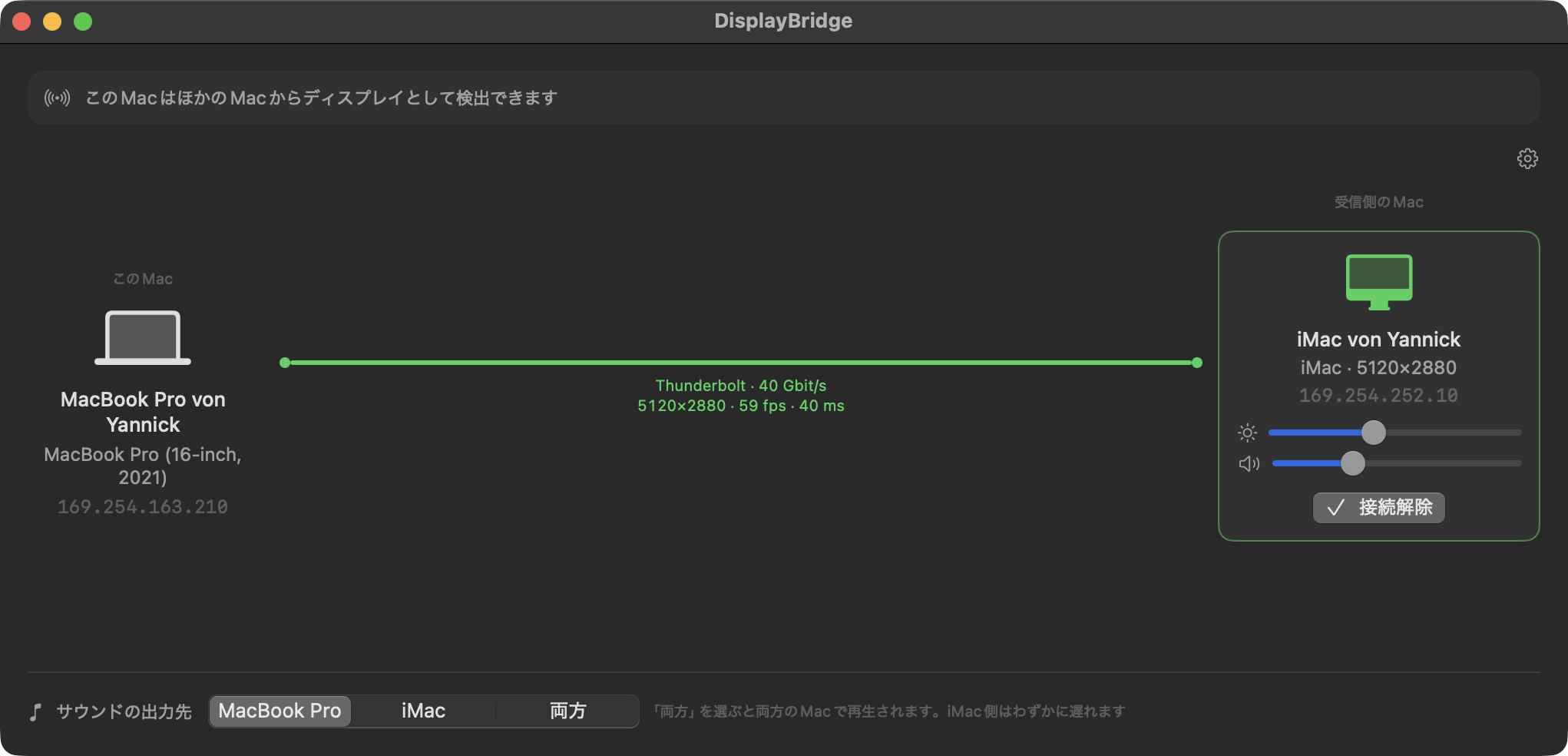
接続すると、2台のMacのあいだの線が緑色になり、接続の状態が表示されます。ケーブルの速度、解像度、1秒あたりのフレーム数、そして遅延です。カードの2つのスライダーで、もう1台のMacの明るさと音量を調整でき、ウインドウの下では、サウンドを再生するMacを選べます。
もう1台の画面が黒いままの場合:ほとんどの場合、手順3の画面収録の許可が原因です。作業に使うMacでDisplayBridgeを終了し、もう一度開いてください。
ディスプレイを配置する
作業に使うMacで
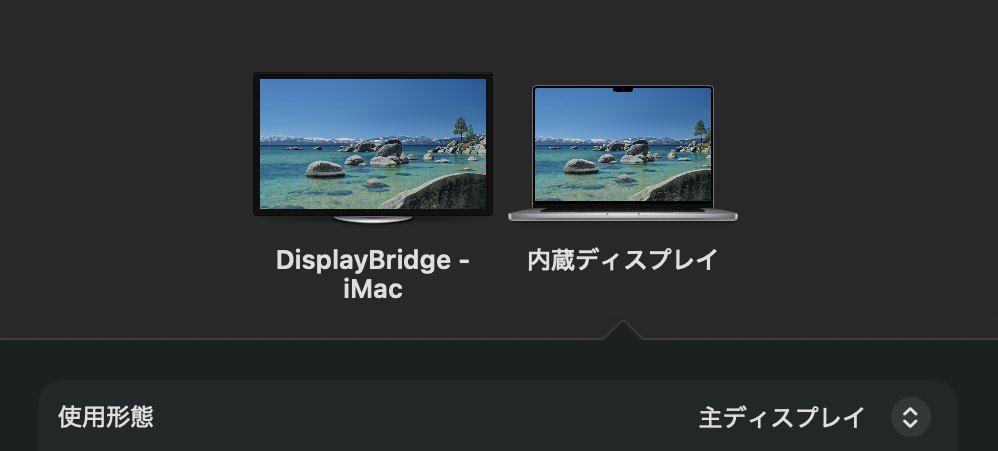
「システム設定」>「ディスプレイ」を開きます。もう1台のMacは、「DisplayBridge - iMac」(またはお使いのMacの機種名)という名前の普通のディスプレイとして、Mac本体の画面の隣に表示されます。
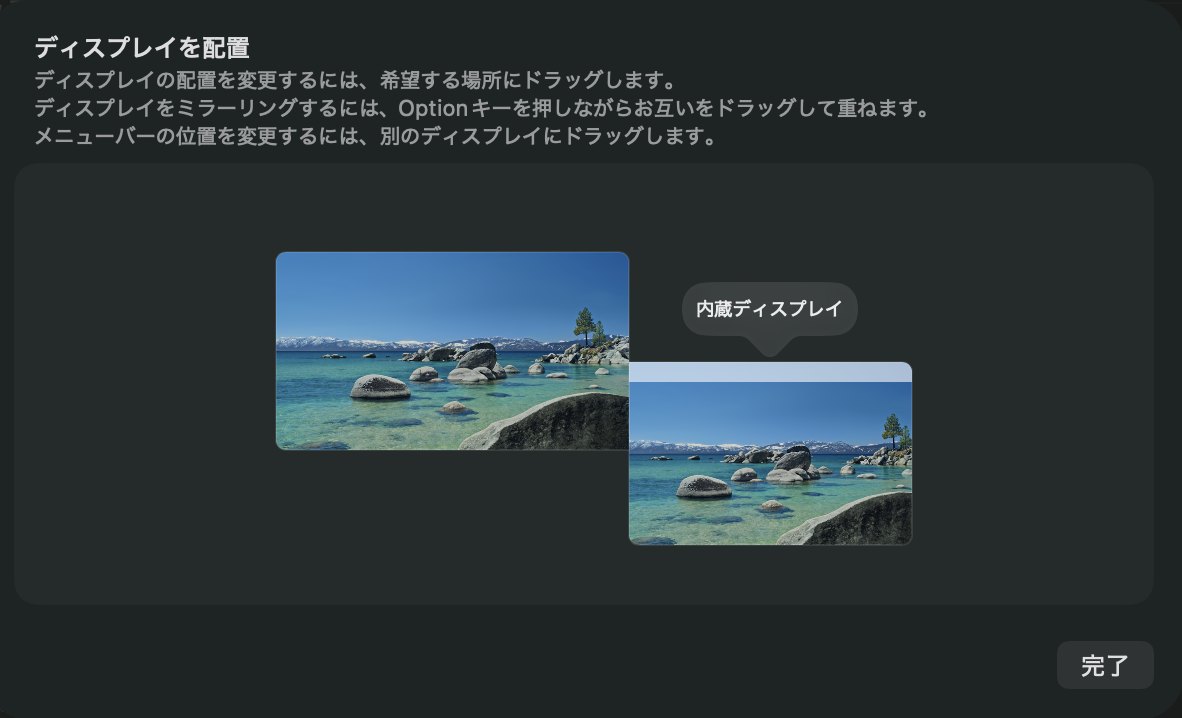
下にある「配置…」をクリックし、iMacを机の上で実際に置いてある位置にドラッグします。iMacがMacBookの左にあるなら、左にドラッグします。こうすると、マウスポインタが思ったとおりの場所で画面をまたぎます。最後に「完了」をクリックします。
近道:接続中は、メニューバーのDisplayBridgeアイコンに「ディスプレイを配置…」があり、同じ画面を開けます。「システム設定」>「ディスプレイ」では、iMacを主ディスプレイにしたり(「使用形態」:主ディスプレイ)、別の解像度を選んだりもできます。macOSはこれらの設定をすべて覚えているので、設定は一度だけで済みます。
次からは、クリック1回です
次回からは、ケーブルを差し込み、両方のMacでDisplayBridgeが開いていることを確かめて、「接続」をクリックするだけです。終了するときは「接続解除」をクリックするか、ディスプレイになっているMacのキーボードでescキーを押します。するとそのMacは、普通のMacに戻ります。
無料試用とライセンス
- 最初の7日間は無料で、すべての機能を使えます。アカウントもメールアドレスもクレジットカードも必要ありません。
- 試用期間のあとは、作業に使うMacで接続を始めるのにライセンスが必要です。料金は税込29ドル(約4,590円)の一回払いで、1.xのアップデートはすべて含まれます。ディスプレイになるMacには、ライセンスはずっと必要ありません。
- 有効化は1分で終わります。DisplayBridgeを購入すると、ライセンスキーがメールで届きます。作業に使うMacでDisplayBridgeメニュー>「ライセンス…」を開き、キーを貼り付けて「有効化」をクリックします。
新しいMacに移行するときは、先に古いMacで「ライセンス…」を開いて「このMacを無効化」をクリックし、そのあと同じキーで新しいMacを有効化してください。
そのほかの使い方
画面のないMac(Mac miniなど)を使う場合
映したいMacにモニターがない場合(iMacの隣にあるMac miniやMac Studioなど)は、iMacの側から接続を始めることもできます。
- Mac miniで、DisplayBridgeのウインドウの歯車アイコンをクリックし、「もう一方のMacから接続を開始できるようにする」をオンにします。
- するとiMacで、Mac miniのカードに「そのMacをここに表示」ボタンが表示されます。これをクリックすると、Mac miniのデスクトップがiMacに表示されます。
画面を送るのはMac miniなので、ライセンスと画面収録の許可はiMacではなくMac miniに必要です。最初のセットアップのときだけは、Mac miniに一度画面をつなぐか、もう1台のMacから画面共有を使う必要があります。再起動したあとは、Mac miniにログインしてDisplayBridgeを開いた状態にし、もう一度「そのMacをここに表示」をクリックしてください。モニターなしでのセットアップ、毎回の起動、ロックとスリープ、この方法の制限は、ガイド「iMacをMac miniのモニターとして使う方法」で詳しく説明しています。
MacBookを閉じたまま使う場合
「拡張」で接続してから、MacBookのふたを閉じます。iMacがメニューバーとDockのある唯一の画面になり、外付けのキーボードとマウスまたはトラックパッドで作業を続けられます。
複数のMacを同時にディスプレイとして使う場合
それぞれのMacを、別々のケーブルでつなぎます。どのMacも「受信側のMac」の下にカードとして表示されるので、それぞれで「接続」をクリックします。私の机では、1台のMacBook Proで、この方法で27インチのiMacを2台使っています。
うまくいかないとき
もう1台のMacが「受信側のMac」に表示されない
- ケーブルを差し込んでから15秒待ってください。これがいちばん多い原因です。
- 両方のMacでDisplayBridgeが開いていて、どちらもスリープしていないか確認してください。
- 両方のMacでローカルネットワークの許可を確認してください(「システム設定」>「プライバシーとセキュリティ」>「ローカルネットワーク」)。どちらか1台でオフになっていると、リストは空のままです。
- 別のケーブルを試してください。Macやディスプレイに付属していたケーブルがおすすめです。USB-Cの充電ケーブルでは、この症状しか出ません。
- アドレスで接続する:DisplayBridgeのウインドウで「アドレスを指定して接続…」をクリックし、もう1台のMacの「システム設定」>「ネットワーク」>「Thunderboltブリッジ」に表示されているアドレスを入力します。これなら自動検索をまったく使わずに接続できます。
「接続」をクリックしても何も起きない、または画面が黒いまま
10回のうち9回は、作業に使うMacで画面収録の許可がないか、許可したあとにDisplayBridgeを開き直していないことが原因です。DisplayBridgeを完全に終了し、もう一度開いてください。macOS 15以降では、初めて接続したときにmacOSから確認されて「許可」をクリックしたかどうかも確認してください。
接続が切れる、またはもう1台のMacに接続できないと表示される
多くの場合、ディスプレイになるMacが接続前にスリープしたか、ケーブルが抜けています。そのMacをスリープから復帰させ、ケーブルを差し直して15秒待ってください。接続しているあいだは、DisplayBridgeがそのMacをスリープさせないようにします。
ウインドウに表示されるフレーム数が少ない
画面が止まっているときは、それで正常です。何も動いていなければ、送る新しい映像がないからです。ウインドウを動かしたり動画を再生したりすると、数値は60まで(ProMotion搭載のMacBook Proでは120まで)上がります。
無料試用が終了したと表示される
そのMacから接続を始めるには、ライセンスが必要になりました。上の「無料試用とライセンス」をご覧ください。逆向きで使いたい場合、ディスプレイになるMacはライセンスなしで使い続けられます。
アップデートとアンインストール
- アップデートは自動でインストールされます。DisplayBridgeはアップデートを自動で確認し、同意するとインストールします。もう一度ダウンロードする必要はありません。どちらかのMacでアップデートが表示されたら、両方のMacをアップデートしてください。2台で違うバージョンを使うと、いちばん分かりにくいトラブルの原因になります。
- アンインストールするには、DisplayBridgeを「アプリケーション」フォルダからゴミ箱にドラッグします。インストーラもログイン項目もバックグラウンドサービスもないので、何も残りません。必要なら、「システム設定」>「プライバシーとセキュリティ」の「画面収録とシステムオーディオ録音」と「ローカルネットワーク」のリストからも削除してください。
それでも解決しないとき
support@displaybridge.appまで、私に直接メールしてください。お使いの2台のMac、それぞれのmacOSのバージョン、そしてどの手順でうまくいかなくなったかを書いていただければ、たいていは1回の返信でお答えできます。そのほかの質問への答えはよくある質問にあります。