設定教學
如何設定 DisplayBridge:一步一步教學
設定大約需要五分鐘。你會在兩台 Mac 上安裝同一個 App、允許兩項權限、用一條線把兩台 Mac 接起來,然後按一下「連線」。下面每個步驟都會寫明要在哪一台 Mac 上做。
你需要準備什麼
- 兩台執行 macOS 13 Ventura 或以上版本的 Mac Intel 或 Apple 晶片都可以,每台都要有 Thunderbolt 3 或更新的連接埠。
- 一條 Thunderbolt 線材 Thunderbolt 3、Thunderbolt 4,或標示 40 Gb/s 的 USB4 線。USB-C 充電線外觀一模一樣,但不能用。
- 大約五分鐘 兩台 Mac 都要開機,而且保持喚醒。
要跑滿 5120 × 2880、60 Hz,當螢幕的那台 Mac 必須是 2017、2019 或 2020 年款的 27 吋 Retina 5K iMac,或 iMac Pro。要 120 Hz,它必須是 2021 年起的 14 吋或 16 吋 MacBook Pro。其他所有 Mac 也都能當螢幕,只是以它自己的解析度和 60 Hz 顯示。
教學影片
我的設定教學影片用一台 MacBook Pro 和一台 iMac 示範同樣的步驟,大約五分鐘:
以 YouTube 的隱私權強化模式播放,按下播放前不會載入任何內容。 在 YouTube 上觀看
哪一台 Mac 做什麼
兩台 Mac 的工作不一樣。在 App 裡,你工作用的那台 Mac 會把另一台列在「接收端」下方。
你工作用的 Mac
例如你的 MacBook。它的桌面會延伸到另一台 Mac 的螢幕上。
- 安裝 DisplayBridge
- 允許「區域網路」
- 允許「螢幕錄製」
- 7 天試用期之後需要授權
當螢幕的那台 Mac
例如你的 iMac。它負責顯示畫面、播放聲音。
- 安裝並打開 DisplayBridge
- 允許「區域網路」
- 不需要「螢幕錄製」權限
- 永遠不需要授權
在兩台 Mac 上安裝 DisplayBridge
兩台 Mac 都要
下載 DisplayBridge。點下連結就會立刻開始下載,一個副檔名是 .dmg 的檔案會出現在你的「下載項目」檔案夾。打開它,把 DisplayBridge 拖到 「應用程式」檔案夾。
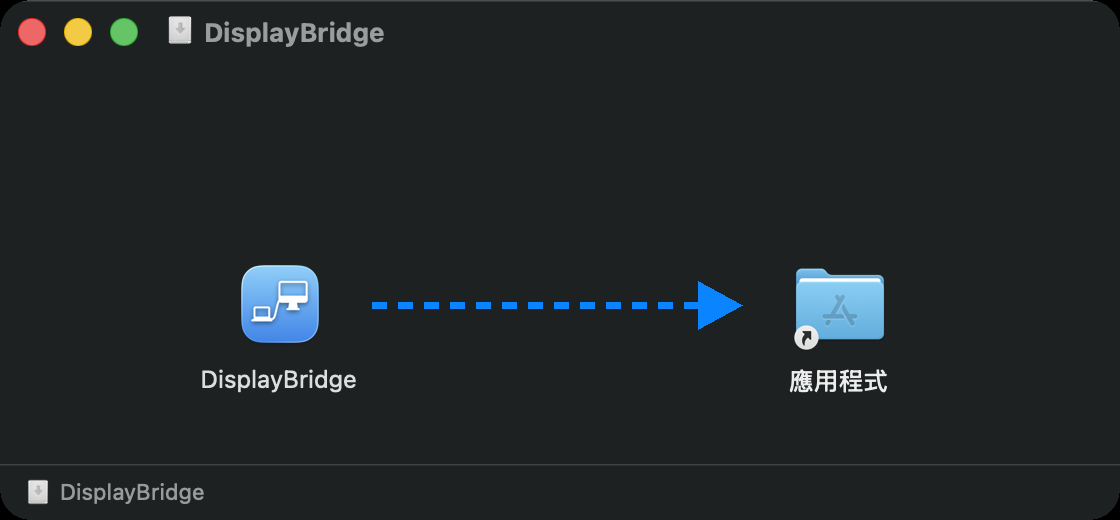
接著從「應用程式」檔案夾打開 DisplayBridge,不要從安裝視窗打開。第一次打開時,macOS 會問你是否確定要打開這個從網際網路下載的 App,按一下「打開」。
在另一台 Mac 上做同樣的事:在那台也下載一次,或用 AirDrop 或 USB 隨身碟把 .dmg 檔案傳過去。 兩台 Mac 用的是同一個 App,當螢幕的那台 Mac 沒有另外的版本。
允許「區域網路」取用
兩台 Mac 都要
DisplayBridge 第一次啟動時,macOS 會問你是否允許它尋找區域網路上的裝置。按一下「允許」。 兩台 Mac 就是這樣透過線材找到彼此的,不會有任何資料傳到網際網路上。
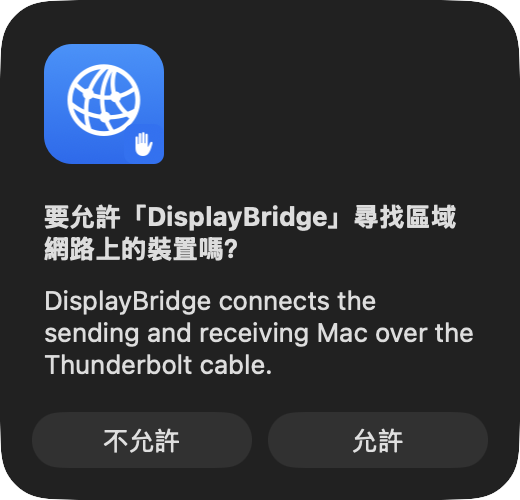
macOS 14 Sonoma 和更早的版本完全不會問這個問題,這是正常的。
不小心按了「不允許」?打開「系統設定」›「隱私權與安全性」›「區域網路」,把 DisplayBridge 的開關打開。沒有這項權限,另一台 Mac 永遠不會出現在列表中。
在你工作用的 Mac 上允許「螢幕錄製」
只在你工作用的 Mac 上
要透過線材傳送桌面,DisplayBridge 必須讀取那台 Mac 的螢幕畫面,而 macOS 會為此詢問權限。 DisplayBridge 會在視窗上方顯示一張卡片:

- 按一下卡片上的「打開系統設定」。
- 在「螢幕與系統錄音」中,打開 DisplayBridge 的開關。macOS 會要求你輸入密碼或使用 Touch ID。
- macOS 詢問時,按一下「結束並重新打開」。App 重新啟動後,權限才會生效,所以不要跳過這一步。
在 macOS 15 或以上版本,第一次按一下「連線」時,macOS 會再問一次,按一下「允許」。 macOS 之後會不定期再問,大約每個月一次,一樣按一下「允許」就好。
當螢幕的那台 Mac 不需要這項權限,也永遠不會問你。
打開 DisplayBridge 的開關後,卡片還在?把 DisplayBridge 完全結束 (DisplayBridge ›「結束 DisplayBridge」),再重新打開。
用線材把兩台 Mac 接起來
兩台 Mac 都要
把線材插到兩台 Mac 的 Thunderbolt 或 USB-C 連接埠。iMac 的 Thunderbolt 連接埠在背面,旁邊有一個小小的閃電符號。 不需要任何設定:macOS 會自己在兩台 Mac 之間建立連線。
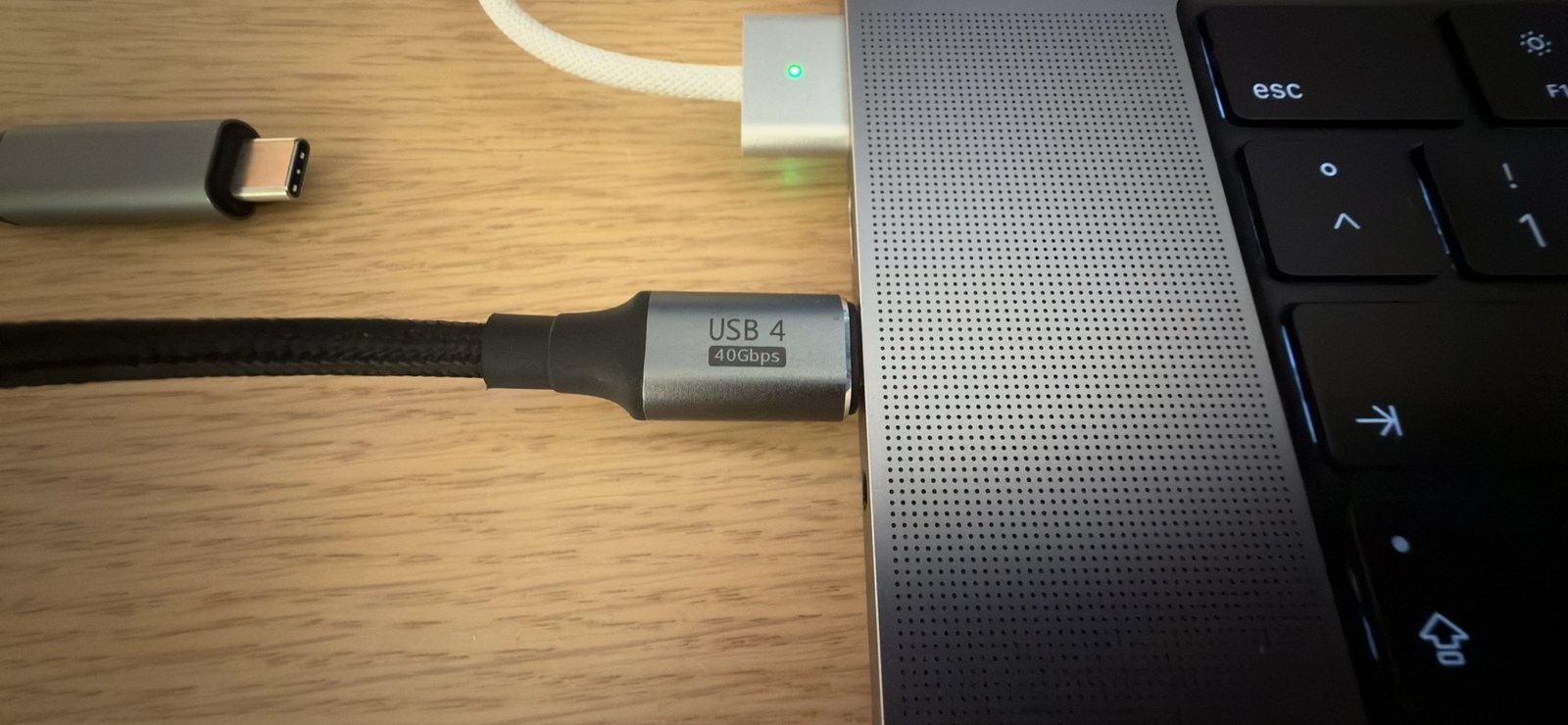
大約等 15 秒。插上線之後,macOS 需要一點時間建立連線。這段時間 DisplayBridge 視窗會顯示 「線材已連接,macOS 正在指派連線位址(約需 15 秒)」。接著另一台 Mac 就會出現在右邊的 「接收端」下方。
30 秒後還是沒出現?請看下面的另一台 Mac 沒有出現在「接收端」下方。
選擇「延伸」或「鏡像輸出」,然後按一下「連線」
在你工作用的 Mac 上
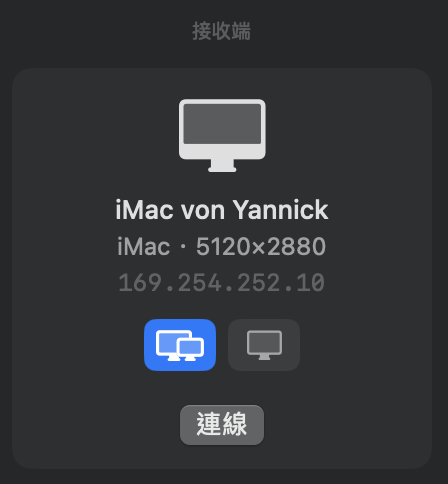
另一台 Mac 的卡片會顯示它的名稱、解析度,以及「連線」上方的兩個按鈕:
- 「延伸」(左邊的按鈕,兩個螢幕的圖示,預設已選取):另一台 Mac 會成為你螢幕旁邊的額外桌面空間,就像第二台螢幕。大多數人要的就是這個。
- 「鏡像輸出」(右邊的按鈕,一個螢幕的圖示):另一台 Mac 會顯示和你的螢幕完全相同的內容,只是更大。
按一下「連線」。另一台 Mac 的螢幕會暗一下,接著就會顯示你的第二個桌面。
連線之後,兩台 Mac 之間的線會變成綠色,並顯示連線狀態:線材速度、解析度、每秒畫格數和延遲。卡片上的兩個滑桿可以調整另一台 Mac 的亮度和音量,視窗下方則可以選擇聲音要從哪裡播放。
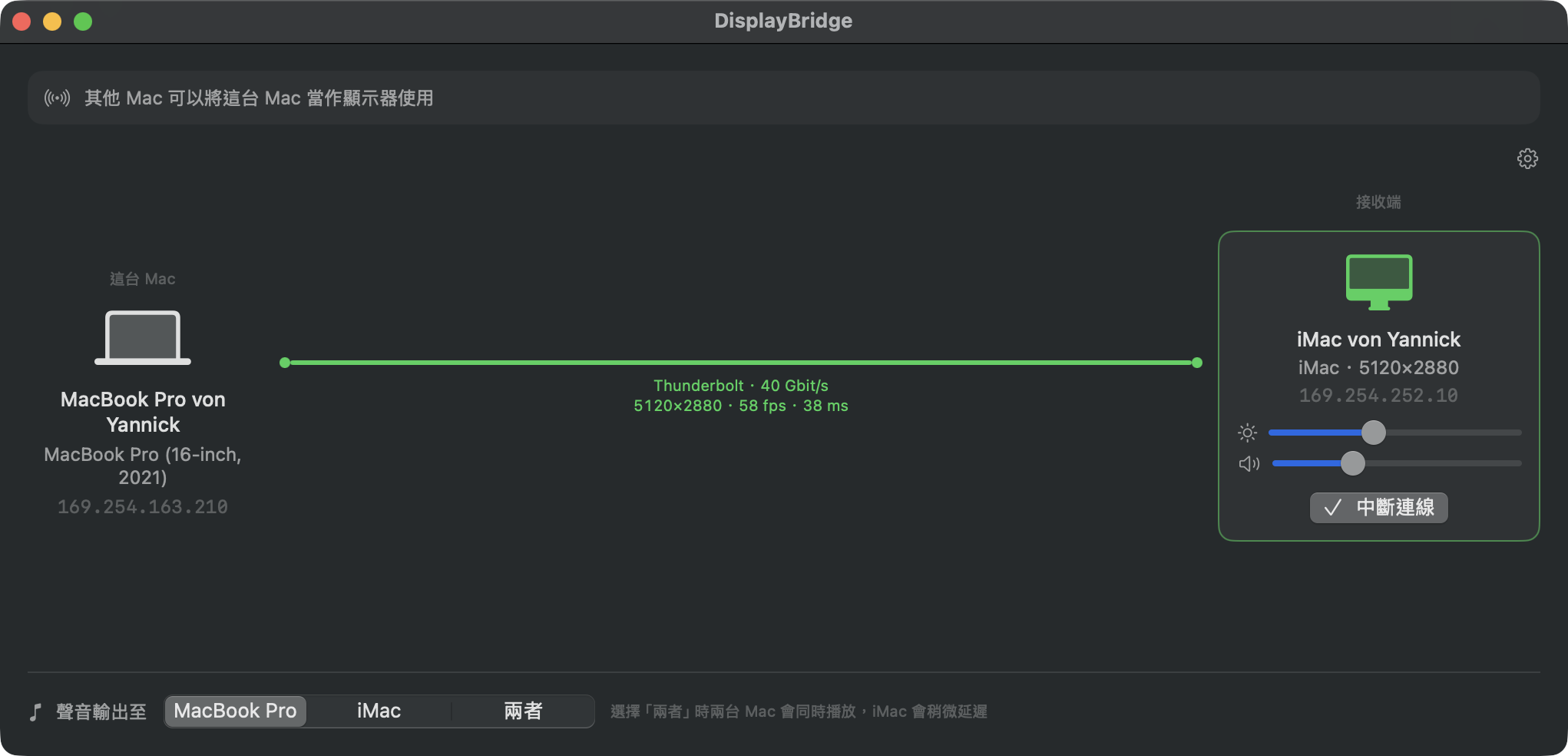
另一台螢幕一直是黑的?幾乎都是第 3 步的「螢幕錄製」權限:在你工作用的 Mac 上結束 DisplayBridge,再重新打開。
排列顯示器
在你工作用的 Mac 上
打開「系統設定」›「顯示器」。另一台 Mac 會以一般顯示器的身分出現在這裡,名稱是 「DisplayBridge - iMac」(或你那台 Mac 的機型名稱),就在你 Mac 自己的螢幕旁邊:
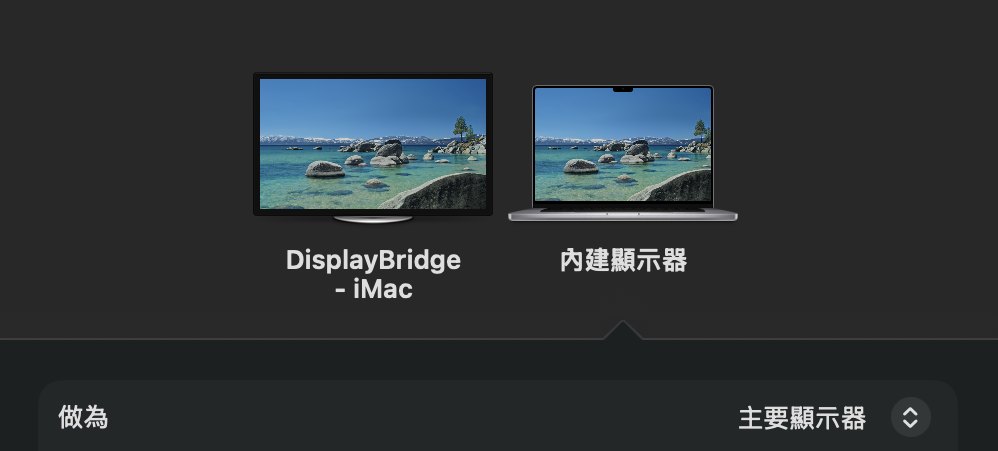
按一下下方的「排列⋯」,把 iMac 拖到它在桌上實際擺放的位置。如果它放在 MacBook 的左邊,就把它拖到左邊;這樣滑鼠指標就會從你預期的那一側移過去。最後按一下「完成」。
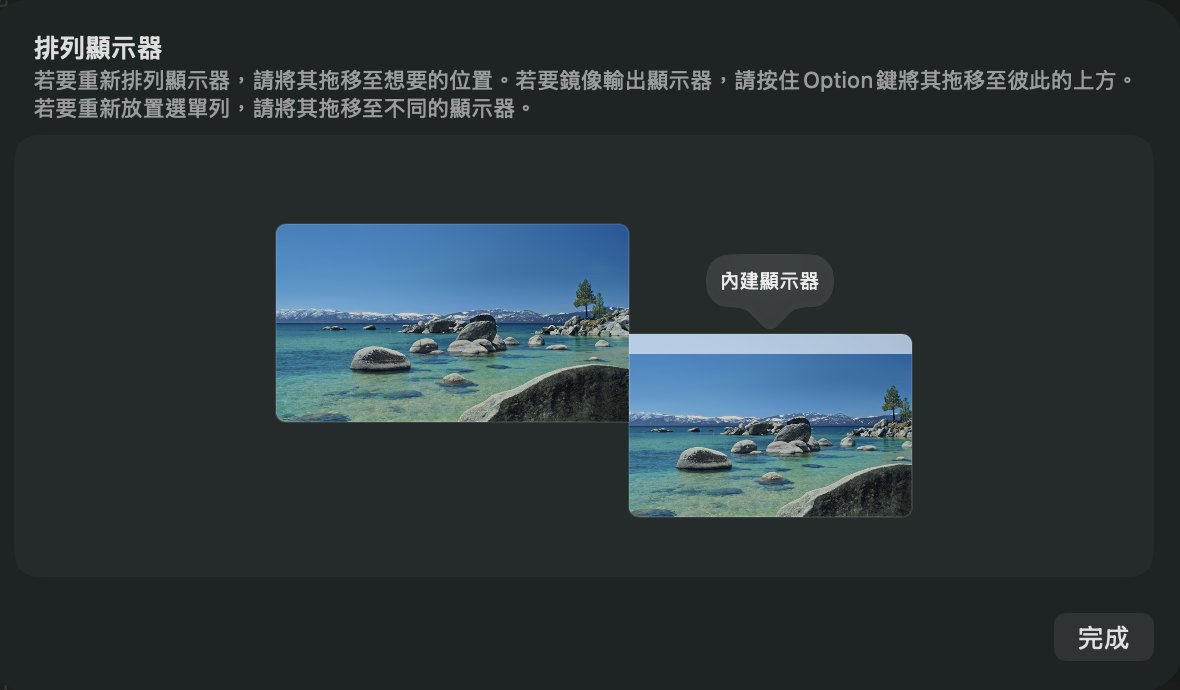
快速方法:連線時,選單列中的 DisplayBridge 圖示裡有「排列顯示器…」,會打開同一個頁面。在「系統設定」›「顯示器」中,你也可以把 iMac 設為主要顯示器(「做為」:「主要顯示器」),或選擇其他解析度。macOS 會記住這些設定,所以只需要設定一次。
之後只要按一下
下次只要插上線材,確認兩台 Mac 都已打開 DisplayBridge,再按一下「連線」。要結束時,按一下「中斷連線」,或在當螢幕的那台 Mac 的鍵盤上按 Esc。那台 Mac 就會變回一般的 Mac。
免費試用和授權
- 前 7 天免費,所有功能都能用。不用帳號、不用電子郵件地址,也不用信用卡。
- 試用期過後,你工作用的 Mac 需要授權才能開始連線:29 美元(含稅),一次付清,包含所有 1.x 版本的更新。以美元計價,約合新台幣 930 元。當螢幕的那台 Mac 永遠不需要授權。
- 啟用只要一分鐘。購買 DisplayBridge 之後,授權金鑰會寄到你的電子郵件。在你工作用的 Mac 上,打開 DisplayBridge 選單 ›「授權…」,貼上金鑰,再按一下「啟用」。
要換到新的 Mac?先在舊的 Mac 上打開「授權…」,按一下「停用這台 Mac」,再用同一個金鑰在新的 Mac 上啟用。
其他使用方式
沒有自己螢幕的 Mac,例如 Mac mini
如果你想看的那台 Mac 沒有螢幕(例如放在 iMac 旁邊的 Mac mini 或 Mac Studio),可以改從 iMac 發起連線:
- 在 Mac mini 上,按一下 DisplayBridge 視窗中的齒輪圖示,打開「允許另一台 Mac 發起連線」。
- 在 iMac 上,Mac mini 的卡片就會出現「在這裡顯示那台 Mac」按鈕。按一下,Mac mini 的桌面就會出現在 iMac 上。
傳送畫面的是 Mac mini,所以授權和「螢幕錄製」權限都屬於 Mac mini,不是 iMac。第一次設定時,Mac mini 需要接一次螢幕,或從另一台 Mac 使用螢幕共享。重新開機後,Mac mini 必須登入並打開 DisplayBridge,然後你再按一次「在這裡顯示那台 Mac」。沒有螢幕時的完整設定、每次開機的步驟、鎖定和睡眠,以及有哪些限制,都寫在我的指南iMac 當 Mac mini 螢幕裡。
闔上 MacBook 繼續工作
以「延伸」模式連線,然後闔上 MacBook 的螢幕。iMac 會成為你唯一的螢幕,選單列和 Dock 都會移過去,你可以用外接的鍵盤和滑鼠或觸控式軌跡板繼續工作。
同時把多台 Mac 當螢幕
每一台都用自己的線材連接。每台 Mac 都會在「接收端」下方顯示成一張卡片,你在每一張上按一下「連線」就好。在我的桌上,一台 MacBook Pro 就是這樣驅動兩台 27 吋 iMac。
遇到問題時
另一台 Mac 沒有出現在「接收端」下方
- 插上線材後等 15 秒。這是最常見的原因。
- 確認兩台 Mac 都已打開 DisplayBridge,而且都沒有進入睡眠。
- 檢查兩台 Mac 的「區域網路」(「系統設定」›「隱私權與安全性」›「區域網路」)。只要有一台是關閉的,列表就會一直是空的。
- 換一條線試試,最好是 Mac 或螢幕隨附的那條。USB-C 充電線除了這個以外,不會有其他症狀。
- 用位址連線:按一下 DisplayBridge 視窗中的「連線至位址…」,輸入另一台 Mac 的位址(在那台 Mac 的「系統設定」›「網路」›「Thunderbolt 橋接器」裡可以找到)。這樣就能完全略過自動搜尋。
按了「連線」沒有反應,或螢幕一直是黑的
十次有九次是你工作用的 Mac 缺少「螢幕錄製」權限,或允許之後沒有重新打開 DisplayBridge。把 DisplayBridge 完全結束,再重新打開。在 macOS 15 或以上版本,也請確認第一次連線時,macOS 詢問你的時候你按了「允許」。
連線中斷,或顯示無法連到另一台 Mac
通常是當螢幕的那台 Mac 在連線之前進入了睡眠,或線材鬆脫了。把它喚醒,重新插上線材,再等 15 秒。連線期間,DisplayBridge 會自動讓那台 Mac 保持喚醒。
視窗只顯示每秒幾格
畫面靜止時這是正確的:沒有東西在動,就沒有新的畫面需要傳送。移動一下視窗或播放一段影片,數字就會升到 60(在配備 ProMotion 的 MacBook Pro 上是 120)。
顯示免費試用期已結束
現在要從那台 Mac 開始連線,需要授權;請看上面的免費試用和授權。如果你想反過來試試,當螢幕的那台 Mac 不用授權也能繼續使用。
更新和解除安裝
- 更新會自己安裝。DisplayBridge 會自己檢查更新,經你同意後安裝,不需要重新下載。只要其中一台 Mac 提示更新,就把兩台都更新:兩端跑不同版本,是最容易讓人一頭霧水的情況。
- 要解除安裝,把 DisplayBridge 從「應用程式」檔案夾拖到垃圾桶。沒有安裝程式、沒有登入項目,也沒有背景服務,所以不會留下任何東西。如果想清得更徹底,也可以到「系統設定」›「隱私權與安全性」,把它從「螢幕與系統錄音」和「區域網路」的列表中移除。
還是卡住了?
寫信給我:support@displaybridge.app。告訴我你用的是哪兩台 Mac、各自的 macOS 版本,以及在哪一步卡住了,通常我一封回信就能解決。更多解答請看常見問題。