So nutzt du deinen iMac als Monitor für einen Mac mini
Ja, du kannst einen iMac als Monitor für einen Mac mini nutzen: entweder als zweiten Bildschirm neben dem Monitor, den du schon hast, oder als einzigen Bildschirm des Mac mini. Die 27-Zoll-5K-iMacs haben keinen Target Display Mode, du brauchst also eine App: DisplayBridge, die ich entwickle, überträgt das Bild des Mac mini über ein einziges Thunderbolt-Kabel auf den iMac. Alles auf dieser Seite habe ich mit meinem eigenen Mac mini, meinem 5K-iMac von 2017 und meinem iMac Pro getestet.
Kurz gesagt: Hat der Mac mini einen Monitor, ist die Einrichtung in etwa fünf Minuten erledigt. Hat er keinen, bereitest du ihn einmal mit einem geliehenen Monitor oder Fernseher vor. Danach tippst du nach jedem Neustart dein Passwort blind auf der Tastatur des Mac mini ein und klickst einmal auf dem iMac.
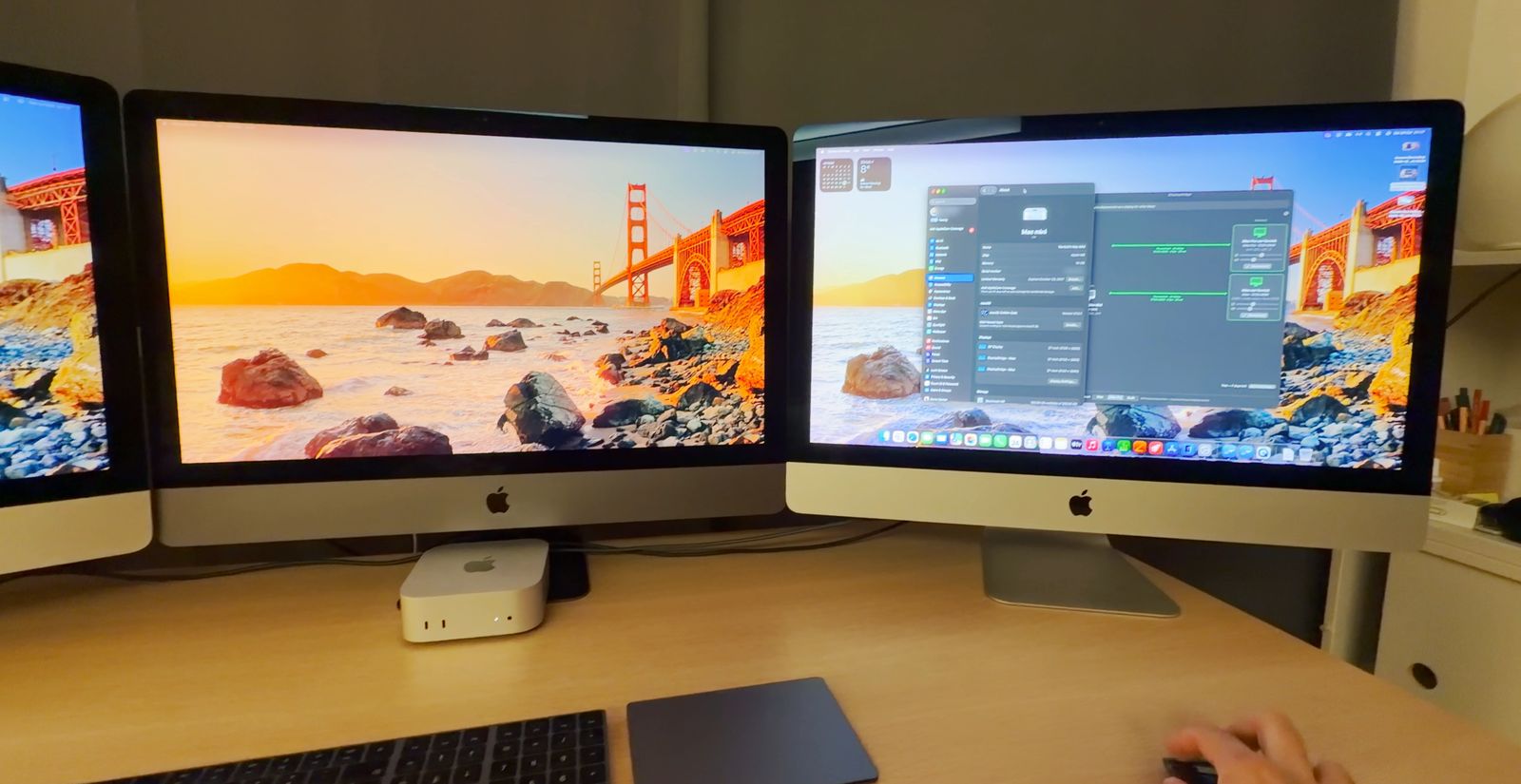
Zwei Fälle: mit Monitor oder ganz ohne
Wie viel du tun musst, hängt davon ab, ob dein Mac mini einen eigenen Monitor hat:
Der Mac mini hat schon einen Monitor
Der iMac wird zum zweiten Bildschirm daneben.
- Einrichtung in etwa fünf Minuten
- Danach: Kabel einstecken, auf „Verbinden“ klicken
Der Mac mini hat gar keinen Monitor
Der iMac ist sein einziger Bildschirm.
- Einmal vorbereiten, mit einem geliehenen Monitor oder Fernseher
- Nach jedem Neustart: Passwort blind eintippen, dann ein Klick auf dem iMac
Was du brauchst
- Ein Mac mini mit Thunderbolt Jeder Mac mini mit Apple Chip oder der Mac mini mit Intel von 2018, mit macOS 13 Ventura oder neuer. Ich nutze einen Mac mini mit M6.
- Ein 27-Zoll-5K-iMac oder ein iMac Pro Von 2017, 2019 oder 2020, mit macOS 13 oder neuer. Die beiden Macs brauchen nicht dieselbe macOS-Version.
- Ein Thunderbolt-Kabel mit 40 Gbit/s Thunderbolt 3, 4 oder 5 oder USB4 mit 40 Gbit/s, eines pro iMac. Gute Kabel bekommst du ab etwa 11 €. Ein USB-C-Ladekabel sieht genauso aus, funktioniert aber nicht.
- Eine Lizenz, nur für den Mac mini Einmalig 29 US-Dollar inklusive Mehrwertsteuer (rund 26 €, deine Karte oder PayPal rechnet um), nach 7 Tagen kostenlosem Testen mit allen Funktionen.
- Tastatur und Maus für den Mac mini Tastatur und Maus des iMac steuern den Mac mini nicht.
- Ohne Monitor: einmal ein Bildschirm Irgendein Monitor oder Fernseher mit HDMI, nur für die erste Einrichtung.
Auf meinem iMac von 2017 läuft Ventura, sein letztes macOS, auf dem Mac mini das neueste. Das funktioniert einwandfrei.
Einrichtung, wenn der Mac mini schon einen Monitor hat
Beide Fälle beginnen gleich, mit einem Monitor am Mac mini:
- Lade DisplayBridge herunter (der Download startet sofort) und installiere die App auf dem Mac mini und auf dem iMac. Für beide ist es dieselbe App. Öffne sie aus dem Ordner „Programme“ und klicke auf Öffnen, wenn macOS nachfragt, weil die App aus dem Internet stammt.
- Klicke auf dem Mac mini auf Erlauben, wenn macOS fragt, ob DisplayBridge nach Geräten in lokalen Netzwerken suchen darf. Auf dem iMac kommt dieselbe Frage ab macOS 15, klicke auch dort auf „Erlauben“. Mein iMac mit Ventura fragt nicht.
- Erlaube auf dem Mac mini die Bildschirmaufnahme: Klicke in DisplayBridge auf Systemeinstellungen öffnen, das führt dich direkt an die richtige Stelle. Schalte DisplayBridge unter Aufnahme von Bildschirm & Systemaudio ein, gib dein Passwort ein und klicke auf Beenden & erneut öffnen. Der iMac braucht diese Berechtigung nicht, weil er nur das Bild anzeigt.
- Verbinde die beiden Macs mit dem Kabel, jeweils an einem Thunderbolt-Anschluss auf der Rückseite. Nach ein paar Sekunden taucht der iMac in DisplayBridge auf dem Mac mini auf.
- Klicke auf Verbinden. Beim ersten Mal fragt macOS noch einmal, ob DisplayBridge direkt auf deinen Bildschirm und Ton zugreifen darf. Klicke auf Erlauben. Der iMac wird kurz schwarz und zeigt dann den erweiterten Schreibtisch des Mac mini.
- Klicke unter Systemeinstellungen → Displays auf Anordnen … und zieh die Bildschirme dorthin, wo sie auf deinem Tisch stehen.
Bei zwei iMacs verbindest du jeden mit einem eigenen Kabel und klickst bei jedem einmal auf „Verbinden“. Meine Schritt-für-Schritt-Anleitung mit Screenshots zeigt jeden dieser Schritte im Detail.
Behält dein Mac mini seinen Monitor, bist du fertig
Ab jetzt steckst du nur noch das Kabel ein, oder lässt es einfach stecken, und klickst auf Verbinden.
So funktioniert ein Mac mini ohne Monitor
DisplayBridge ist eine ganz normale App, und sie läuft erst, wenn du auf deinem Mac angemeldet bist. Alles, was du auf dem iMac siehst, also der zusätzliche Bildschirm und das Bild darauf, kommt von dieser App.
Wenn der Mac mini startet, zeigt macOS als Erstes das Anmeldefenster, in dem du dein Passwort eingibst. In diesem Moment läuft DisplayBridge noch nicht, denn macOS startet keine Apps, bevor du dich angemeldet hast. Es gibt also nichts, was gesendet werden könnte, und der iMac kann dir dieses Anmeldefenster nicht zeigen. Auf einem neuen Mac ist außerdem meistens FileVault eingeschaltet. Dann ist zu diesem Zeitpunkt sogar die SSD selbst noch gesperrt, und macOS kann dich auch nicht automatisch anmelden.
Was das ehrlich gesagt für dich bedeutet
- Nach jedem Neustart, Stromausfall oder Update tippst du dein Passwort blind ein, auf der Tastatur des Mac mini. Bis du angemeldet bist, zeigt der iMac nichts vom Mac mini.
- Was vor der Anmeldung passiert, siehst du nie auf dem iMac: weder das Anmeldefenster noch die macOS-Wiederherstellung oder die Startoptionen. Dafür brauchst du einen echten Monitor oder Fernseher.
- Die Verbindung kommt nicht von selbst wieder. Nach einem Neustart, nach dem Ruhezustand oder wenn du den iMac aus- und wieder einschaltest, klickst du auf dem iMac einmal auf Diesen Mac hier anzeigen.
- Der Mac mini braucht eine eigene Tastatur und Maus, denn die des iMac steuern ihn nicht.
Die Lösung lautet also: Du tippst dein Passwort blind ein, auf der Tastatur, die am Mac mini angeschlossen ist. Sobald du angemeldet bist, startet DisplayBridge von selbst, der Mac mini taucht in DisplayBridge auf dem iMac auf, und ein Klick dort holt sein Bild herüber. Das zeigt der iMac in den einzelnen Situationen:
| Der Mac mini ist … | Was der iMac zeigt | Was du tust |
|---|---|---|
| gerade beim Starten, im Anmeldefenster | Noch nichts vom Mac mini | Das Passwort blind auf der Tastatur des Mac mini eintippen und die Return-Taste drücken |
| angemeldet | Die Karte des Mac mini in DisplayBridge, mit der Taste „Diesen Mac hier anzeigen“ | Auf Diesen Mac hier anzeigen klicken |
| gesperrt, von dir oder von selbst | Den Sperrbildschirm, weil die Verbindung weiterläuft | Den Mac mini direkt dort mit deinem Passwort entsperren |
| im Ruhezustand | Wieder den eigenen Schreibtisch des iMac, die Verbindung ist beendet | Eine Taste auf der Tastatur des Mac mini drücken, dann auf „Diesen Mac hier anzeigen“ klicken |
| neu gestartet oder ausgeschaltet | Nichts vom Mac mini | Das Passwort blind eintippen, dann „Diesen Mac hier anzeigen“ |
Einen Mac mini ohne Monitor einmal vorbereiten
Schritt 1: Einmal die normale Einrichtung machen, mit angeschlossenem Bildschirm
Auf beiden Macs
Ein fabrikneuer Mac mini braucht für Apples Systemassistenten, also die Einrichtung beim ersten Start, sowieso einen echten Bildschirm. Jeder Monitor und jeder Fernseher mit HDMI funktioniert, und du brauchst ihn nur für etwa eine Viertelstunde. Mach die Einrichtung oben komplett, auch den einen Klick auf „Verbinden“, solange der Bildschirm angeschlossen ist: Genau dann stellt macOS seine Fragen zum lokalen Netzwerk und zur Bildschirmaufnahme, und ohne Bildschirm könntest du sie nicht beantworten.
Schritt 2: DisplayBridge bei der Anmeldung öffnen lassen
Auf dem Mac mini
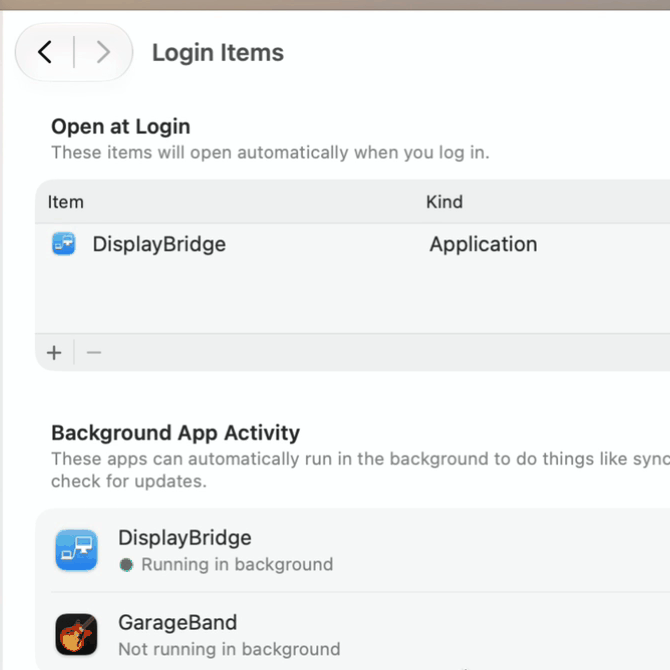
Öffne Systemeinstellungen → Allgemein → Anmeldeobjekte & Erweiterungen (in manchen macOS-Versionen heißt es nur „Anmeldeobjekte“). Klicke unter Bei der Anmeldung öffnen auf die Taste +, wähle DisplayBridge im Ordner „Programme“ aus und klicke auf Öffnen. Ab jetzt startet DisplayBridge jedes Mal von selbst, wenn du dich anmeldest. Von sich aus trägt sich die App dort nicht ein, das entscheidest du.
Schritt 3: Den iMac die Verbindung starten lassen
Auf dem Mac mini
Normalerweise klickst du auf „Verbinden“ an dem Mac, der seinen Bildschirm sendet. Ein Mac mini ohne Monitor hat aber keinen Bildschirm, auf dem du klicken könntest. Deshalb lässt du stattdessen den iMac die Verbindung starten. Klicke in DisplayBridge oben rechts auf das Zahnrad-Symbol und schalte Den anderen Mac die Verbindung starten lassen ein.
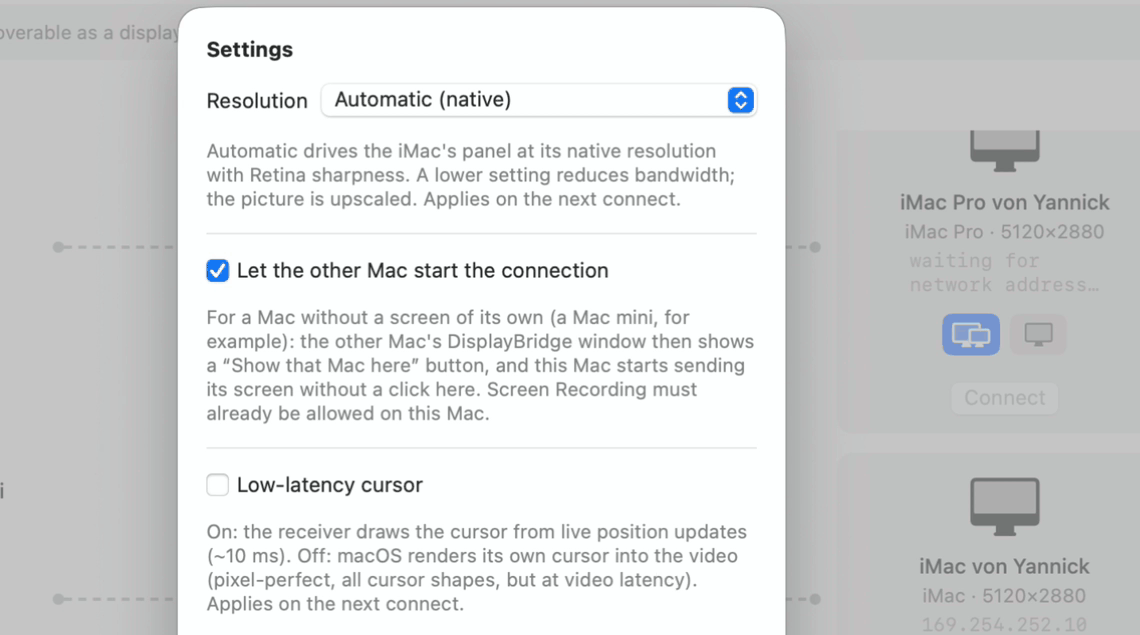
Ab dann zeigt die Karte des Mac mini in DisplayBridge auf dem iMac unter „Verbinden“ die Taste Diesen Mac hier anzeigen. Die Bildschirmaufnahme muss auf dem Mac mini schon erlaubt sein, das hast du in Schritt 1 erledigt.
Schritt 4: Den Ruhezustand des Mac mini verhindern
Auf dem Mac mini
Wenn der Mac mini in den Ruhezustand geht, endet die Verbindung. Damit du ihn nicht jedes Mal aufwecken und neu klicken musst, öffne Systemeinstellungen → Energie und schalte Automatisches Aktivieren des Mac-Ruhezustands bei ausgeschaltetem Display außer Kraft setzen ein.
Schritt 5: Automatische macOS-Updates ausschalten
Auf dem Mac mini
Automatische macOS-Updates werden nachts installiert und starten den Mac mini neu, und nach jedem Neustart musst du dein Passwort wieder blind eintippen. Öffne Systemeinstellungen → Allgemein → Softwareupdate, klicke neben Automatische Updates auf das ⓘ und schalte macOS-Updates installieren aus. Installiere Updates trotzdem regelmäßig, am einfachsten mit einem Monitor oder Fernseher, den du für diesen Moment anschließt.
Schritt 6: Den Monitor abziehen und ohne ihn starten
Das war die ganze Vorbereitung. Zieh den geliehenen Monitor oder Fernseher ab. Ab jetzt ist der iMac der einzige Bildschirm des Mac mini. Teste gleich einen Start, so wie im nächsten Abschnitt beschrieben.
Jeder Start: einschalten, Passwort, ein Klick
- Schalte den Mac mini ein. Auf dem iMac passiert noch nichts: Dort ist DisplayBridge zwar geöffnet, auf dem Mac mini läuft es aber noch nicht.
- Warte etwa eine halbe Minute, bis der Mac mini beim Anmeldefenster angekommen ist.
- Tipp dein Passwort auf der Tastatur des Mac mini ein, ohne etwas zu sehen, und drück die Return-Taste. Nutzt du eine Bluetooth-Tastatur wie Apples Magic Keyboard, schließ sie mit ihrem Kabel an. Dann kannst du sicher sein, dass sie verbunden ist, wenn du zu tippen beginnst.
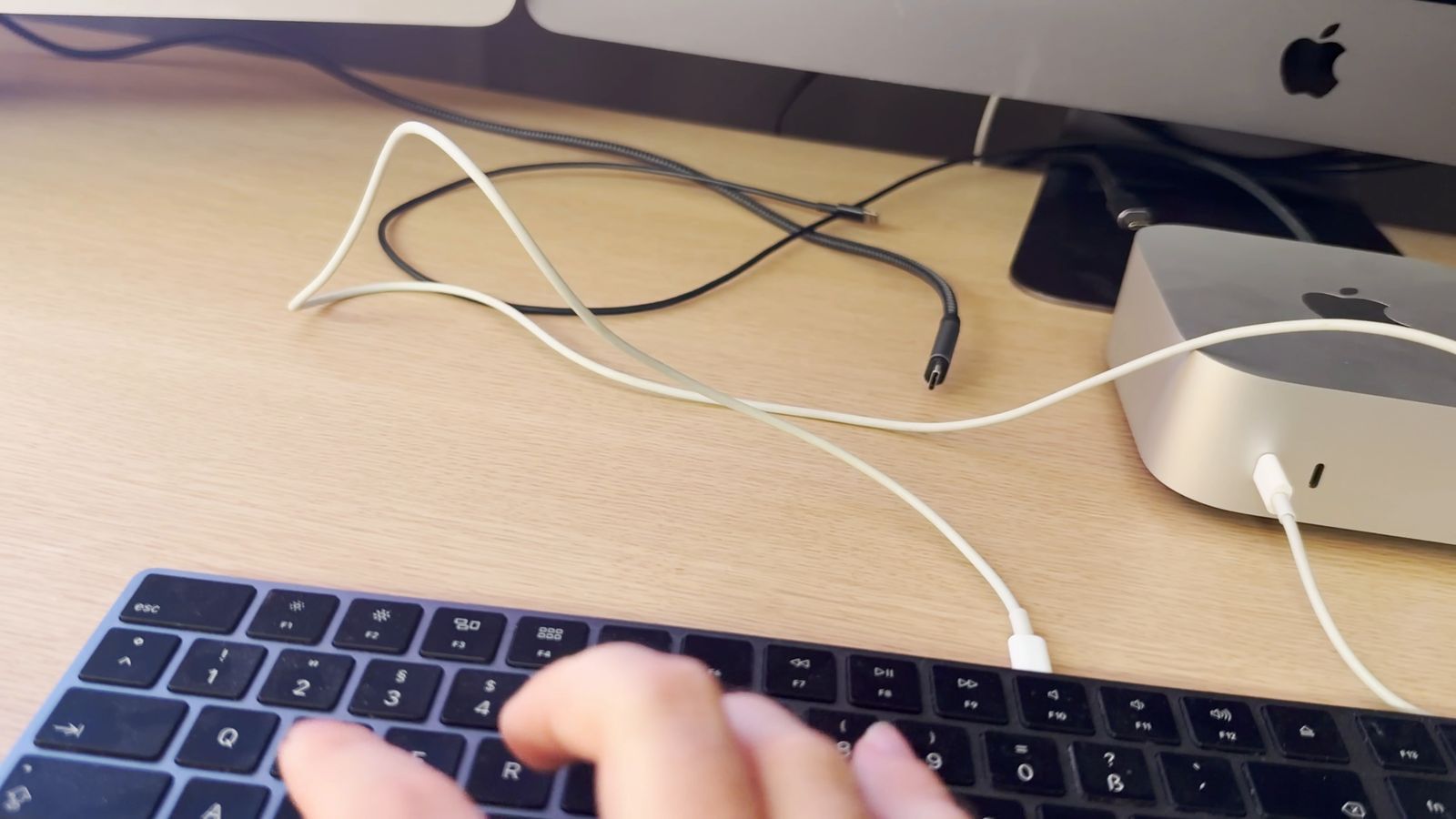
- Steck das Thunderbolt-Kabel ein, oder lass es einfach immer stecken. Ein paar Sekunden später taucht der Mac mini in DisplayBridge auf dem iMac auf. Direkt nach dem Einstecken kann auf seiner Karte etwa 15 Sekunden lang „warte auf Netzwerkadresse…“ stehen, während macOS die Verbindung einrichtet.
- Klicke auf „Diesen Mac hier anzeigen“, nicht auf „Verbinden“. „Verbinden“ würde das Gegenteil tun und den Bildschirm des iMac an den Mac mini senden.
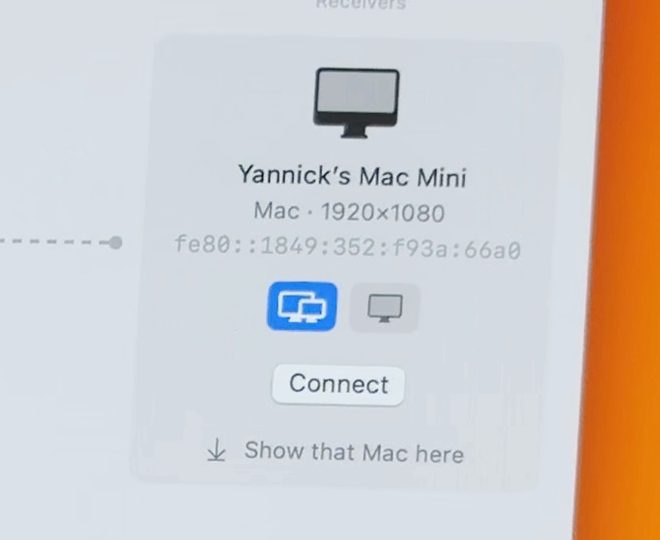
Der iMac wird für eine Sekunde schwarz und zeigt dann den Schreibtisch des Mac mini. Ab hier benutzt du den Mac mini ganz normal, mit seiner eigenen Tastatur und seinem eigenen Trackpad.
Zur Kontrolle öffnest du im Apple-Menü Über diesen Mac: Dort steht „Mac mini“, auf dem Bildschirm des iMac. Und unter Systemeinstellungen → Displays hat der Mac mini genau einen Bildschirm, „DisplayBridge - iMac“.
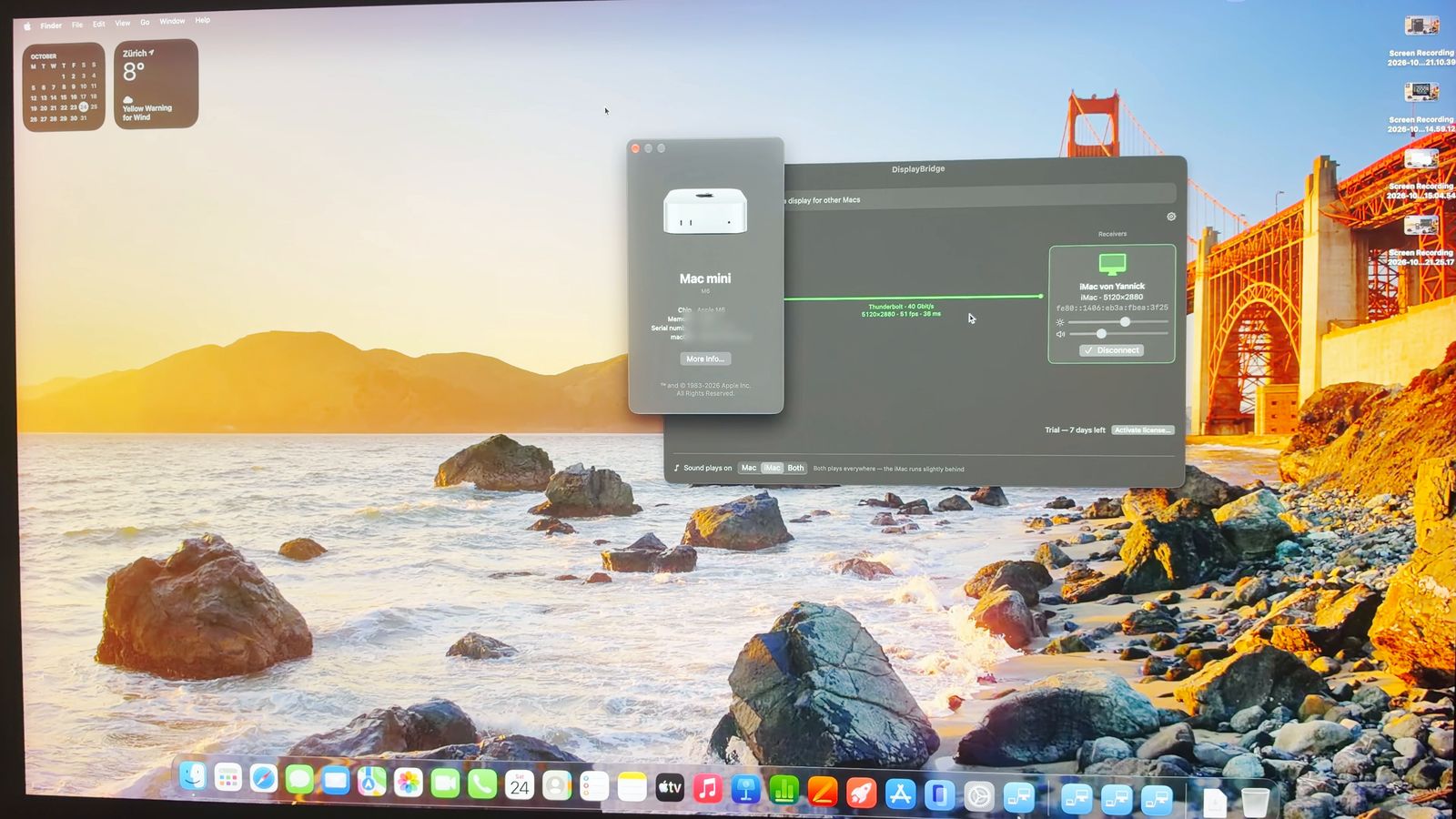
Ab jetzt: einschalten, Passwort, ein Klick
Jeder Start läuft gleich ab: Mac mini einschalten, eine halbe Minute warten, das Passwort blind eintippen und auf dem iMac auf Diesen Mac hier anzeigen klicken.
Sperren und Ruhezustand
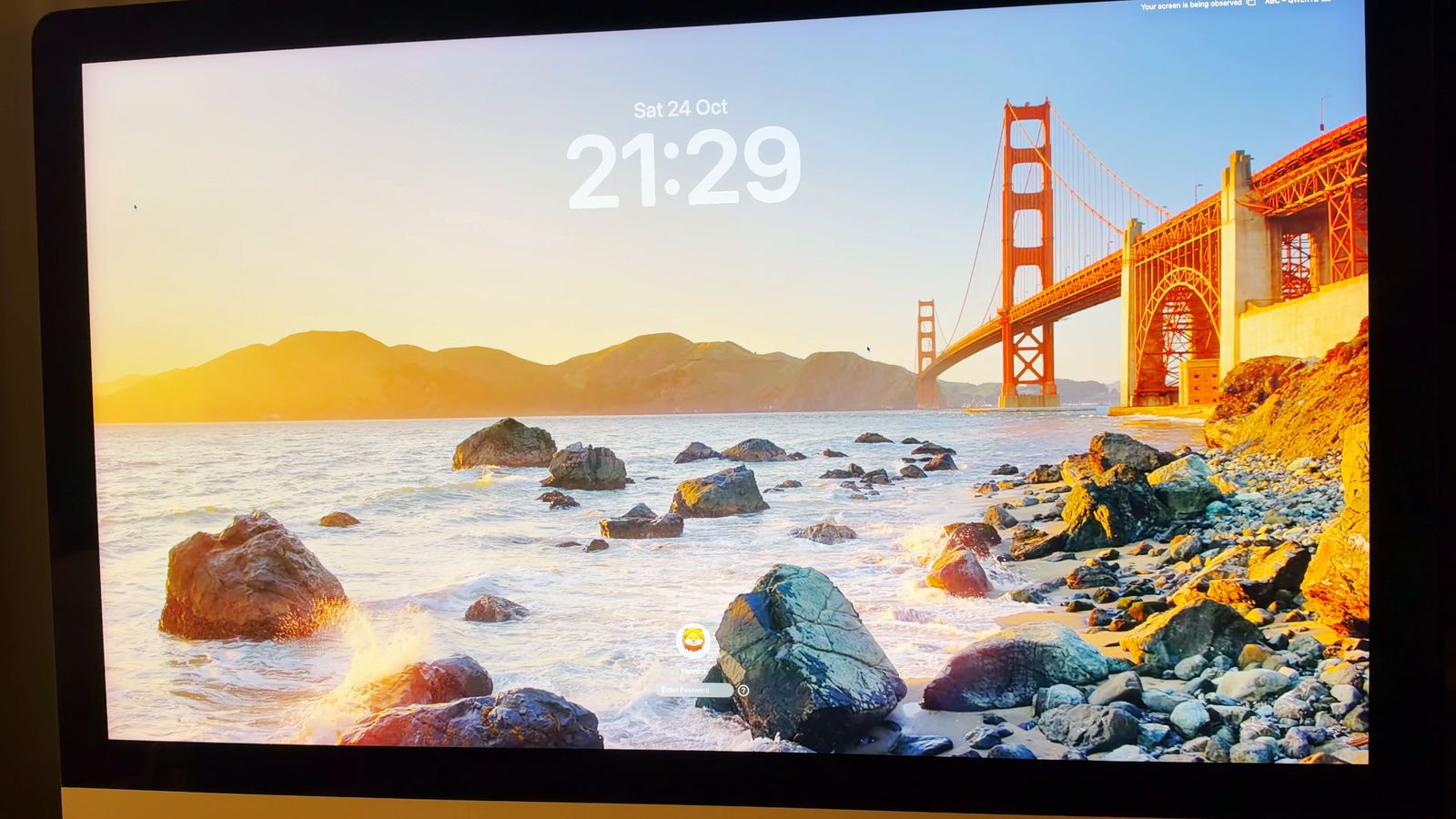
- Sperren ist kein Problem. Läuft der Mac mini und du sperrst ihn, oder er sperrt sich von selbst, läuft DisplayBridge weiter, und die Verbindung bleibt bestehen. Der iMac zeigt den Sperrbildschirm, und du entsperrst den Mac mini direkt dort mit deinem Passwort, wie gewohnt. Blind tippen musst du nur nach einem Neustart oder wenn der Mac mini ausgeschaltet war.
- Der Ruhezustand beendet die Verbindung. Geht der Mac mini in den Ruhezustand, zeigt der iMac wieder seinen eigenen Schreibtisch, und nach ein paar Sekunden verschwindet die Karte des Mac mini aus DisplayBridge. Drück eine Taste auf der Tastatur des Mac mini, zum Beispiel die Leertaste, dann wacht er auf. Kurz darauf ist seine Karte auf dem iMac wieder da, und „Diesen Mac hier anzeigen“ holt sein Bild zurück. Mit der Energie-Einstellung aus Schritt 4 passiert das nur, wenn du den Mac mini selbst in den Ruhezustand versetzt.
Ein MacBook funktioniert auch als Bildschirm
Statt des iMac kann auch ein MacBook auf genau dieselbe Weise der Bildschirm des Mac mini sein: DisplayBridge auf dem MacBook öffnen, das Kabel anschließen und auf dem MacBook auf „Diesen Mac hier anzeigen“ klicken.
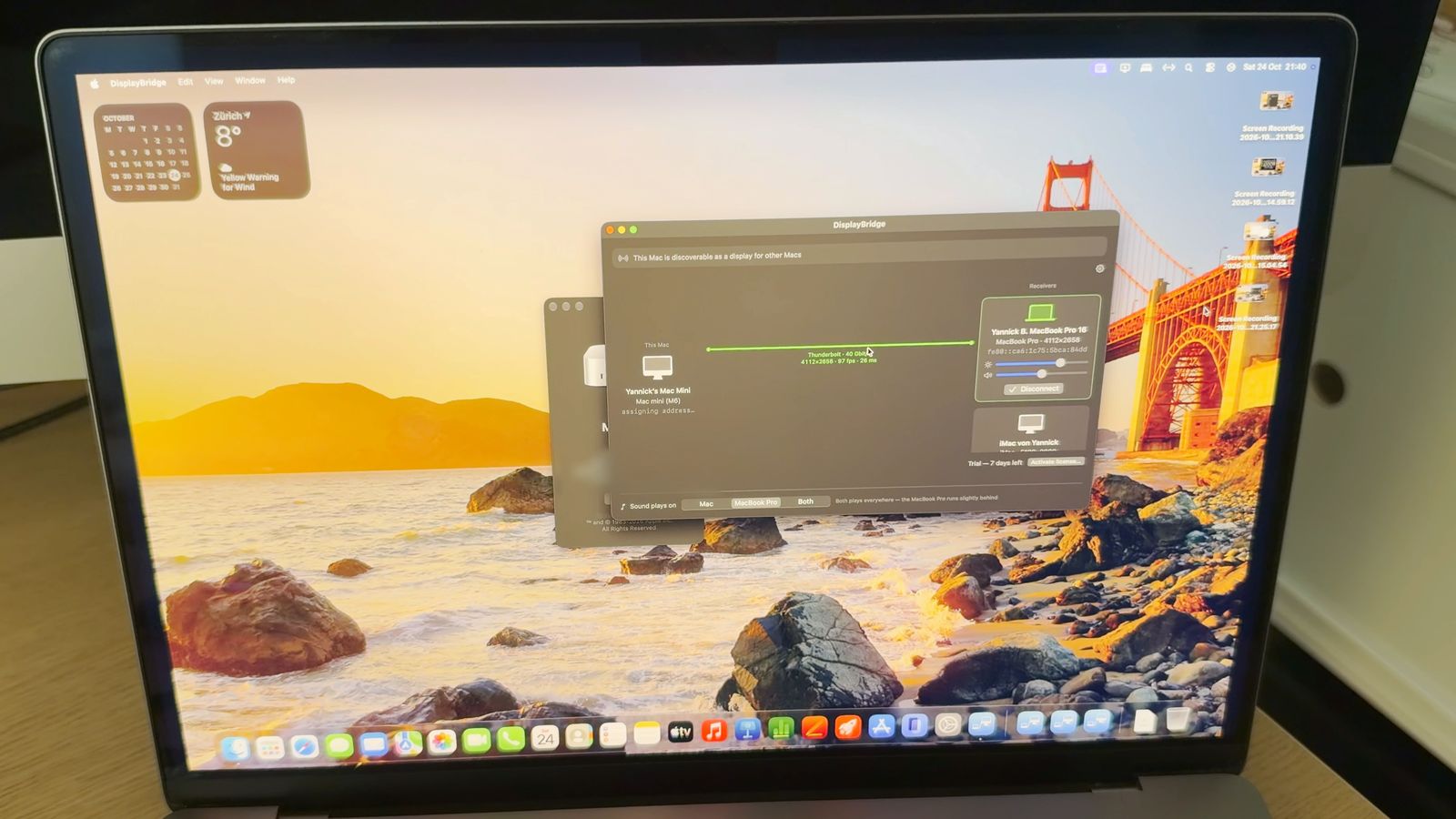
Zwei Dinge sind anders:
- Wenn du das Kabel zum ersten Mal einsteckst, fragt ein MacBook mit Apple Chip: „Verbinden von Zubehör erlauben?“ Klicke auf Erlauben.
- Verwechsle die Zeiger nicht. Das MacBook zeigt eventuell noch seinen eigenen Mauszeiger. Nimm die Tastatur und die Maus, die am Mac mini angeschlossen sind.
Mehr dazu in meiner Anleitung MacBook als zweiten Bildschirm für einen anderen Mac nutzen.
Tipps für den Alltag
- Meine Routine: Ich fahre den Mac mini gar nicht herunter. Ein Mac mini im Leerlauf braucht sehr wenig Strom. Abends ziehe ich das Kabel ab und schalte den iMac aus. Morgens schalte ich den iMac ein, öffne DisplayBridge und klicke auf „Diesen Mac hier anzeigen“. Blind tippen muss ich dann nie.
- Trag DisplayBridge auch auf dem iMac in die Anmeldeobjekte ein, dann ist die App schon offen, wenn der iMac startet.
- Ton: Unten im DisplayBridge-Fenster wählst du bei „Ton läuft über“, ob der Ton auf dem Mac mini, über die Lautsprecher des iMac oder auf beiden läuft.
- Die esc-Taste auf der Tastatur des iMac beendet das Bild. Klicke dann einfach wieder auf „Diesen Mac hier anzeigen“.
- Für macOS-Updates schließt du für diesen Moment wieder einen Monitor oder Fernseher an.
Die Grenzen dieser Lösung
Das solltest du wissen, bevor du dich darauf verlässt
- Kein Anmeldefenster auf dem iMac nach einem Neustart oder Stromausfall. Du tippst dein Passwort blind ein. Alles, was macOS vor der Anmeldung zeigt, etwa die macOS-Wiederherstellung oder die Startoptionen, braucht einen echten Monitor.
- Am besten funktioniert es mit einem einzigen Benutzeraccount. Bei mehreren Accounts will das Anmeldefenster vielleicht zuerst wissen, wer sich anmeldet, und auch das müsstest du blind erledigen. Ausprobiert habe ich es nur mit einem Account.
- Die Verbindung kommt nicht von selbst wieder. Nach einem Neustart, nach dem Ruhezustand oder wenn du den iMac aus- und wieder einschaltest, klickst du einmal auf „Diesen Mac hier anzeigen“.
- Der iMac muss eingeschaltet sein, du musst darauf angemeldet sein, und DisplayBridge muss geöffnet sein.
- Der Mac mini braucht eine eigene Tastatur und Maus. Die des iMac steuern ihn nicht.
- macOS kann erneut fragen. Ab macOS 15 kommt gelegentlich noch einmal die Frage, ob DisplayBridge auf den Bildschirm zugreifen darf. Passiert das, während der Mac mini keinen Monitor hat, brauchst du einen, um auf „Erlauben“ zu klicken.
Halte deshalb einen Monitor oder Fernseher griffbereit, für den seltenen Tag, an dem etwas schiefgeht: per HDMI an den Mac mini anschließen, und du siehst wieder alles.
Fazit
Ein alter 5K-iMac ist ein ausgezeichneter Monitor für einen Mac mini: ein Kabel, das volle 5K-Bild, unkomprimiert, und der Mac mini kommt sogar ganz ohne eigenen Monitor aus. Mit Monitor ist alles in wenigen Minuten eingerichtet. Ohne Monitor braucht es einmal etwas Vorbereitung, und danach läuft jeder Start gleich ab: einschalten, Passwort, ein Klick.
Am einfachsten probierst du es mit der kostenlosen 7-Tage-Testversion an deinen eigenen Macs aus. Der iMac, den du als Bildschirm nutzt, braucht nie eine Lizenz.
Fragen dazu
Steuern Tastatur und Trackpad des iMac auch den Mac mini?
Nein. DisplayBridge überträgt das Bild des Mac mini auf den iMac, nicht deine Eingaben über Tastatur und Maus. Schließ eine Tastatur und eine Maus oder ein Trackpad direkt am Mac mini an. Ich nutze ein Magic Keyboard und ein Magic Trackpad. Was du auf der Tastatur des iMac tippst, landet auf dem iMac, und die esc-Taste dort beendet das Bild vom Mac mini.
Welcher Mac braucht die DisplayBridge-Lizenz, der Mac mini oder der iMac?
Nur der Mac mini, denn er ist der Mac, der seinen Bildschirm sendet. Der iMac braucht nie eine Lizenz, auch dann nicht, wenn du auf ihm auf „Diesen Mac hier anzeigen“ klickst. Nach 7 Tagen kostenlosem Testen kostet die Lizenz einmalig 29 US-Dollar inklusive Mehrwertsteuer.
Warum sehe ich das Anmeldefenster des Mac mini nicht auf dem iMac?
Weil DisplayBridge eine ganz normale App ist und macOS Apps erst startet, wenn du dich angemeldet hast. Solange der Mac mini im Anmeldefenster wartet, läuft nichts, was ein Bild senden könnte. Deshalb tippst du nach einem Neustart dein Passwort blind ein. Läuft der Mac mini erst einmal, ist Sperren kein Problem: Der Sperrbildschirm erscheint auf dem iMac, und du entsperrst den Mac mini dort.
Kann sich der Mac mini nach einem Neustart von selbst anmelden?
Nur wenn du FileVault ausschaltest, denn die automatische Anmeldung bietet macOS nur ohne FileVault an. Das erspart dir das blinde Eintippen des Passworts. Dafür ist dann aber jeder, der deinen Mac mini einschaltet, in deinem Account angemeldet, und die Daten auf seiner SSD sind nicht verschlüsselt. Ich lasse FileVault eingeschaltet und tippe das Passwort ein. Die automatische Anmeldung habe ich mit DisplayBridge nicht getestet.
Was passiert nach einem Stromausfall?
Der Mac mini bleibt aus, bis du seine Einschalttaste drückst, außer du schaltest in den Systemeinstellungen unter „Energie“ die Option „Nach Stromausfall automatisch starten“ ein. So oder so wartet er danach im Anmeldefenster. Du tippst also dein Passwort blind ein und klickst auf dem iMac auf „Diesen Mac hier anzeigen“, wie nach jedem Neustart.
Funktioniert das mit einem Mac mini mit M1, M2 oder M4?
Das sollte mit jedem Mac mini mit Apple Chip funktionieren, denn alle haben Thunderbolt- oder USB4-Anschlüsse und laufen mit macOS 13 Ventura oder neuer. Getestet habe ich es mit meinem Mac mini mit M6, die früheren Modelle mit Apple Chip noch nicht. Der Mac mini mit Intel von 2018 hat Thunderbolt 3 und erfüllt die Voraussetzungen ebenfalls, ist aber auch noch nicht getestet.
Können zwei oder drei iMacs Monitore für einen Mac mini sein?
Ja. Jeder iMac braucht ein eigenes Kabel zu einem Thunderbolt-Anschluss auf der Rückseite des Mac mini, und du klickst für jeden iMac einmal auf „Verbinden“. Auf meinem Schreibtisch nutzt der Mac mini so meinen 5K-iMac und meinen iMac Pro, neben einem dritten Bildschirm.