Eine App · Ein Kabel · Kein Umbau
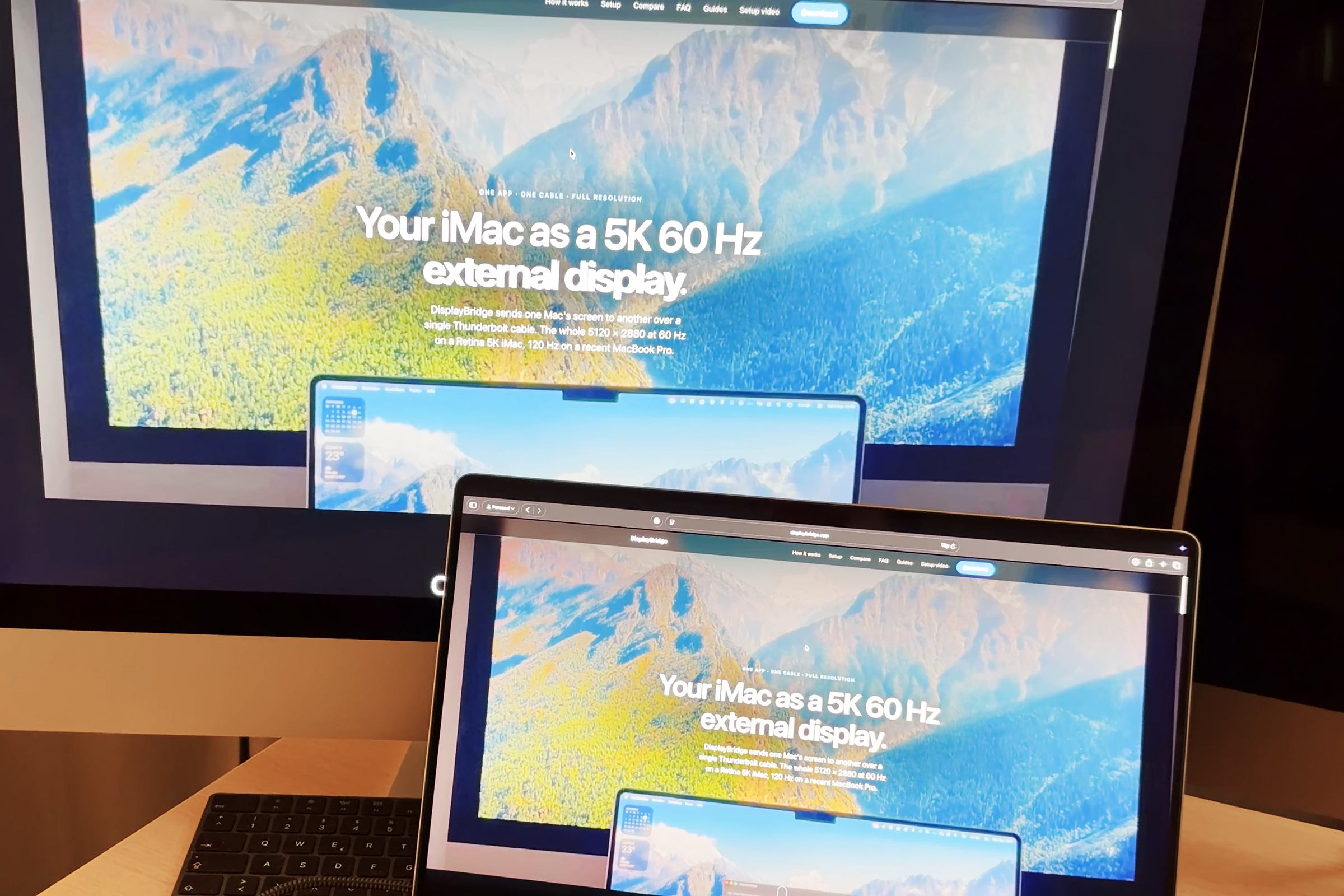
Nutze deinen 5K‑iMac als Monitor für dein MacBook.
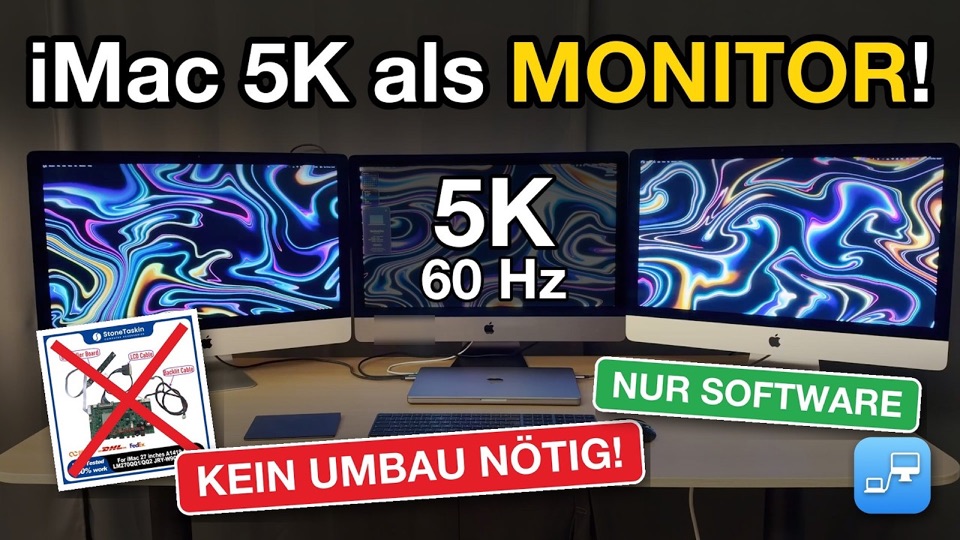
Verbinde die beiden Macs mit einem Thunderbolt-Kabel, und der iMac wird zum zweiten Bildschirm in vollen 5K bei 60 Hz. Nur eine App auf beiden Macs.
7 Tage kostenlos · danach einmalig 29 $ · macOS 13 oder neuer
Einrichten
Eine App. Kein Schraubenzieher.
Kein Umbau-Kit, kein Aufschrauben des iMac. Dieselbe 6-MB-App kommt auf beide Macs, und jeder von beiden kann der Bildschirm sein.

-
1
Auf beiden Macs laden
Eine App, 6 MB. Dieselbe Datei kommt auf den Mac, an dem du arbeitest, und auf den, den du als Bildschirm nutzen willst.
-
2
Auf beiden öffnen
Kein Konto, keine Anmeldung, nichts einzurichten. Einfach auf jedem der beiden Macs öffnen.
-
3
Das Kabel anschließen
Thunderbolt 3, 4 oder 5 oder ein USB4-Kabel mit 40 Gbit/s, direkt zwischen den beiden Macs.
-
4
Auf Verbinden klicken
Jeder Mac führt den anderen bereits in der Liste. Ein Klick, und der zweite Bildschirm läuft.
Die ganze App: 6 MB
- Ein Universal-Build, mit voller Geschwindigkeit auf Apple Silicon und Intel.
- Läuft ab macOS 13 — dieselbe App auf beiden Macs.
7 Tage kostenlos, alles freigeschaltet. Kein Konto, keine Kreditkarte.
Läuft nur auf macOS, nicht auf Windows.
Volle Auflösung
5120 × 2880.
Jedes Pixel. Jedes Mal.
14.745.600Pixel in jedem Bild
× 60 neue Bilder pro Sekunde
Das sind 884.736.000 Pixel pro Sekunde — unkomprimiert, in nativer 2×-Schärfe, durch ein Kabel. Deshalb sieht das Bild aus wie ein Bildschirm und nicht wie ein Stream.
Geringe Latenz
Von einem Bildschirm
zum anderen:
~30ms
Überblick
Warum DisplayBridge die beste Wahl ist.
-
Latenz
20–40 ms.
Du bewegst, es bewegt sich.Von Bildschirm zu Bildschirm über ein Kabel — ein Fünftel eines Wimpernschlags. Keine WLAN-Umwege, keine Encoder-Warteschlange.
-
Auflösung
Volles 5K.
Unkomprimiert.Alle 14,7 Millionen Pixel, roh, 60-mal pro Sekunde. Es sieht aus wie ein Bildschirm, weil nichts wegkomprimiert wird.
-
Datenschutz
Dein Bildschirm verlässt nie das Kabel.
Direkt von Mac zu Mac. Keine Cloud, keine Server, nichts geht durchs Internet.
-
Kein Konto
Keine Registrierung.
Keine Anmeldung. Nie.Laden, öffnen, auf Verbinden klicken. Keiner der beiden Macs verlangt je ein Konto von dir.
-
Testversion
7 Tage.
Alles freigeschaltet. Keine Kreditkarte.Die vollständige App mit allen Funktionen, auf beiden Macs — bevor du einen Cent bezahlst.
-
Preis
Einmal zahlen.
29 $.Einmalkauf, kein Abo. Deine Lizenz läuft nicht nächsten Monat ab.
-
Native Skalierung
Ein echter Bildschirm, soweit es macOS betrifft.
Er erscheint in den Systemeinstellungen wie jeder Monitor — native Retina-2×-Skalierung, jede Auflösung.
-
Größe
6 MB.
Alles inbegriffen.Natives Swift und C, keine mitgelieferte Laufzeitumgebung. Kleiner als ein einziges Foto von deinem iPhone.
Eindrücke
Zu Hause an jedem Schreibtisch.
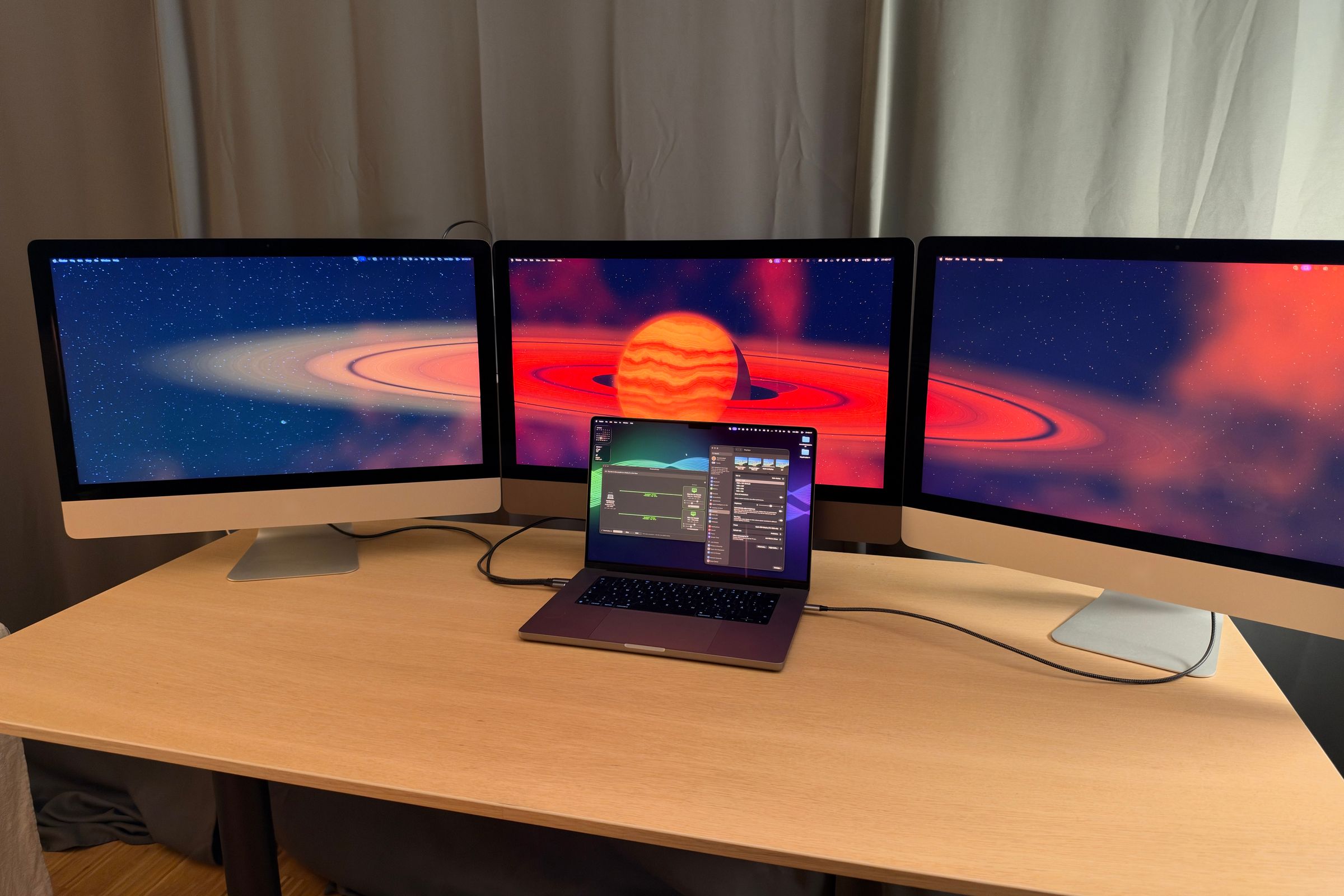
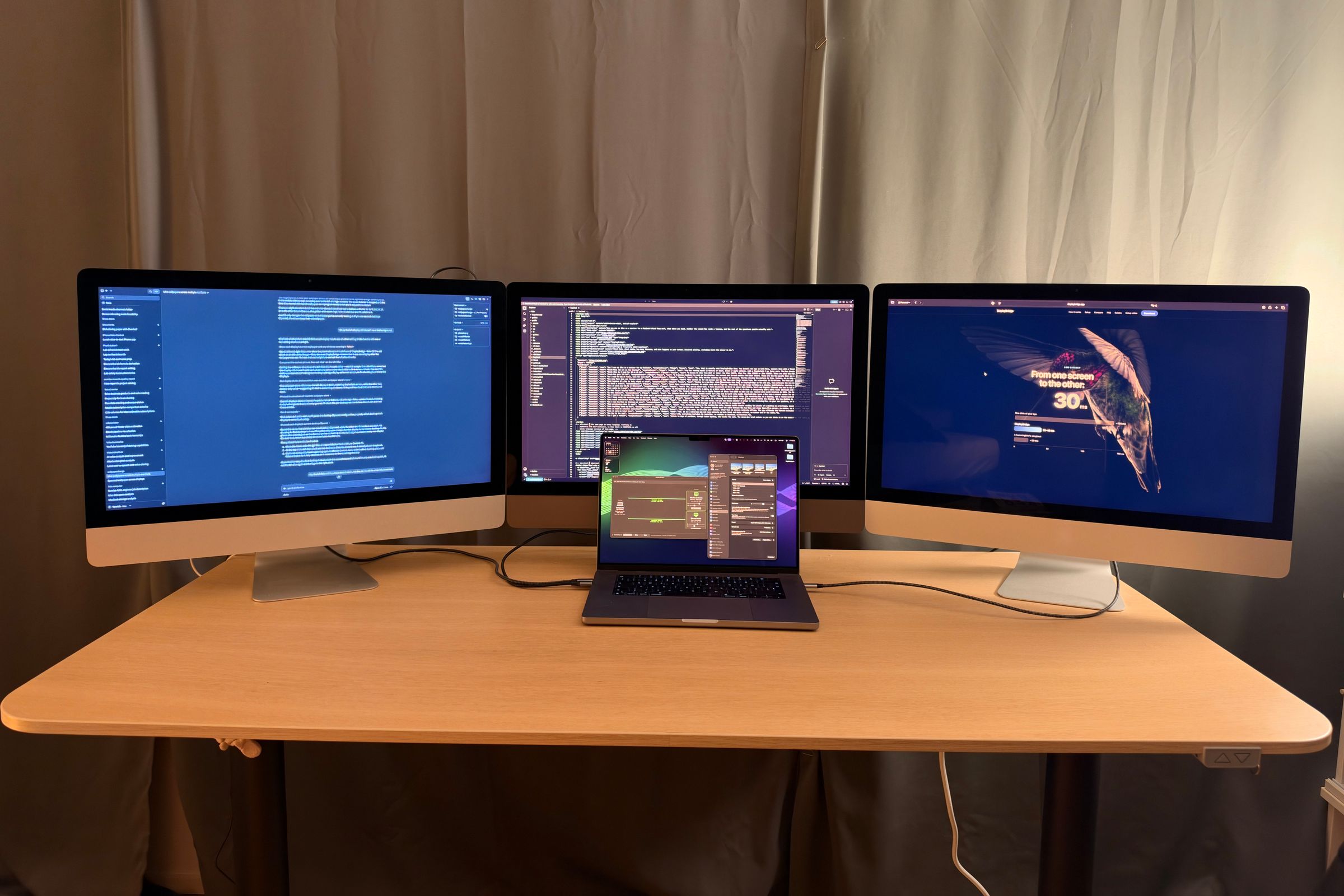
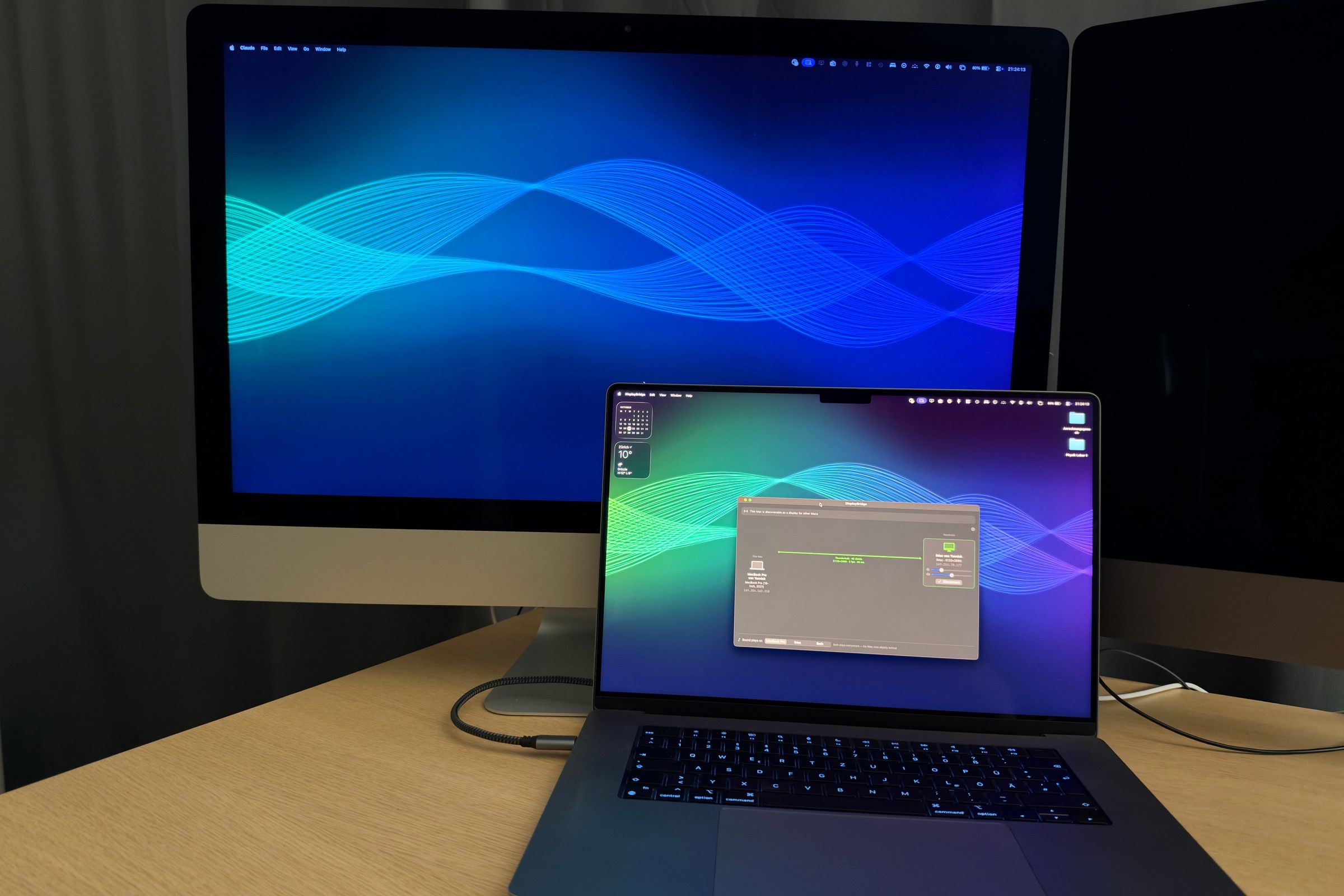
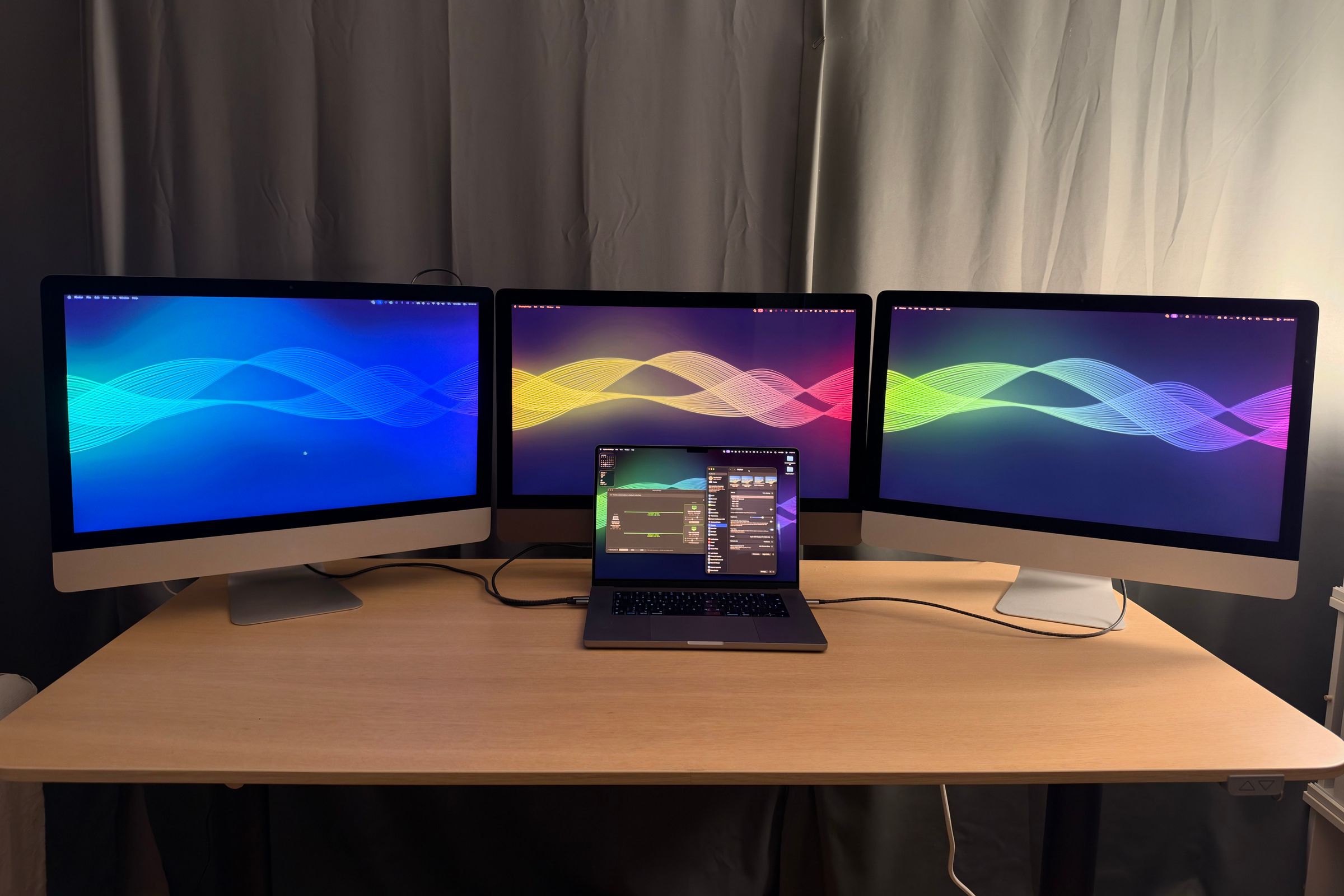
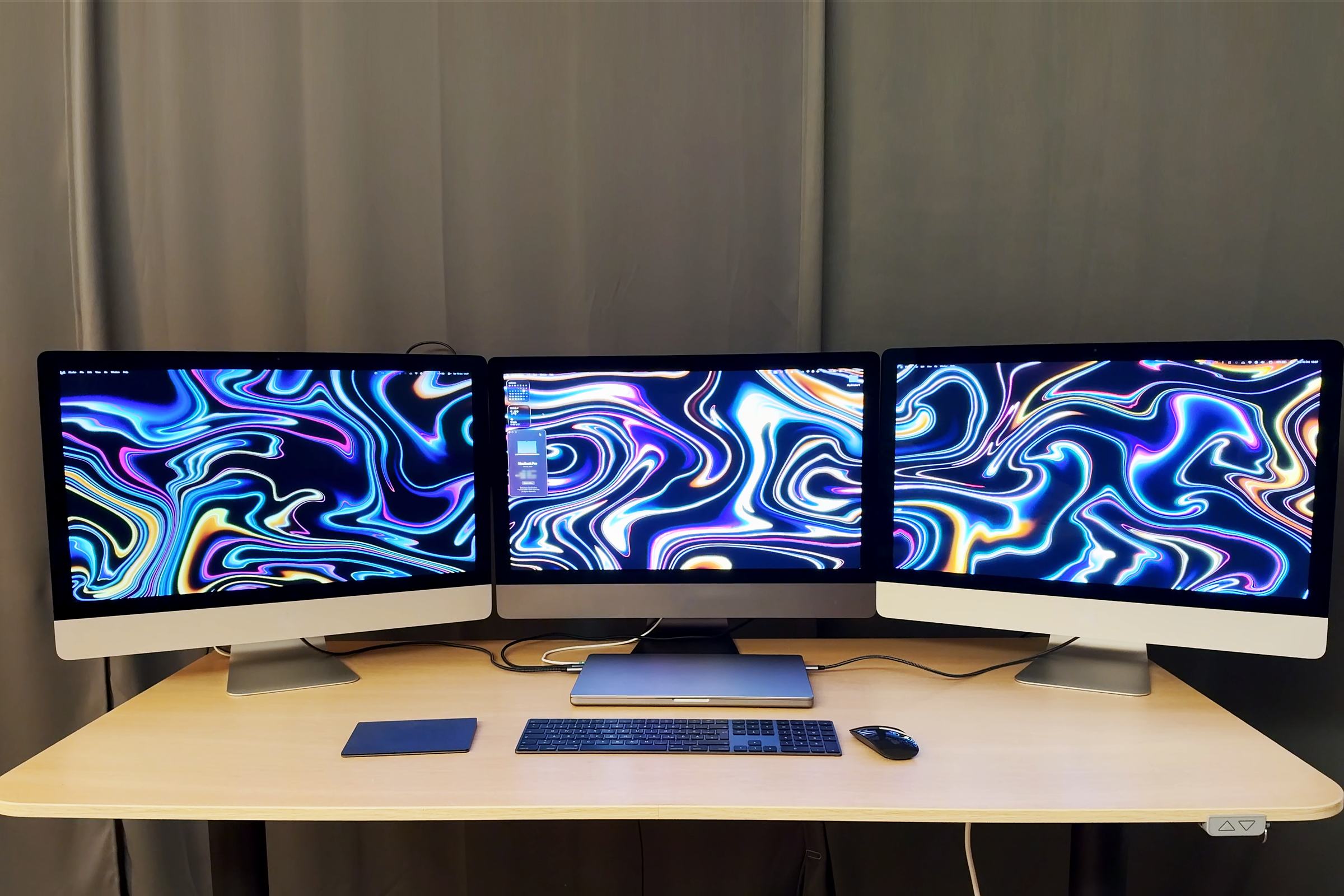
Gib dem iMac
wieder eine Aufgabe.
Sieben Tage kostenlos, alles freigeschaltet — danach 29 $, einmalig. Kein Abo.
- Läuft auf
- macOS 13 oder neuer, auf beiden Macs — eine Universal-App für Apple Silicon und Intel.
- Verbunden über
- Ein Thunderbolt-Kabel (Thunderbolt 3 oder höher) oder ein 40-Gbit/s-Kabel, direkt zwischen den beiden Macs.
- Die Lizenz
- 29 $ einmalig für eine dauerhafte Lizenz für den sendenden Mac. Empfangende Macs brauchen keine Lizenz.
Voraussetzungen
Thunderbolt 3 oder höher.
Oder USB4 mit 40 Gbit/s.
Ein volles 5K-Bild sechzigmal pro Sekunde zu senden sind rund 10,6 Gbit/s an Daten. Thunderbolt ist das einzige Kabel an einem Mac, das so viel trägt. Genau diese eine Einschränkung erkauft dir das ganze Bild — und eine Verbindung, die sich am hundertsten Tag verhält wie am ersten.
- MacBook Pro, 2017 oder neuer
- MacBook Air, 2018 oder neuer
- Mac mini, 2018 oder neuer
- iMac, 2017 oder neuer
- iMac Pro
- Jeder Mac mit Apple Silicon
Fragen
FAQ
Welche Macs werden unterstützt?
Jeder Mac mit Thunderbolt 3 oder neuer und macOS 13 Ventura oder neuer: MacBook Pro ab 2017, MacBook Air ab 2018, Mac mini ab 2018, iMac ab 2017, der iMac Pro und jeder Mac mit Apple Silicon, Intel oder Apple Silicon an beiden Enden. Für 5K bei 60 Hz sollte der Bildschirm ein 5K-iMac ab 2017 oder ein iMac Pro sein; ein 14- oder 16-Zoll-MacBook Pro ab 2021 als Bildschirm schafft 120 Hz.
Was kostet es?
29 $, einmalig, für den Mac, der seinen Bildschirm sendet; der Mac, den du als Bildschirm nutzt, braucht nie eine Lizenz. Die ersten 7 Tage sind kostenlos, mit allen Funktionen und ohne Kreditkarte.
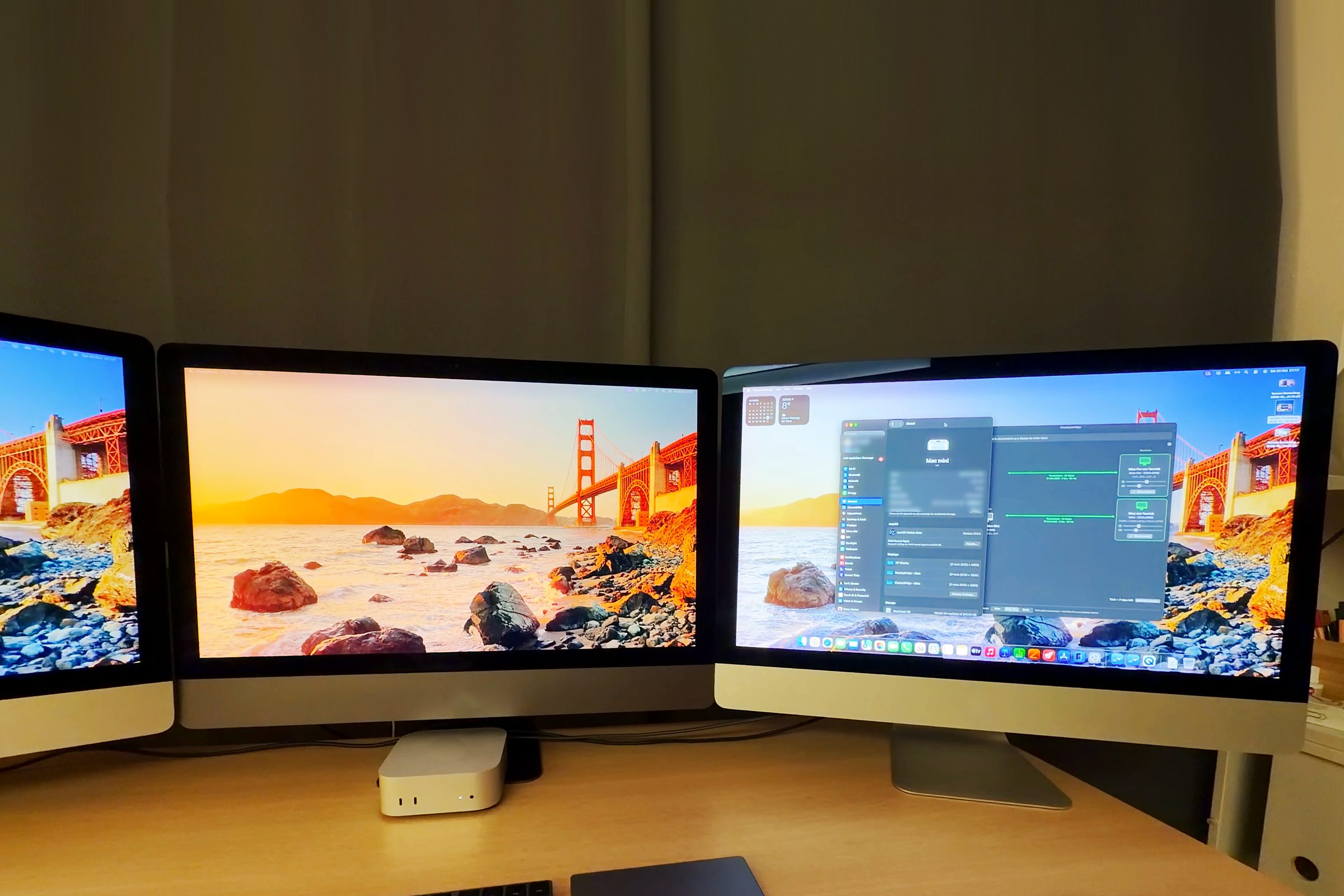
Funktioniert es mit einem Mac mini und einem iMac?
Ja: Der iMac wird über ein Kabel zum Monitor des Mac mini, auch wenn der Mac mini keinen eigenen Bildschirm hat. Meine Anleitung So nutzt du deinen iMac als Monitor für einen Mac mini zeigt die ganze Einrichtung.
Einrichtungsvideo
Die ganze Einrichtung,
in sechs Minuten.
Alles vom Download bis zum angeordneten Display: das Kabel, die Installation auf beiden Macs, die zwei Berechtigungen, Verbinden. Sechs Minuten, von Anfang bis Ende (auf Englisch).
Läuft im datenschutzfreundlichen YouTube-Player — bis du auf Abspielen klickst, wird nichts geladen. Auf YouTube öffnen
Auf YouTube
Mehr Videos auf YouTube.
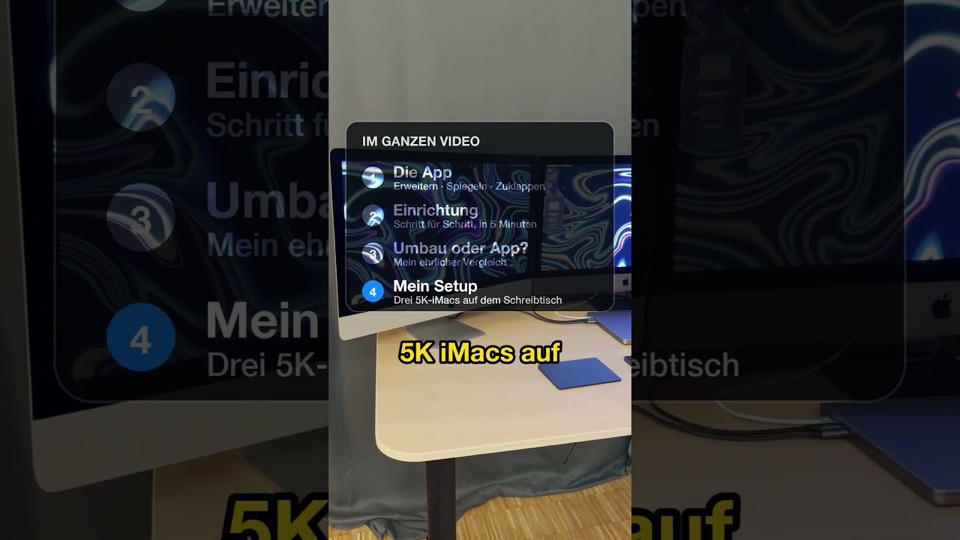
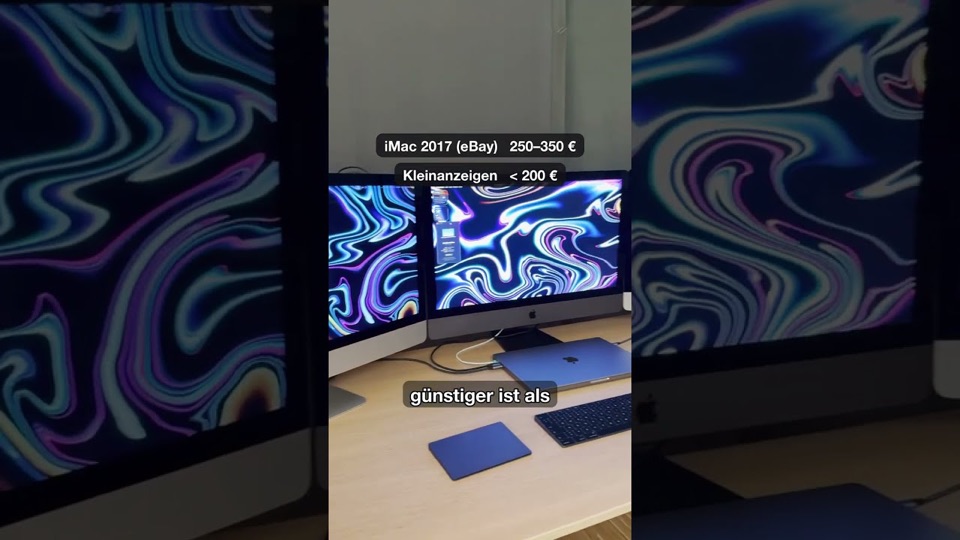
Die komplette Anleitung auf Deutsch und zwei kurze Clips, darunter mein Vergleich: iMac umbauen oder einfach eine App?