一個 App · 一條線 · 不用改裝套件
讓你的 5K iMac 當 MacBook 的外接螢幕。
用一條 Thunderbolt 線連接兩台 Mac,iMac 就會變成第二個螢幕,完整 5K、60 Hz。兩台 Mac 都只要裝一個 App。
免費試用 7 天 · 之後一次付清 29 美元 · macOS 13 或以上版本
設定
一個 App。不用螺絲起子。
不用改裝套件,也不用拆開 iMac。兩台 Mac 裝的都是同一個 6 MB 的 App,哪一台都可以當螢幕。

截圖是英文介面。Mac 設為繁體中文時,App 會顯示中文名稱,例如「連線」、「中斷連線」和「聲音輸出至」。
-
1
在兩台 Mac 上下載
一個 App,6 MB。你平常用來工作的 Mac,和想拿來當螢幕的 Mac,裝的是同一個檔案。
-
2
在兩台 Mac 上打開
不用帳號、不用登入,也沒有任何東西要設定。兩台 Mac 各自打開就好。
-
3
接上線
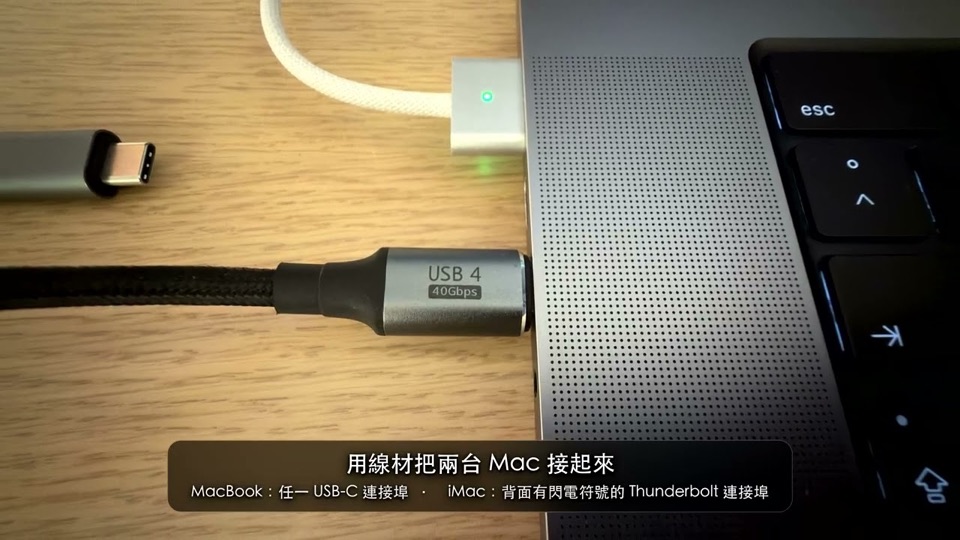
用 Thunderbolt 3、4、5 或 40 Gb/s USB4 線,直接連接兩台 Mac。
-
4
按一下「連線」
兩台 Mac 的列表裡已經看得到對方。按一下,第二個螢幕就亮起來了。
整個 App 只有 6 MB
- 單一通用版本,在 Apple 晶片和 Intel 上都全速執行。
- 可在 macOS 13 或以上版本執行,兩台 Mac 用的是同一個 App。
免費試用 7 天,所有功能全開。不用帳號,也不用信用卡。
只能在 macOS 上使用,不支援 Windows。
完整解析度
5120 × 2880。
每個像素,
一個都不少。
14,745,600每格畫面的像素數
× 每秒 60 格全新畫面
也就是每秒 884,736,000 個像素,不經壓縮,保有原生 2× 的清晰度,全部透過一條線傳送。這就是為什麼它看起來像一台真正的螢幕,而不像串流畫面。
低延遲
從一個螢幕
到另一個螢幕:
~30ms
總結
為什麼 DisplayBridge 是最好的選擇。
-
延遲
20–40 毫秒。
你一動,它就跟著動。透過一條線,從螢幕到螢幕只要眨眼時間的五分之一。沒有 Wi-Fi 來回傳輸,也不用等編碼器排隊。
-
解析度
完整 5K。
不經壓縮。全部 1,470 萬個像素,原封不動,每秒 60 次。看起來像真的螢幕,因為沒有任何細節被壓縮掉。
-
隱私
你的畫面不會離開這條線。
直接從 Mac 傳到 Mac。沒有雲端、沒有伺服器,什麼都不經過網際網路。
-
免帳號
不用註冊。
不用登入。永遠不用。下載、打開、按一下「連線」。兩台 Mac 都不會要你建立帳號。
-
免費試用
7 天。
功能全開,不用信用卡。完整的 App、所有功能,兩台 Mac 都能用,一毛錢都不用先付。
-
價格
一次買斷。
29 美元。一次性購買,不是訂閱制。你的授權不會下個月就到期。
-
原生縮放
對 macOS 來說,它就是一台真正的顯示器。
它會像其他螢幕一樣出現在「系統設定」裡,原生 Retina 2× 縮放,每種解析度都能選。
-
App 大小
6 MB。
該有的全都有。原生 Swift 和 C,不附帶執行環境。比你用 iPhone 拍的一張照片還小。
使用情境
擺在哪張桌上都合適。
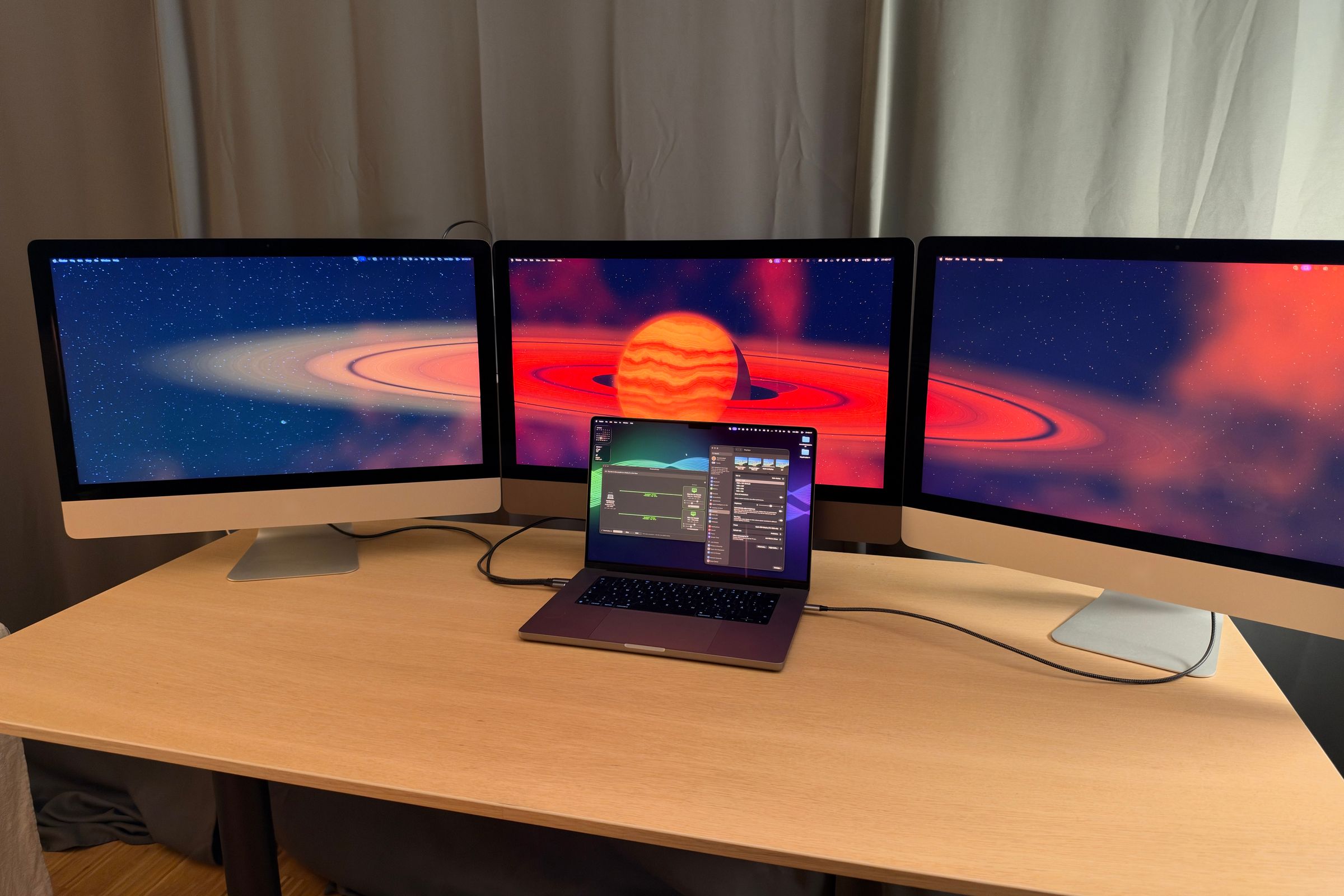
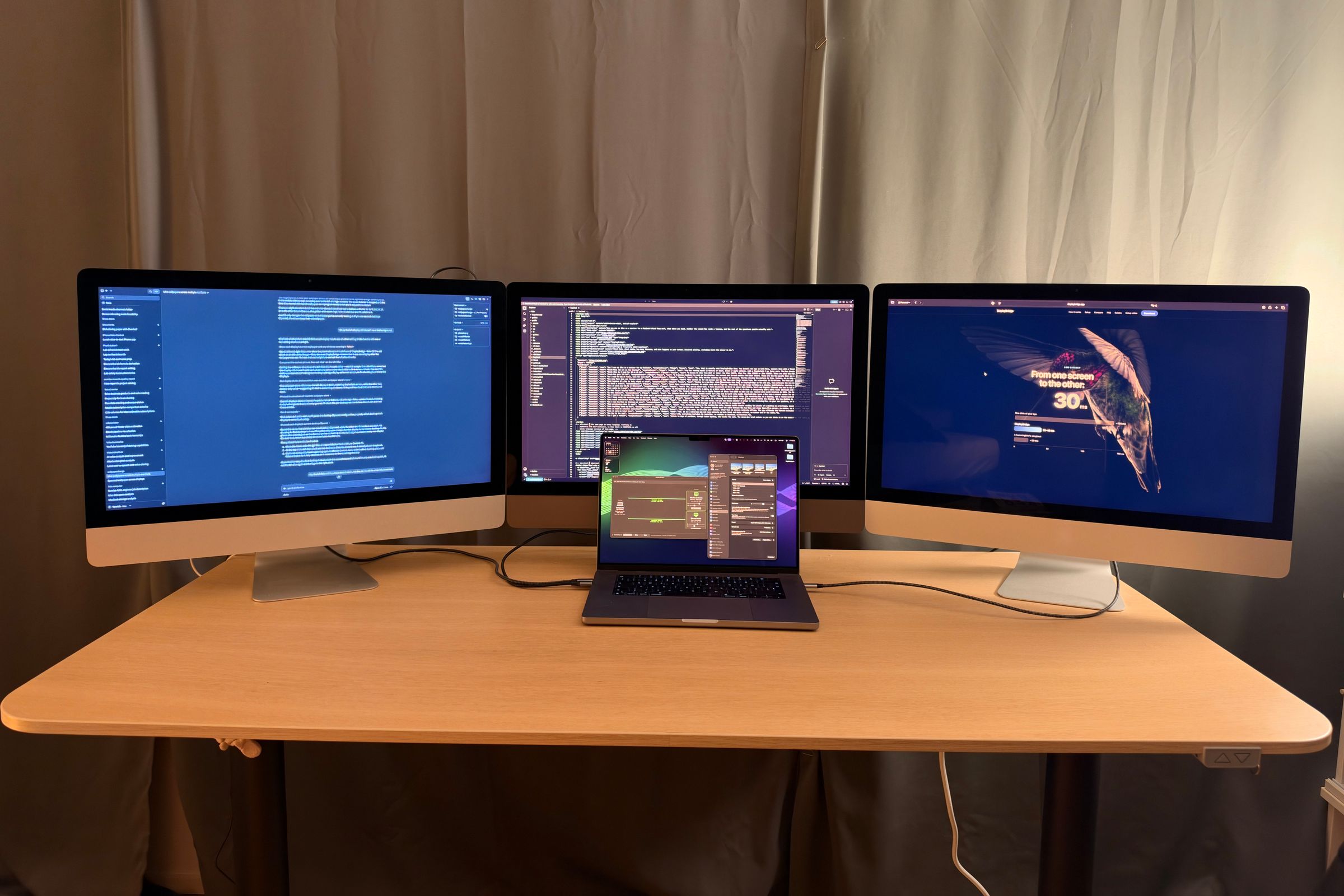
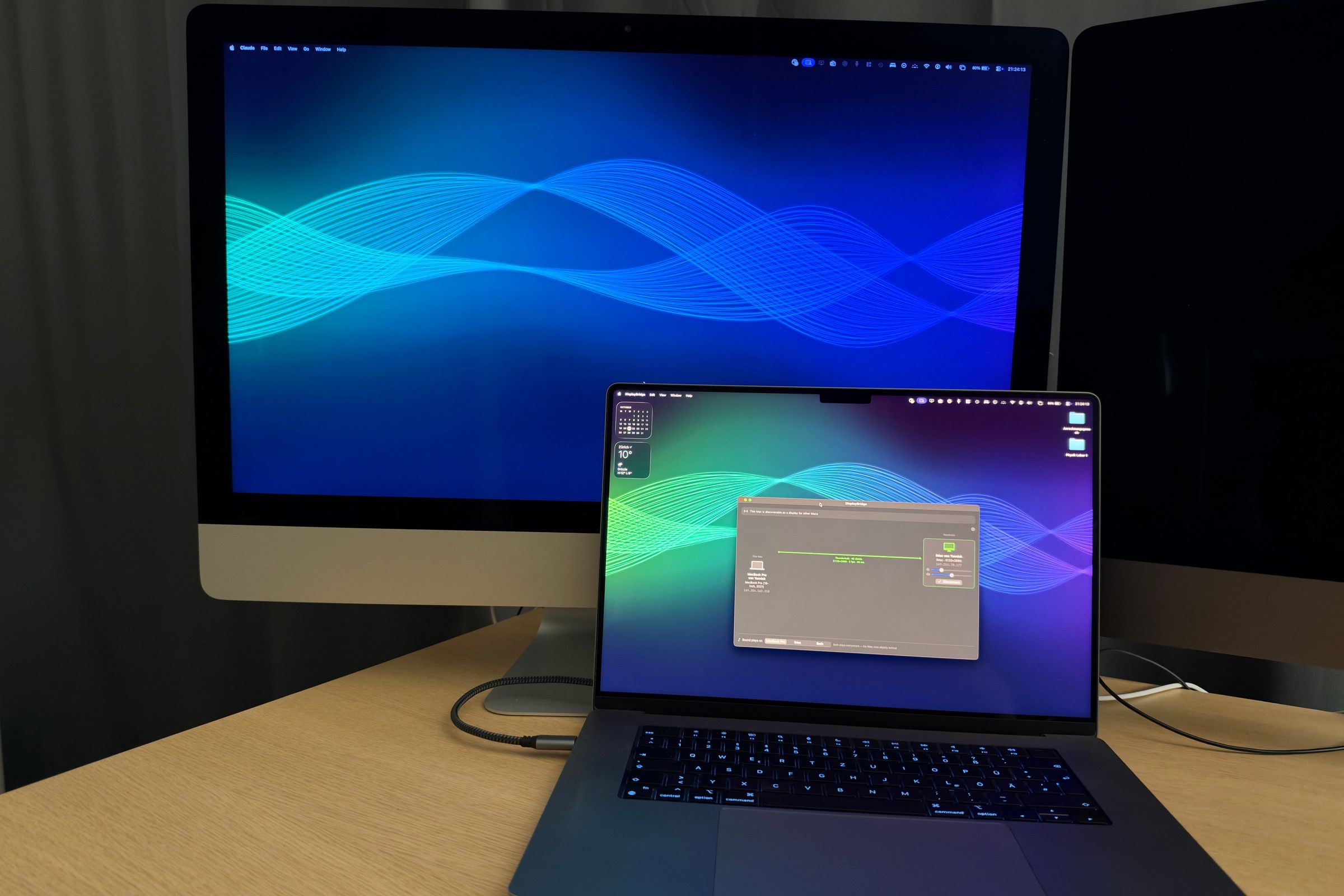
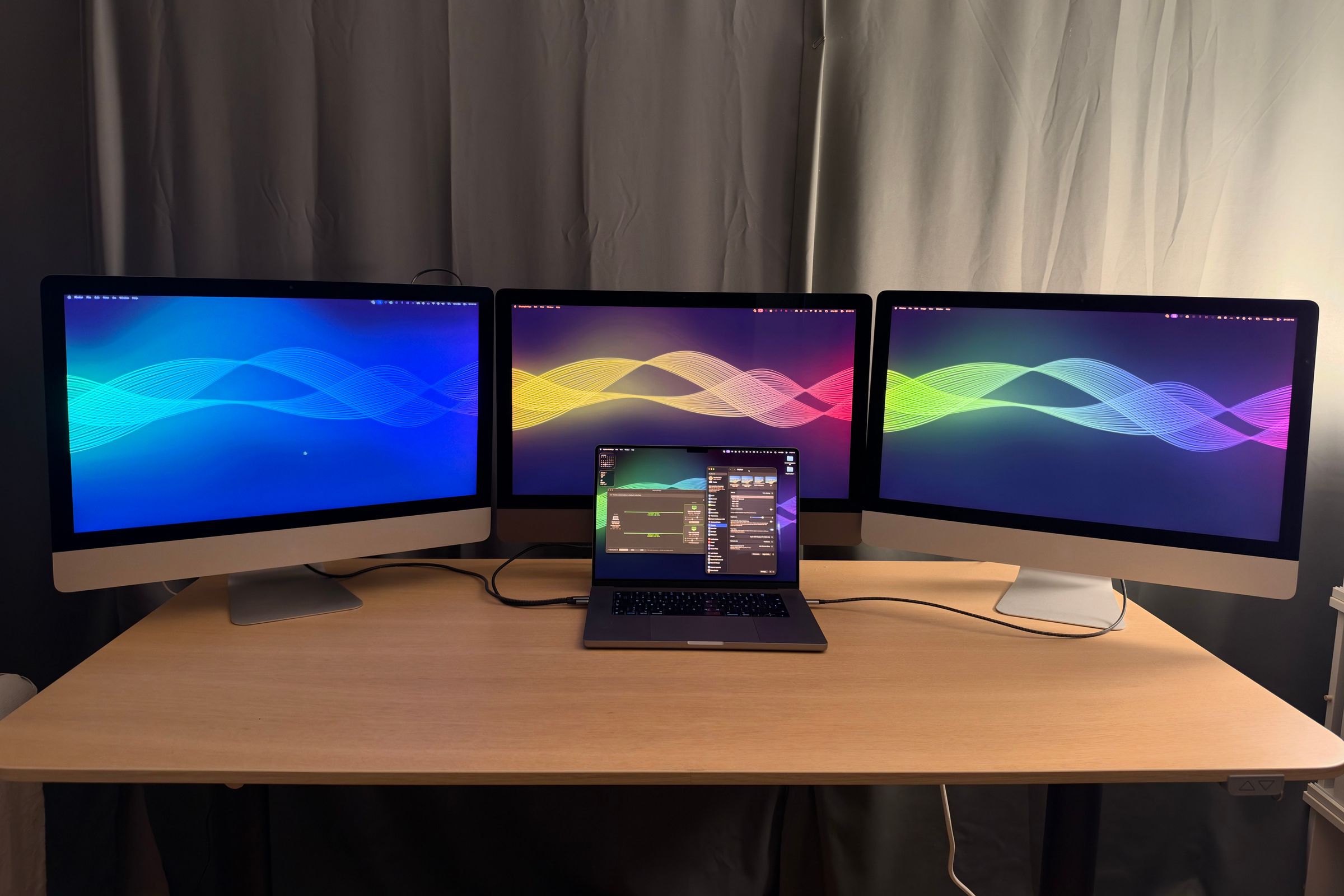
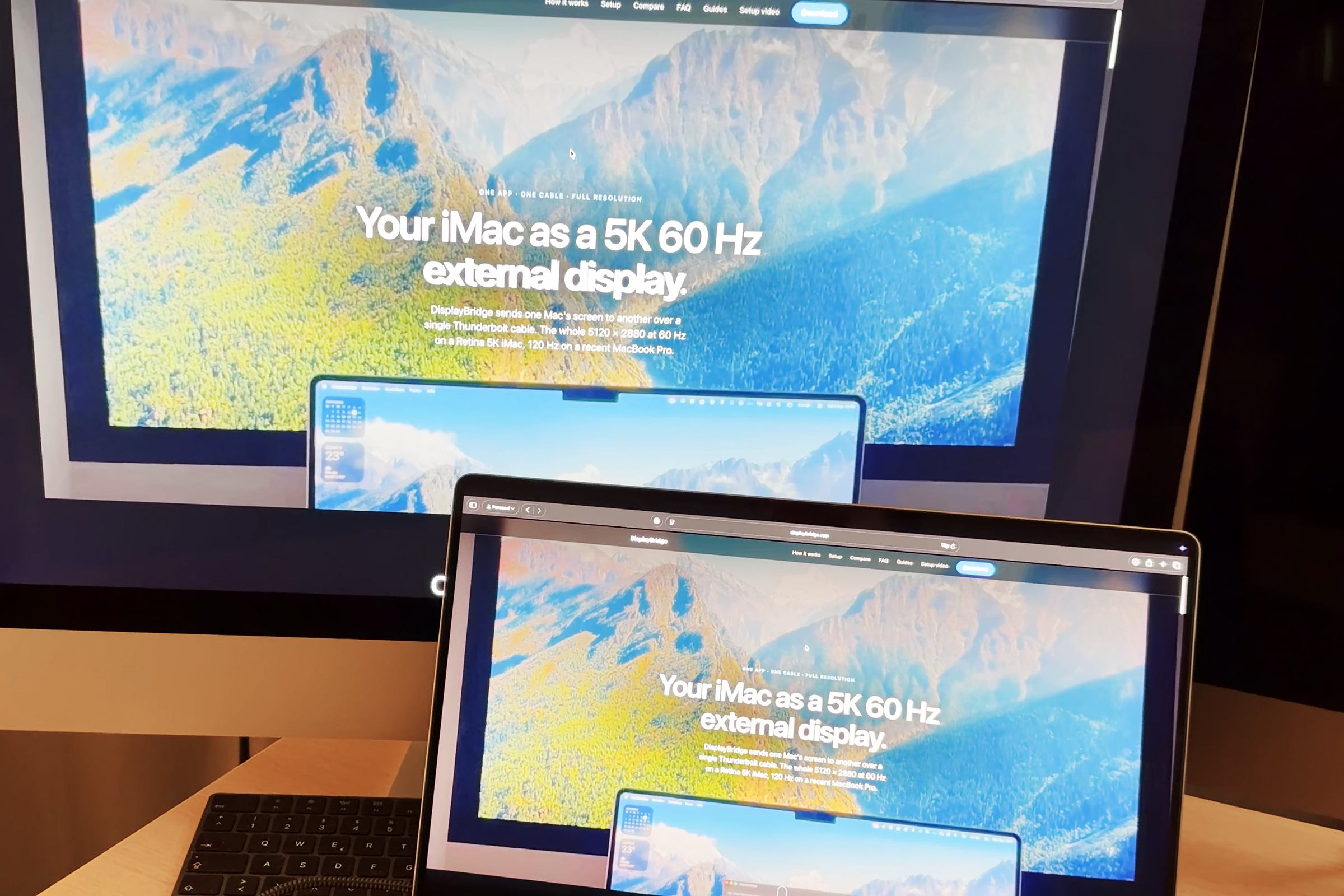
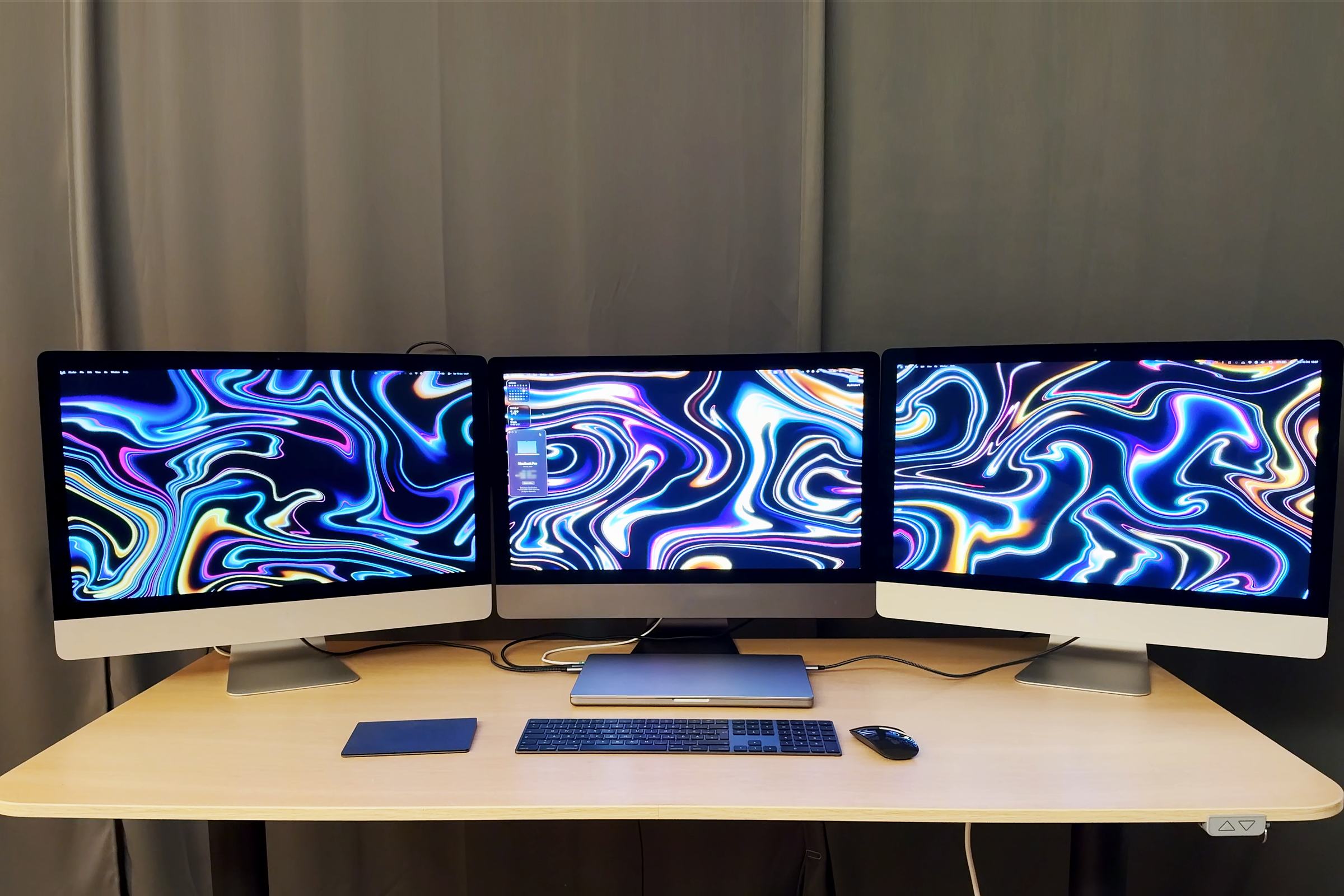
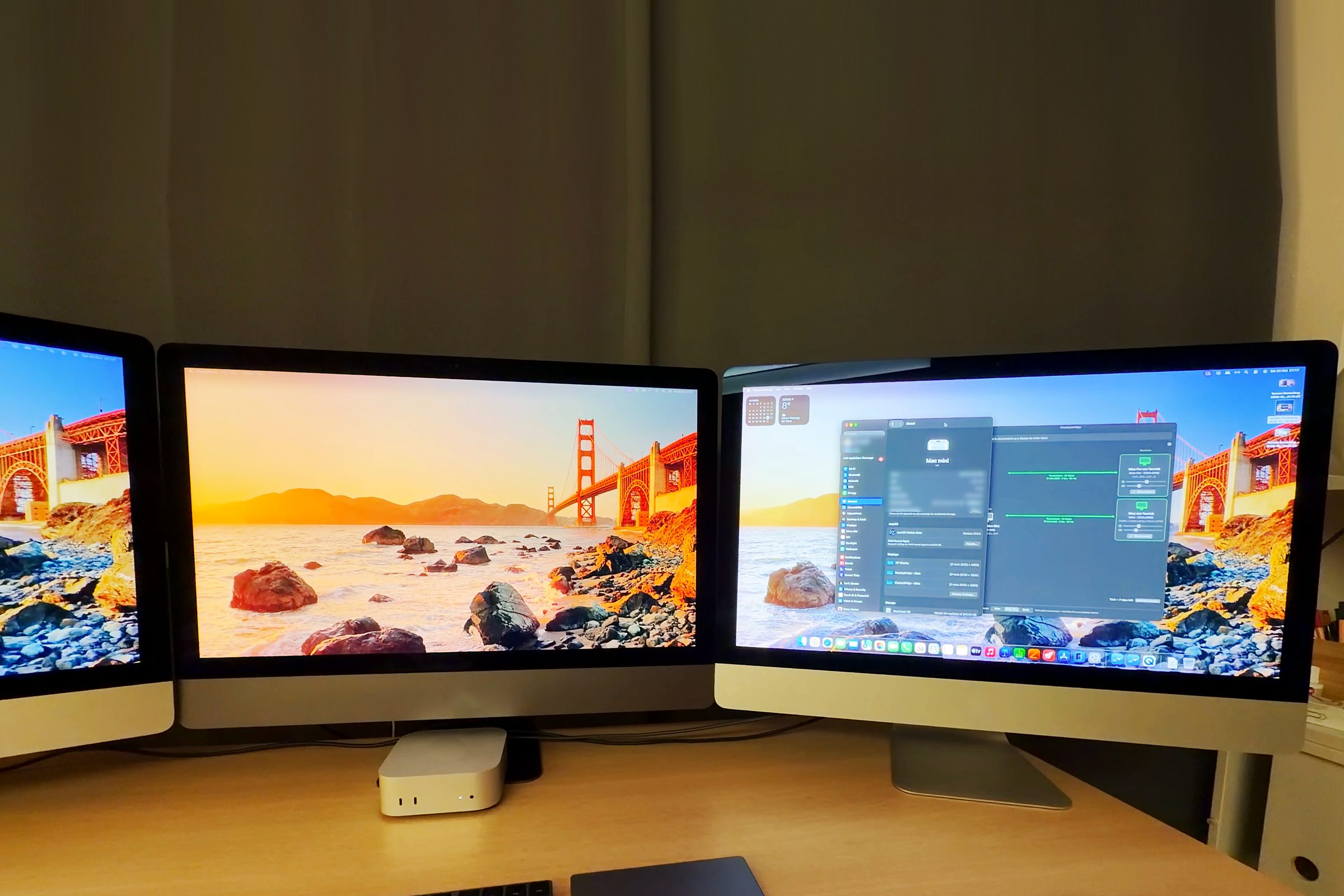
讓那台 iMac
重新派上用場。
免費試用七天,所有功能全開,之後只要一次付清 29 美元。不是訂閱制。
- 支援系統
- 兩台 Mac 都需要 macOS 13 或以上版本;同一個通用 App 支援 Apple 晶片和 Intel。
- 連接方式
- 一條 Thunderbolt 線(Thunderbolt 3 或以上)或 40Gb/s 線材,直接連接兩台 Mac。
- 授權
- 傳送畫面的 Mac 只要一次付清 29 美元(含稅),即可永久使用;接收端 Mac 不需要授權。以美元計價,約合新台幣 930 元(2026 年 10 月 12 日匯率)。
系統需求
Thunderbolt 3 或以上。
或 40Gb/s USB4。
每秒傳送 60 次完整的 5K 畫面,資料量大約是 10.6 Gbit/s。Mac 上只有 Thunderbolt 線能承載這麼大的流量。也正因為只接受這一種線,你才能得到完整的畫面,以及一條用到第一百天仍和第一天一樣穩定的連線。
- MacBook Pro,2017 年或之後
- MacBook Air,2018 年或之後
- Mac mini,2018 年或之後
- iMac,2017 年或之後
- iMac Pro
- 所有搭載 Apple 晶片的 Mac
問題
常見問題
支援哪些 Mac?
任何配備 Thunderbolt 3 或以上、執行 macOS 13 Ventura 或以上版本的 Mac 都可以:2017 年起的 MacBook Pro、2018 年起的 MacBook Air 和 Mac mini、2017 年起的 iMac、iMac Pro,以及所有搭載 Apple 晶片的 Mac,兩端是 Intel 或 Apple 晶片都行。想要 5K 60 Hz,當螢幕的應該是 2017 年或之後的 5K iMac 或 iMac Pro;用 2021 年起的 14 吋或 16 吋 MacBook Pro 當螢幕,則可達 120 Hz。
多少錢?
傳送畫面的 Mac 一次付清 29 美元,當螢幕的 Mac 永遠不需要授權。前 7 天免費試用,功能全開,也不用信用卡。
Mac mini 和 iMac 可以一起用嗎?
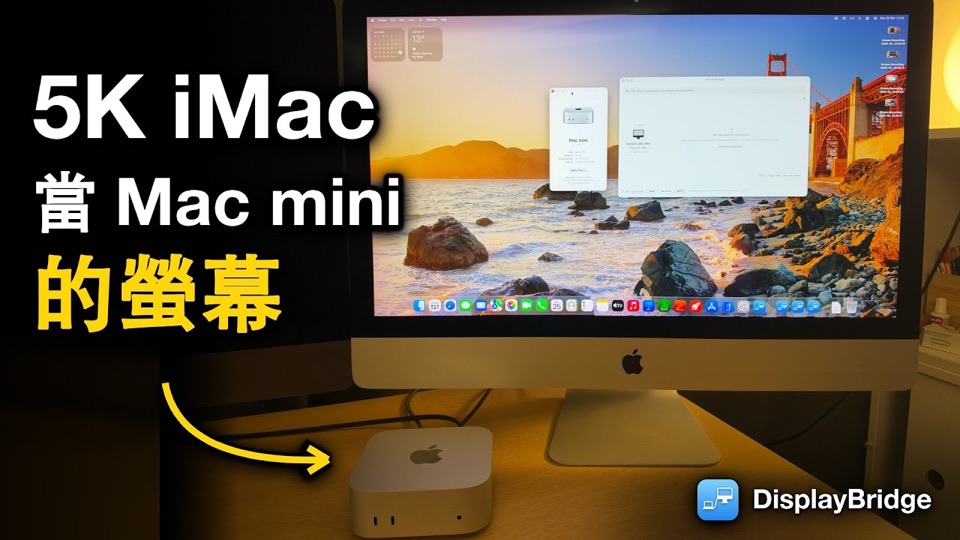
可以:只要一條線,iMac 就能當 Mac mini 的螢幕,就算 Mac mini 沒有自己的螢幕也沒問題。完整的設定步驟請看我的指南「iMac 當 Mac mini 螢幕:有沒有其他螢幕都能用」。
教學影片
完整設定流程,
六分鐘看完。
從下載到排列好螢幕的每個步驟:線材、在兩台 Mac 上安裝、兩項權限、按一下「連線」。從頭到尾六分鐘。影片目前是英文版,中文版即將推出。
以 YouTube 的隱私權強化模式播放,按下播放前不會載入任何內容。 在 YouTube 上觀看
YouTube 頻道
更多影片都在 YouTube 上。
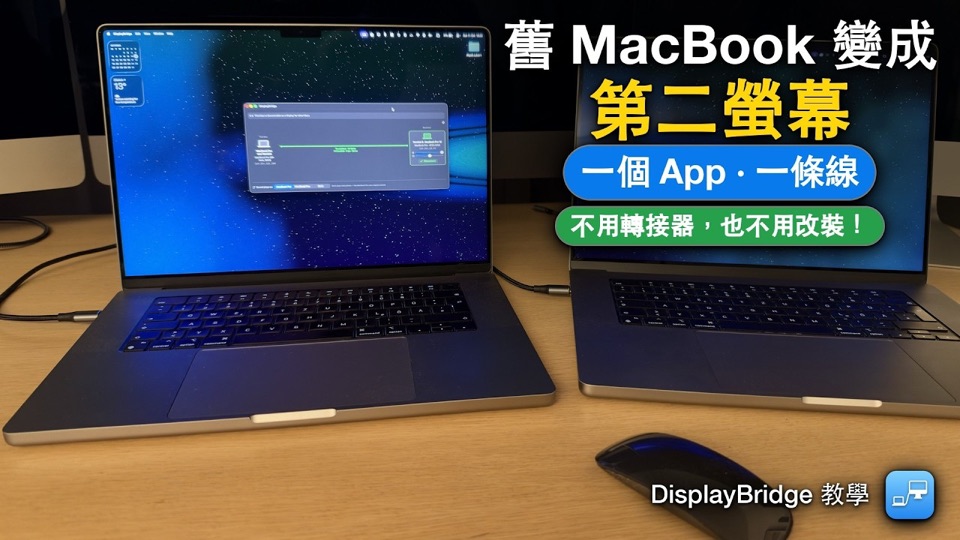
每種配置都有一支影片:Mac mini、舊 MacBook,還有完整的 iMac 當螢幕設定教學。