アプリ1つ・ケーブル1本・改造キット不要
5K iMacを、MacBookのモニターとして使う。
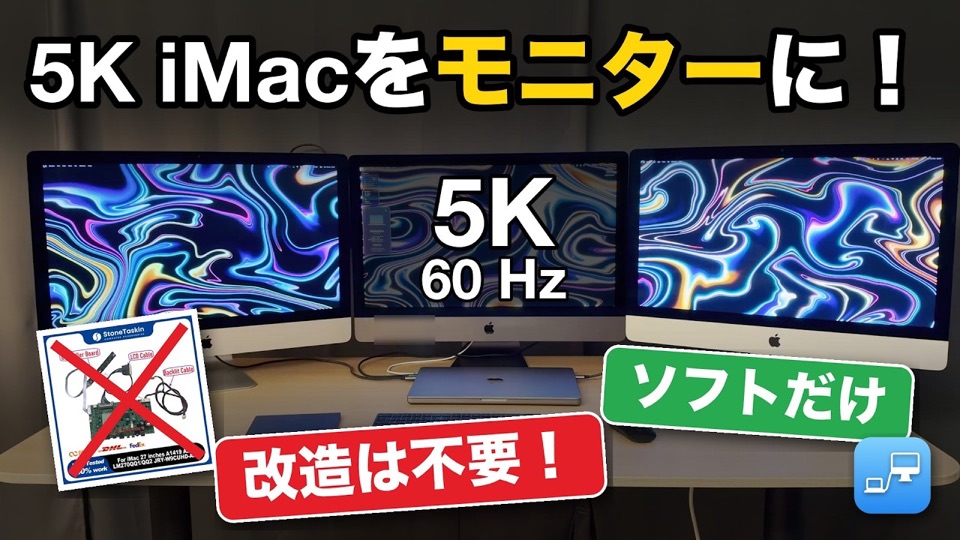
2台のMacをThunderboltケーブル1本でつなぐと、iMacがフル5K・60Hzの2台目のディスプレイになります。必要なのは、両方のMacに入れるアプリだけです。
7日間無料・その後は税込29ドルの買い切り・macOS 13以降
セットアップ
アプリひとつ。
工具はいりません。
改造キットも、iMacを開ける作業もいりません。6MBの同じアプリを両方のMacに入れれば、どちらのMacも画面として使えます。

スクリーンショットは英語表示のアプリです。日本語に設定したMacでは日本語で表示されます(「Connect」は「接続」、「Disconnect」は「接続解除」)。
-
1
両方のMacにダウンロード
アプリは1つ、6MBです。作業に使うMacにも、画面として使いたいMacにも、同じファイルを入れます。
-
2
両方で開く
アカウントもサインインも、事前の設定もいりません。2台のMacそれぞれで開くだけです。
-
3
ケーブルをつなぐ
Thunderbolt 3/4/5、または40Gb/sのUSB4ケーブルで、2台のMacを直接つなぎます。
-
4
「接続」をクリック
どちらのMacにも、相手のMacがすでにリストに表示されています。クリックひとつで、2台目の画面が映ります。
アプリ全体で6MB
- ユニバーサルアプリなので、Appleシリコン搭載のMacでもIntel搭載のMacでもフルスピードで動きます。
- macOS 13以降に対応。両方のMacで同じアプリを使います。
7日間無料で、すべての機能が使えます。アカウントもクレジットカードも不要です。
macOS専用です。Windowsでは動きません。
フル解像度
5120×2880。
すべてのピクセルを、
毎フレーム。
14,745,6001フレームあたりのピクセル数
× 毎秒60フレーム
つまり毎秒884,736,000ピクセルを、圧縮せず、Retina本来の2倍の精細さのまま、ケーブル1本で送っています。だから映像が「ストリーミング」ではなく、本物のディスプレイに見えるのです。
低遅延
画面から画面へ:
~30ms
まとめ
DisplayBridgeを選ぶ理由。
-
遅延
20〜40ミリ秒。
動かせば、すぐ反応。ケーブル1本で画面から画面へ。まばたきの5分の1ほどの時間です。Wi-Fiの往復も、エンコーダーの待ち時間もありません。
-
解像度
フル5K。
非圧縮。1,470万ピクセルすべてを、生データのまま毎秒60回送ります。圧縮で失われるものが何もないので、本物のディスプレイに見えます。
-
プライバシー
映像は、ケーブルの
外に出ません。MacからMacへ直接。クラウドもサーバも経由せず、インターネットには何も流れません。
-
アカウント不要
登録もログインも、
一切なし。ダウンロードして、開いて、「接続」をクリックするだけ。どちらのMacでも、アカウントの作成を求められることはありません。
-
無料トライアル
7日間、全機能。
カード登録も不要。すべての機能を、両方のMacで。1円も払わずに試せます。
-
料金
お支払いは一度だけ。
税込29ドル。買い切りで、サブスクリプションではありません。ライセンスが翌月に切れることもありません。
-
ネイティブのスケーリング
macOSにとっては、
本物のモニター。ほかのモニターと同じように「システム設定」に表示されます。Retinaの2倍スケーリングに対応し、解像度も自由に選べます。
-
アプリのサイズ
6MB。
これで全部です。ネイティブのSwiftとCで、ランタイムの同梱なし。iPhoneで撮った写真1枚より小さなサイズです。
使用イメージ
どんなデスクにも、しっくりなじむ。
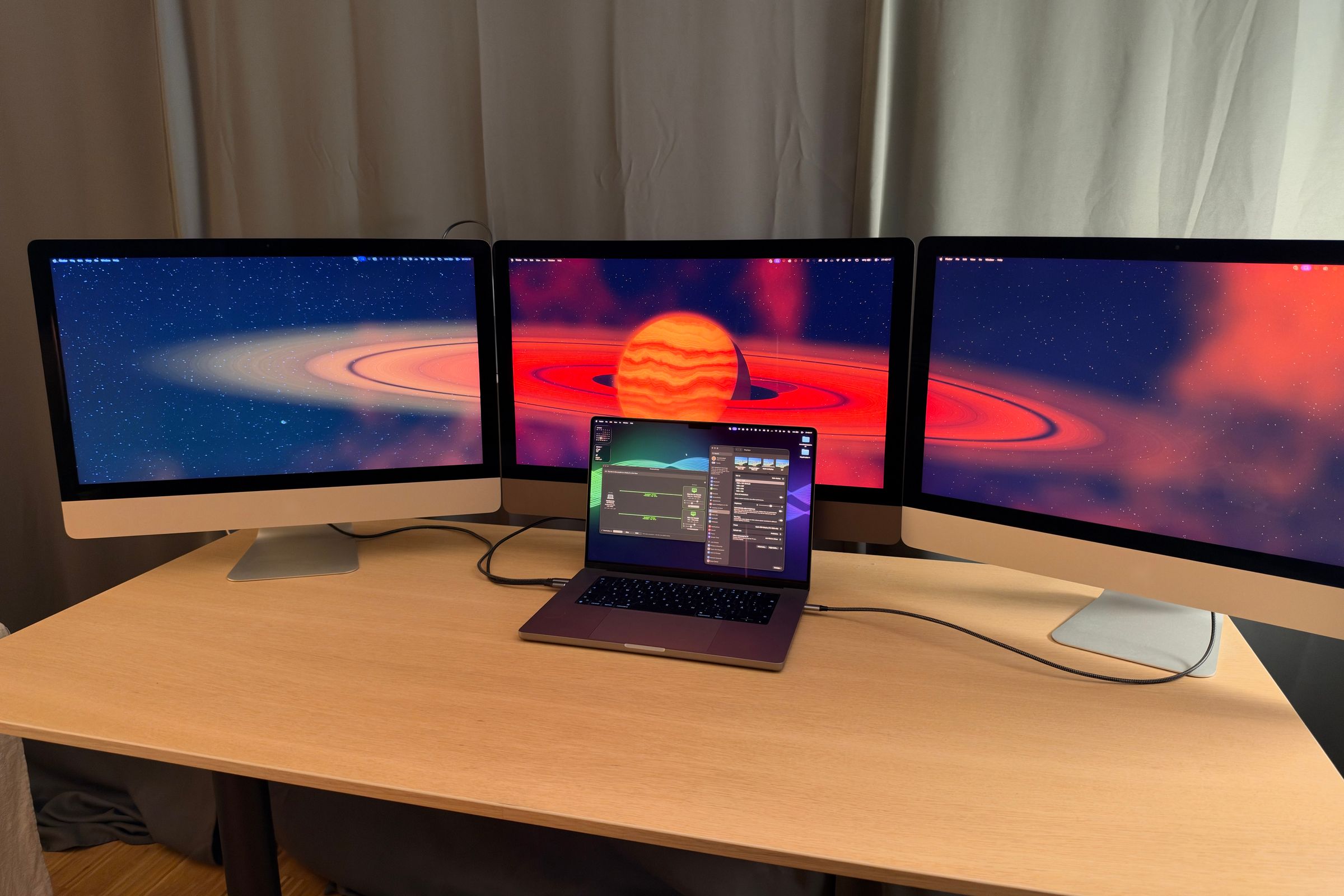
MacBook 1台。 どのiMacも、それぞれのケーブルでフル5K表示になります。
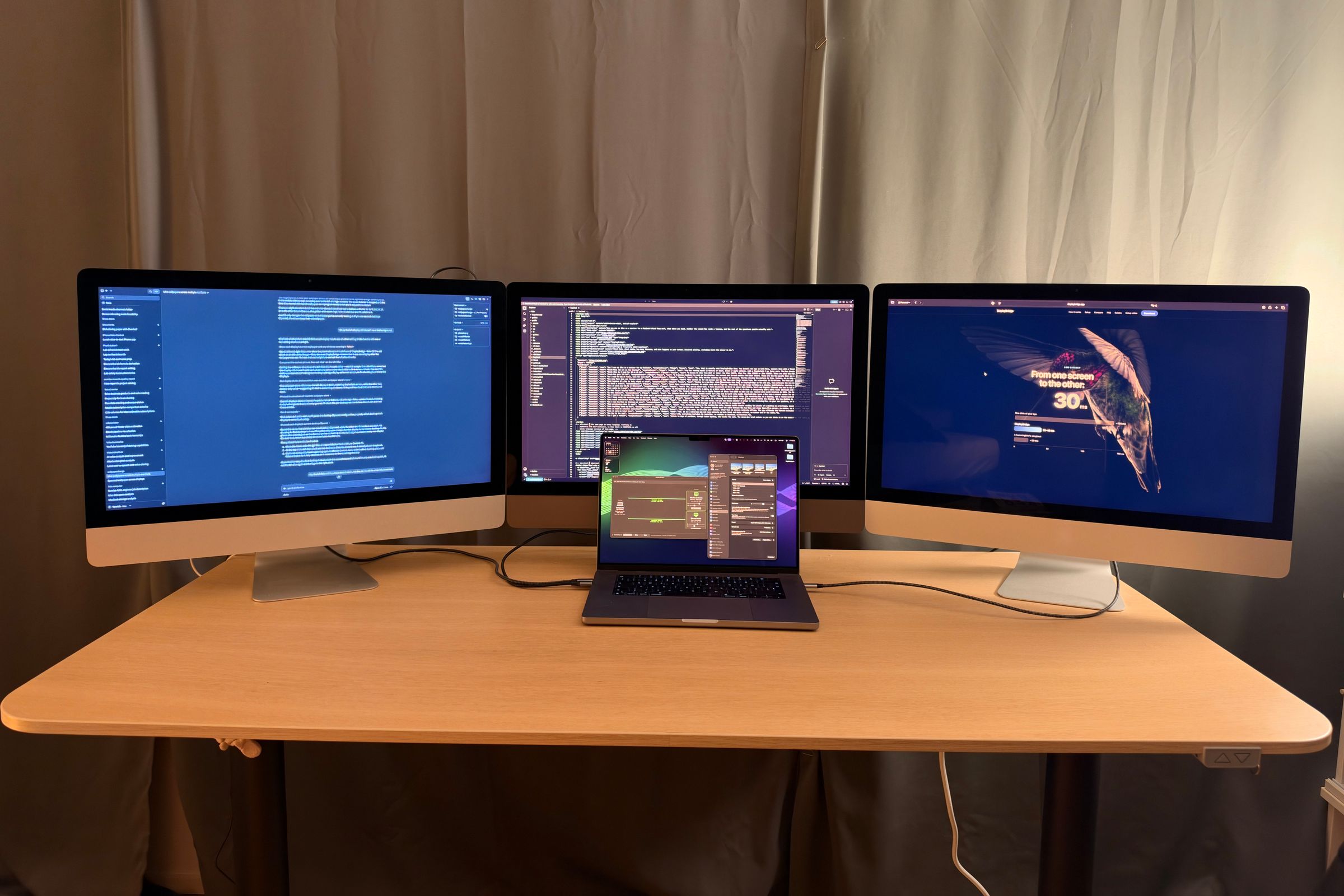
あちらで読む。 エディタはMacBookに、それ以外は27インチの画面に。
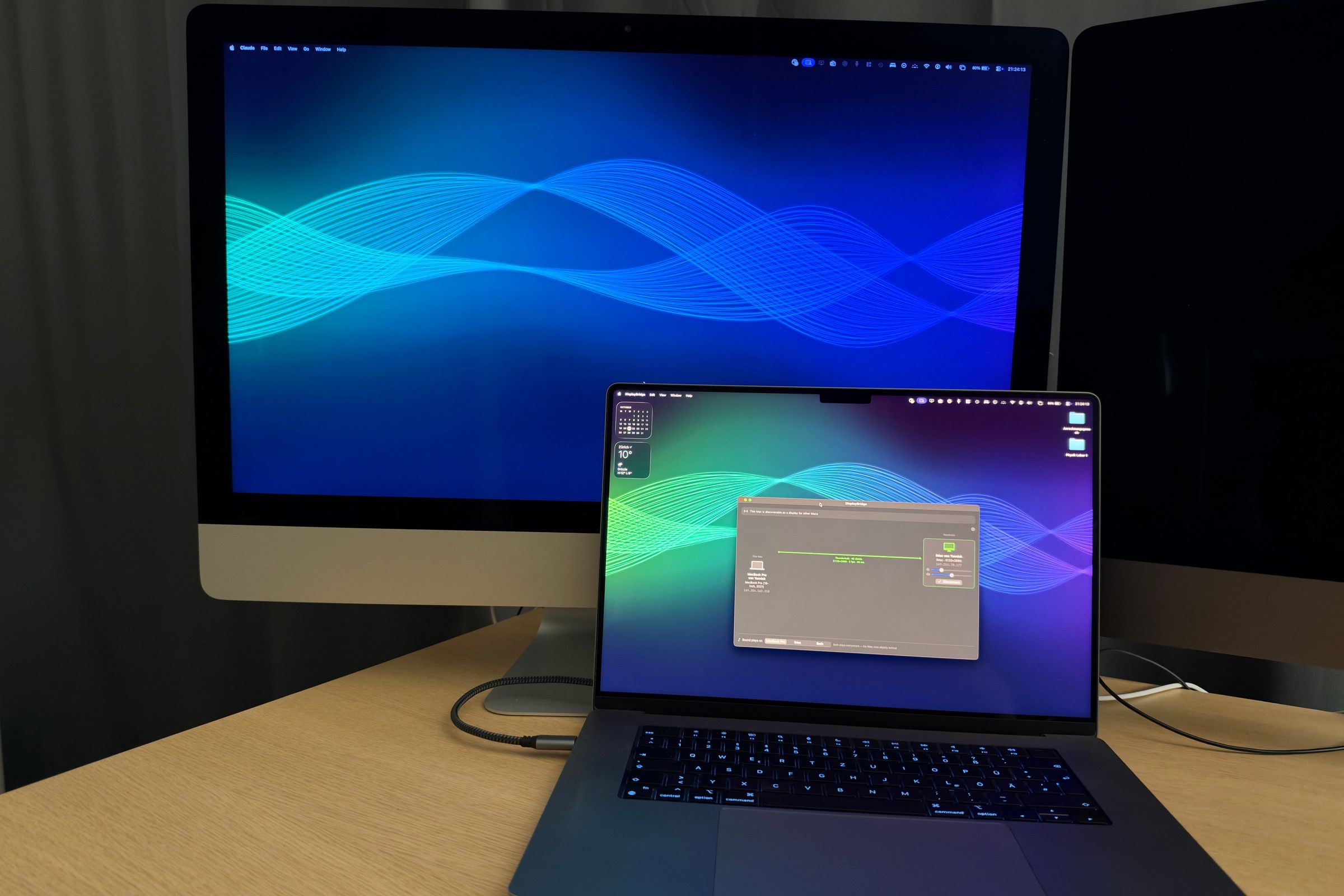
手元のiMacから。 ケーブル1本で、MacBookの5Kディスプレイになります。
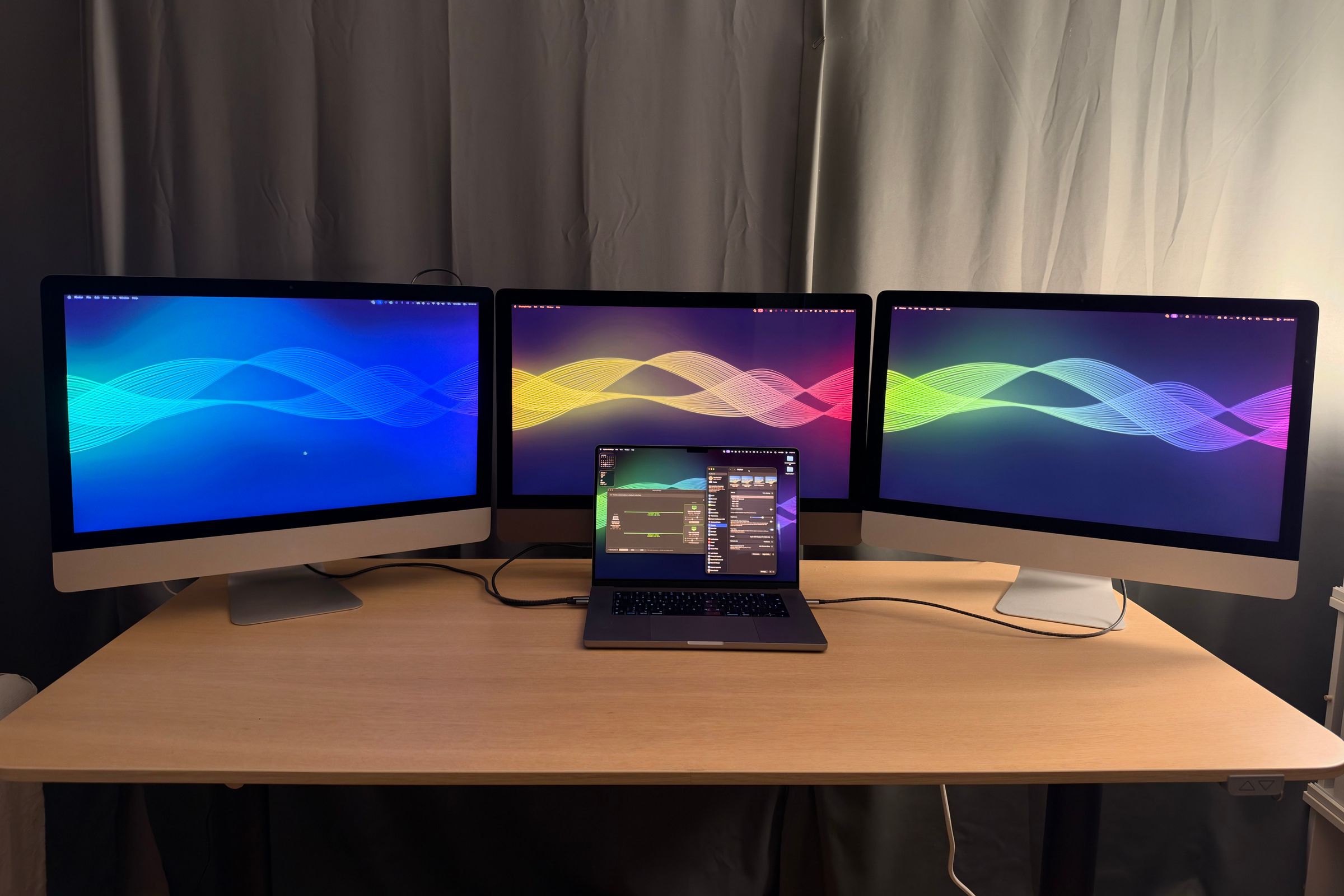
どの画面へも。 macOSは、どのiMacも普通のディスプレイとして扱います。
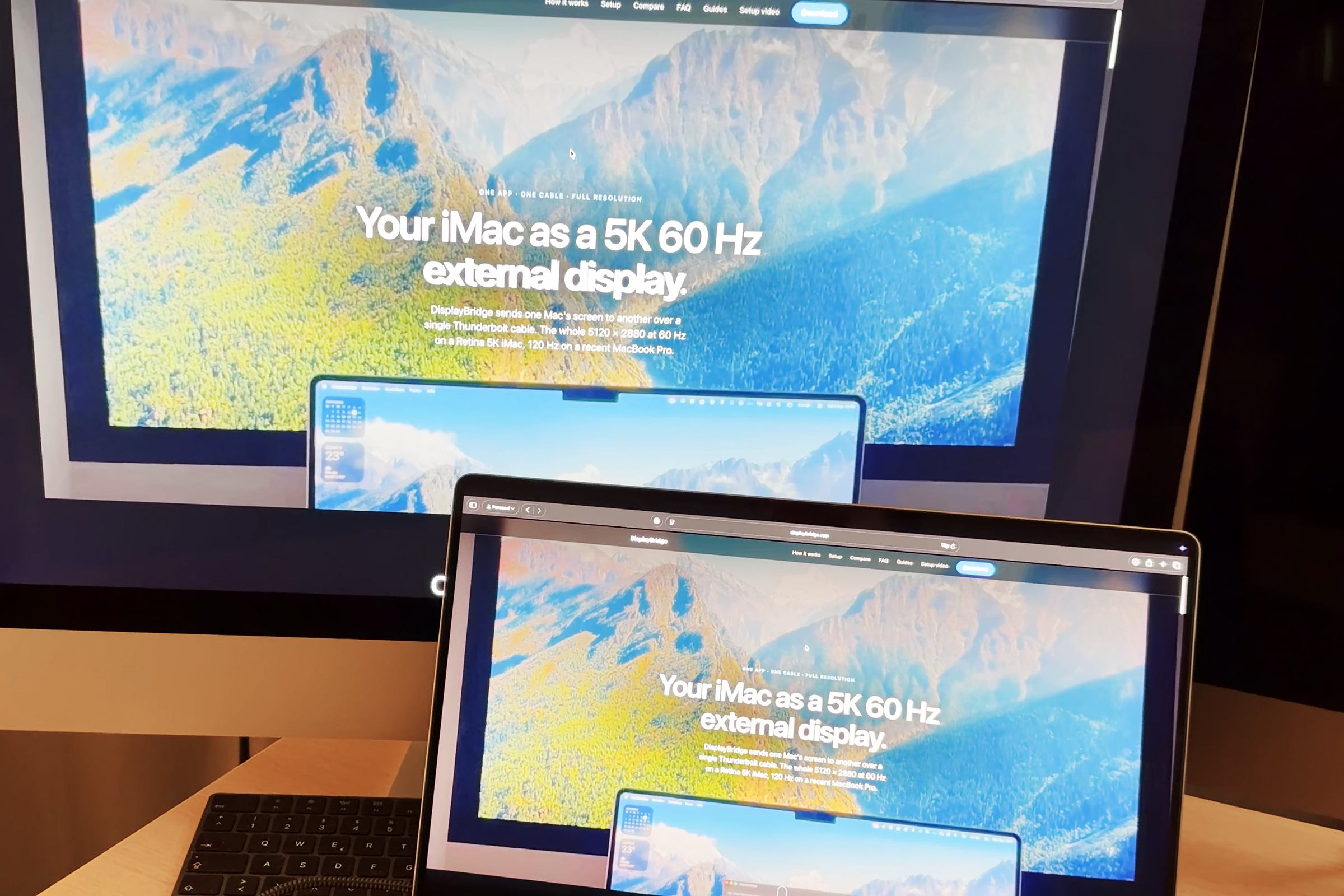
そのままミラーリング。 MacBookの画面とまったく同じ内容を、iMacに大きく表示します。
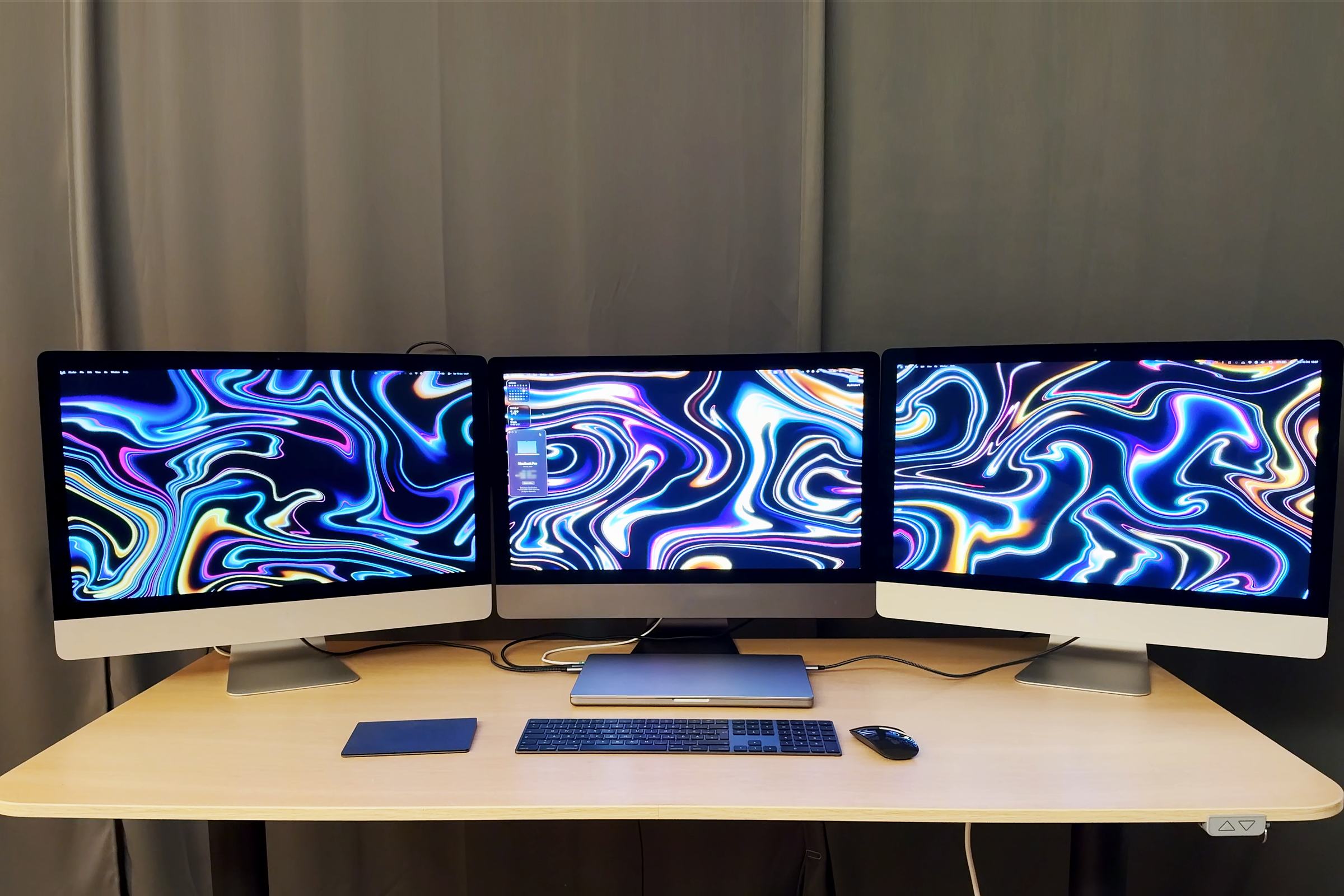
そのまま作業。 iMacだけが画面になり、操作はキーボードとマウスで行います。
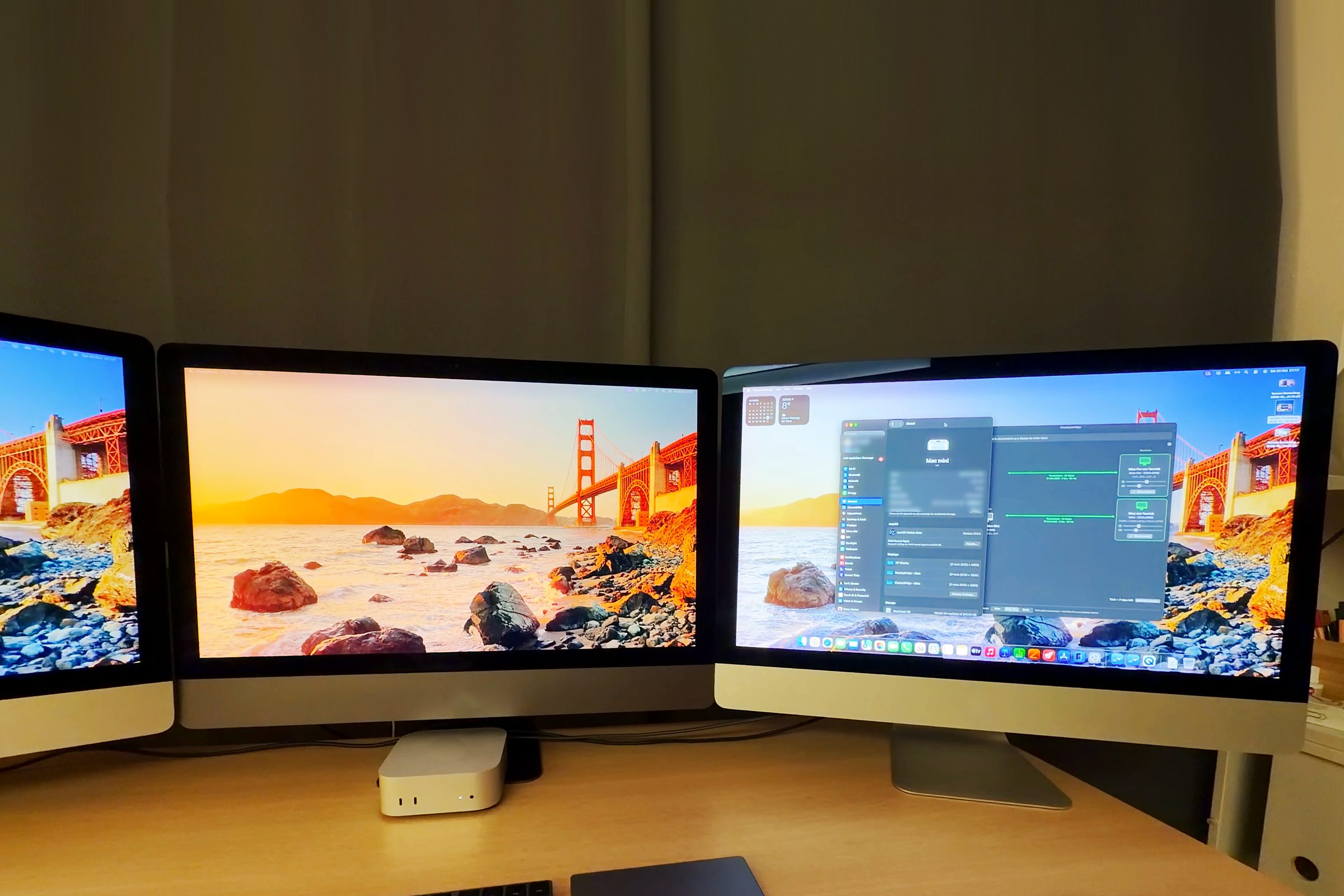
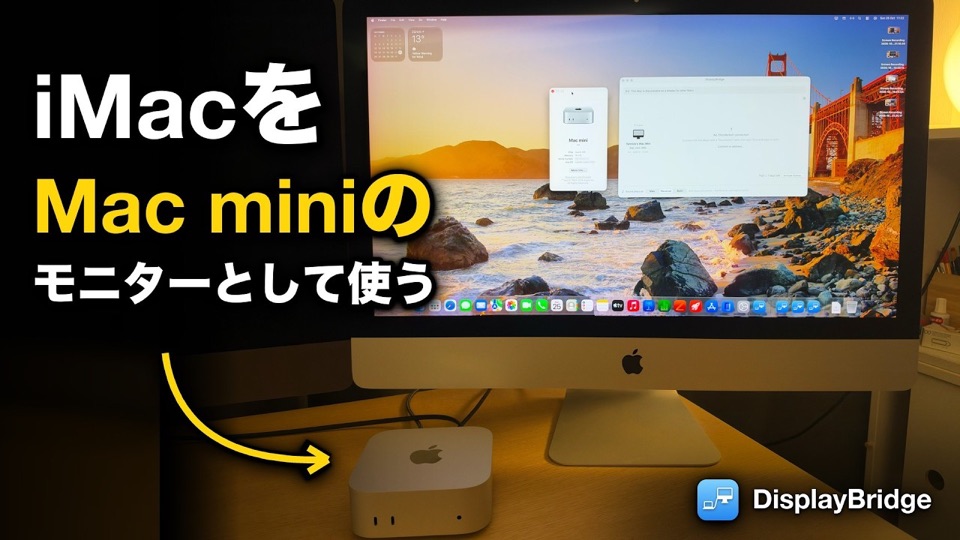
まとめて使うことも。 iMacがMac miniのモニターになるので、別のモニターはいりません。
そのiMacに、
もう一度出番を。
7日間は無料で、すべての機能が使えます。その後は税込29ドルの買い切りです。サブスクリプションではありません。
- 対応OS
- 両方のMacでmacOS 13以降。Appleシリコン搭載のMacにもIntel搭載のMacにも対応したユニバーサルアプリです。
- 接続方法
- Thunderboltケーブル(Thunderbolt 3以上)または40Gb/s対応のケーブル1本で、2台のMacを直接つなぎます。
- ライセンス
- 画面を送る側のMacの永続ライセンスが、税込29ドルの一回払いです(2026年10月12日のレートで約4,590円。お支払いは米ドルで、円への換算はカード会社またはPayPalが行います)。画面を表示する側のMacにライセンスは不要です。
動作環境
Thunderbolt 3以上、
または40Gb/sのUSB4。
5Kの映像を丸ごと毎秒60回送ると、データ量はおよそ10.6Gbit/sになります。Macでこれだけのデータを運べるケーブルは、Thunderboltだけです。この制約ひとつと引き換えに、欠けのない映像と、100日目も初日と同じように動く接続が手に入ります。
- MacBook Pro(2017年以降)
- MacBook Air(2018年以降)
- Mac mini(2018年以降)
- iMac(2017年以降)
- iMac Pro
- Appleシリコン搭載のすべてのMac
ご質問
よくある質問
対応しているMacは?
Thunderbolt 3以上とmacOS 13 Ventura以降を備えたMacなら、2017年以降のMacBook ProとiMac、2018年以降のMacBook AirとMac mini、iMac Pro、Appleシリコン搭載のすべてのMacで使え、どちら側がIntelでもAppleシリコンでもかまいません。5K・60Hzで表示するなら表示側を2017年以降の5K iMacかiMac Proに、2021年以降の14インチまたは16インチMacBook Proを表示側にすれば120Hzになります。
料金はいくらですか?
画面を送る側のMacの分だけ、税込29ドルの一回払いで、ディスプレイとして使うMacにライセンスは必要ありません。最初の7日間は無料で、クレジットカードなしですべての機能を使えます。
Mac miniとiMacの組み合わせでも使えますか?
はい。ケーブル1本でiMacがMac miniのモニターになり、Mac miniにモニターがつながっていなくても使えます。設定の流れはガイド「iMacをMac miniのモニターとして使う方法」で詳しく紹介しています。
セットアップ動画
全手順を、6分で。
ケーブルの準備から、両方のMacへのインストール、2つの許可、「接続」、そして画面の配置まで。ダウンロードから完了までの全手順を、6分で紹介します。動画は現在英語版のみで、日本語版を準備中です。
YouTubeのプライバシー強化モードのプレーヤーで再生します。再生ボタンを押すまで、何も読み込まれません。YouTubeで開く
YouTube
ほかの動画は、
YouTubeで。
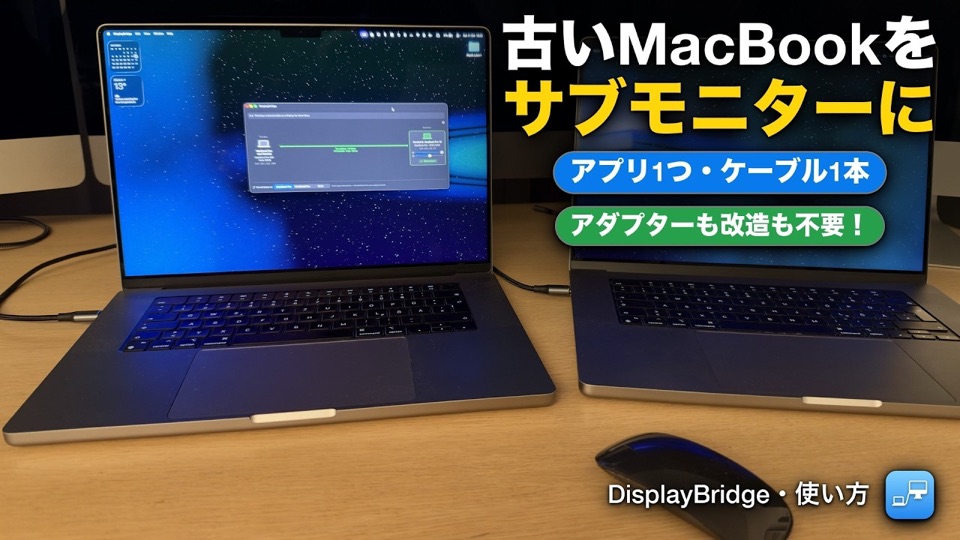
Mac mini、古いMacBook、よくある質問、そして完全ガイド。使い方に合わせた動画を日本語でそろえています。