Utiliser votre iMac comme écran pour un Mac mini
Oui, vous pouvez utiliser un iMac comme écran pour un Mac mini : soit comme second écran à côté du moniteur que vous avez déjà, soit comme seul écran du Mac mini. Les iMac 5K 27 pouces n'ont pas de mode d'affichage cible, il vous faut donc une app : DisplayBridge, que je développe, envoie l'image du Mac mini vers l'iMac par un seul câble Thunderbolt. J'ai testé tout ce qui figure sur cette page avec mon propre Mac mini, mon iMac 5K de 2017 et mon iMac Pro.
En bref : si le Mac mini a un moniteur, l'installation prend environ cinq minutes. S'il n'en a pas, vous le préparez une seule fois avec un moniteur ou un téléviseur emprunté, et après chaque redémarrage, vous tapez votre mot de passe à l'aveugle sur le clavier du Mac mini, puis vous cliquez une fois sur l'iMac.
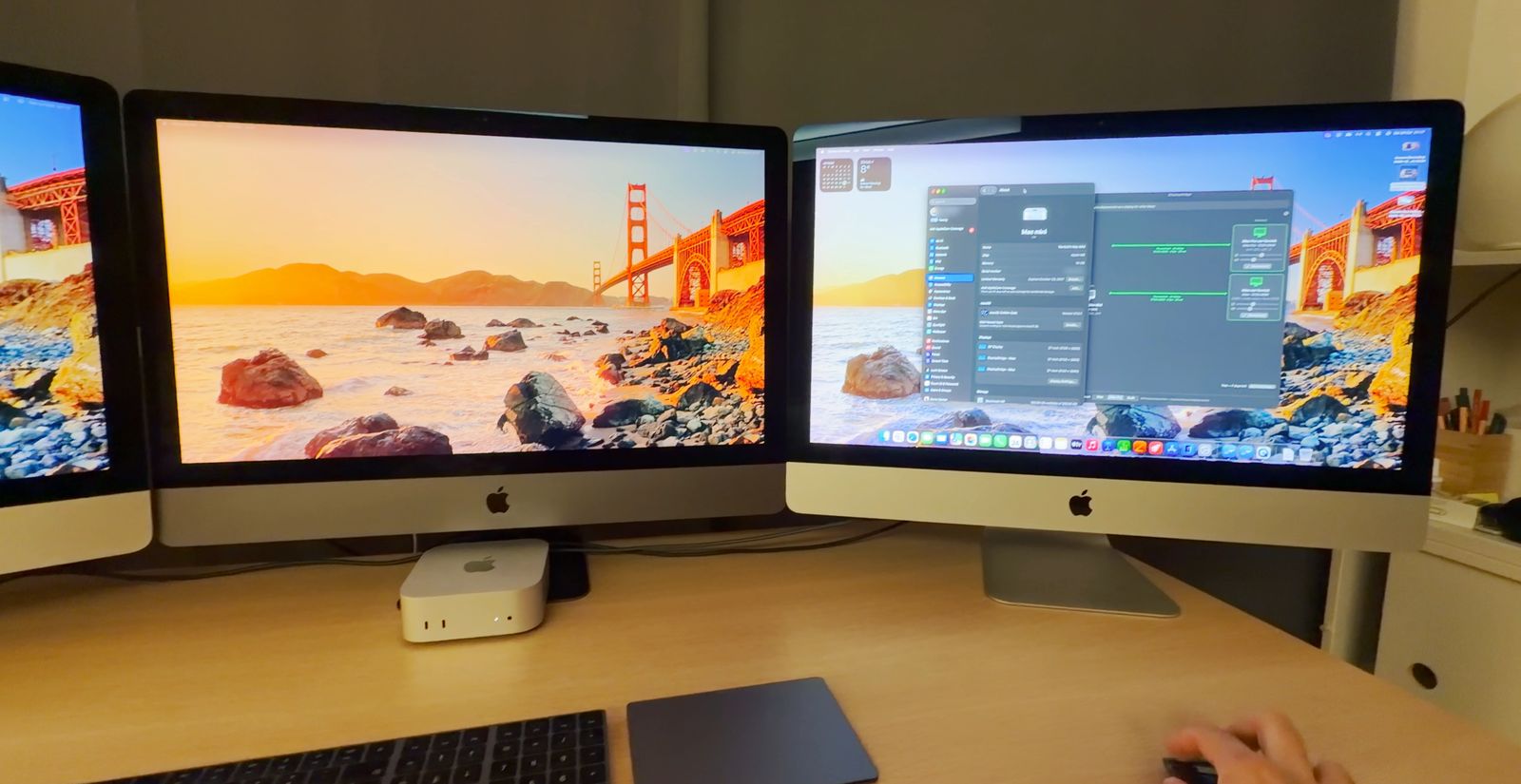
Deux situations : avec un moniteur, ou sans aucun
Ce qu'il y a à faire dépend de la présence d'un moniteur sur votre Mac mini :
Le Mac mini a déjà un moniteur
L'iMac devient un second écran à côté.
- Installation en cinq minutes environ
- Ensuite : brancher le câble, cliquer sur Connecter
Le Mac mini n'a aucun moniteur
L'iMac est son seul écran.
- Préparé une seule fois, avec un moniteur ou un téléviseur emprunté
- Après chaque redémarrage : mot de passe tapé à l'aveugle, puis un clic sur l'iMac
Ce qu'il vous faut
- Un Mac mini avec Thunderbolt N'importe quel Mac mini à puce Apple, ou le Mac mini Intel de 2018, sous macOS 13 Ventura ou plus récent. J'utilise un Mac mini M6.
- Un iMac 5K 27 pouces ou un iMac Pro De 2017, 2019 ou 2020, sous macOS 13 ou plus récent. Les deux Mac n'ont pas besoin de la même version de macOS.
- Un câble Thunderbolt 40 Gbit/s Thunderbolt 3, 4 ou 5, ou un câble USB4 certifié 40 Gbit/s, un par iMac. Un câble de charge USB-C a la même apparence, mais ne fonctionne pas. Un bon câble coûte à partir de 11 € environ.
- Une licence, uniquement pour le Mac mini 29 dollars US une seule fois, TVA comprise (environ 26 € ; votre carte ou PayPal fait la conversion), après un essai gratuit de 7 jours avec toutes les fonctions.
- Un clavier et une souris pour le Mac mini Le clavier et la souris de l'iMac ne commandent pas le Mac mini.
- Sans moniteur : un écran, une seule fois N'importe quel moniteur ou téléviseur HDMI, uniquement pour la première installation.
Mon iMac de 2017 tourne sous Ventura, son dernier macOS, et le Mac mini sous le plus récent ; cela fonctionne parfaitement.
Installation quand le Mac mini a déjà un moniteur
Les deux situations commencent de la même façon. Avec un moniteur branché sur le Mac mini :
- Téléchargez DisplayBridge (le lien lance le téléchargement immédiatement) et installez-le sur le Mac mini et sur l'iMac. C'est la même app pour les deux. Ouvrez-la depuis le dossier Applications et cliquez sur Ouvrir quand macOS vous demande si vous voulez ouvrir une app téléchargée sur Internet.
- Sur le Mac mini, cliquez sur Autoriser quand macOS demande si DisplayBridge peut rechercher des appareils sur les réseaux locaux. Sur l'iMac, macOS 15 ou plus récent pose la même question ; cliquez là aussi sur Autoriser. Mon iMac sous Ventura ne la pose pas.
- Sur le Mac mini, autorisez l'enregistrement de l'écran : DisplayBridge affiche un bouton Ouvrir Réglages Système qui mène à la bonne page. Activez DisplayBridge sous Enregistrement de l’écran et des sons du système, saisissez votre mot de passe et cliquez sur Quitter et rouvrir. L'iMac n'a pas besoin de cette autorisation, car il ne fait qu'afficher l'image.
- Reliez les deux Mac avec le câble, sur un port Thunderbolt à l'arrière de chacun. Au bout de quelques secondes, l'iMac apparaît dans DisplayBridge sur le Mac mini.
- Cliquez sur Connecter. La première fois, macOS demande encore une fois si DisplayBridge peut accéder à votre écran ; cliquez sur Autoriser. L'iMac devient noir un instant, puis affiche le second bureau du Mac mini.
- Dans Réglages Système → Moniteurs, cliquez sur Organiser… et faites glisser les écrans là où ils se trouvent sur votre bureau.
Avec deux iMac, reliez chacun avec son propre câble et cliquez une fois sur Connecter pour chacun. Mon guide pas à pas avec captures d'écran montre chacune de ces étapes en détail, et la page d'installation aide quand quelque chose ne fonctionne pas.
Si votre Mac mini garde son moniteur, c'est tout
Désormais, il vous suffit de brancher le câble, ou de le laisser branché, et de cliquer sur Connecter.
Un Mac mini sans écran : comment ça marche
DisplayBridge est une app normale, et elle ne tourne qu'une fois votre session ouverte sur votre Mac. Tout ce que vous voyez sur l'iMac, l'écran supplémentaire et l'image qu'il affiche, vient de cette app.
Quand le Mac mini démarre, macOS affiche d'abord l'écran de connexion, où vous tapez votre mot de passe. À ce moment-là, DisplayBridge ne tourne pas encore, car macOS ne lance aucune app avant que vous ayez ouvert votre session. Il n'y a donc rien à envoyer, et l'iMac ne peut pas vous montrer cet écran de connexion. Si FileVault est activé, ce qui est généralement le cas sur un Mac neuf, le disque lui-même est encore verrouillé à ce stade, donc macOS ne peut pas non plus ouvrir votre session automatiquement.
Ce que cela signifie pour vous, honnêtement
- Après chaque redémarrage, coupure de courant ou mise à jour, vous tapez votre mot de passe à l'aveugle sur le clavier du Mac mini. L'iMac n'affiche rien du Mac mini tant que votre session n'est pas ouverte.
- Vous ne voyez jamais sur l'iMac ce qui précède l'ouverture de session : ni l'écran de connexion, ni la récupération de macOS, ni les options de démarrage. Pour cela, il vous faut un vrai moniteur ou un téléviseur.
- La connexion ne se rétablit pas toute seule. Après un redémarrage, après une mise en veille, ou quand vous éteignez puis rallumez l'iMac, vous cliquez une fois sur Afficher ce Mac ici sur l'iMac.
- Le Mac mini a besoin de son propre clavier et de sa propre souris, car ceux de l'iMac ne le commandent pas.
La solution est donc la suivante : vous tapez votre mot de passe à l'aveugle, sur le clavier branché sur le Mac mini. Dès que votre session est ouverte, DisplayBridge démarre tout seul, le Mac mini apparaît dans DisplayBridge sur l'iMac, et un clic sur l'iMac fait venir son image. Voici ce que l'iMac affiche dans chaque situation :
| Le Mac mini est… | Ce que l'iMac affiche | Ce que vous faites |
|---|---|---|
| En train de démarrer, sur l'écran de connexion | Encore rien du Mac mini | Tapez votre mot de passe à l'aveugle sur le clavier du Mac mini et appuyez sur Retour |
| Session ouverte | La carte du Mac mini dans DisplayBridge, avec un bouton Afficher ce Mac ici | Cliquez sur Afficher ce Mac ici |
| Verrouillé, par vous ou tout seul | L'écran de verrouillage, car la connexion continue | Déverrouillez-le directement là, avec votre mot de passe |
| En veille | De nouveau son propre bureau ; la connexion s'est arrêtée | Appuyez sur une touche du clavier du Mac mini, puis cliquez sur Afficher ce Mac ici |
| Redémarré ou éteint | Rien du Mac mini | Mot de passe à l'aveugle, puis Afficher ce Mac ici |
Préparer une fois un Mac mini sans moniteur
Étape 1 : faire une fois l'installation normale, avec un écran branché
Sur les deux Mac
Un Mac mini tout neuf a de toute façon besoin d'un vrai écran pour l'assistant de configuration d'Apple. N'importe quel moniteur ou téléviseur HDMI fait l'affaire, et vous n'en avez besoin qu'un petit quart d'heure. Faites complètement l'installation décrite plus haut, y compris un premier clic sur Connecter pendant que l'écran est branché : c'est à ce moment-là que macOS pose ses questions sur le réseau local et sur l'enregistrement de l'écran, et sans écran, vous ne pourriez pas y répondre.
Étape 2 : faire ouvrir DisplayBridge à l'ouverture de session
Sur le Mac mini
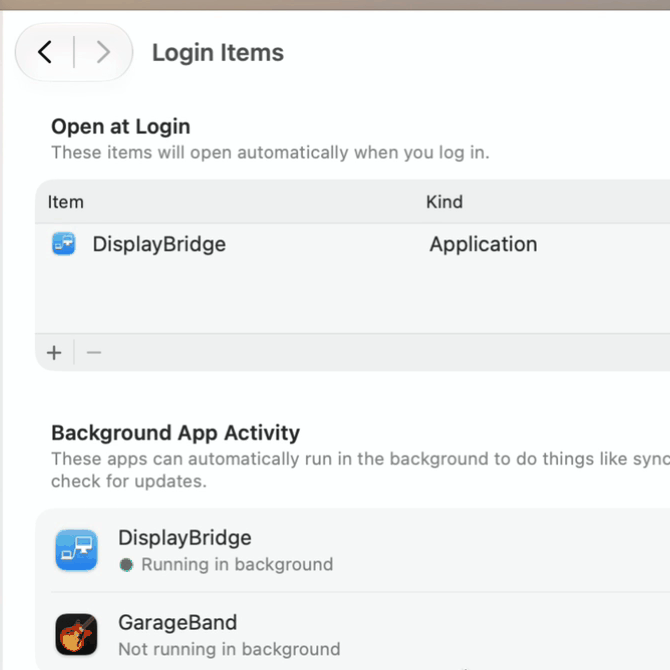
Ouvrez Réglages Système → Général → Ouverture et extensions (sur certaines versions de macOS, cela s'appelle simplement « Ouverture »). Sous Ouvrir avec la session, cliquez sur le bouton +, choisissez DisplayBridge dans le dossier Applications et cliquez sur Ouvrir. Désormais, DisplayBridge démarre tout seul chaque fois que vous ouvrez votre session. L'app ne s'y ajoute pas d'elle-même ; c'est vous qui décidez.
Étape 3 : laisser l'iMac démarrer la connexion
Sur le Mac mini
Normalement, vous cliquez sur Connecter sur le Mac qui envoie son écran. Un Mac mini sans moniteur n'a pas d'écran sur lequel cliquer, alors c'est l'iMac qui démarre la connexion. Dans DisplayBridge, cliquez sur l'icône en forme de roue dentée en haut à droite et activez Laisser l'autre Mac démarrer la connexion.
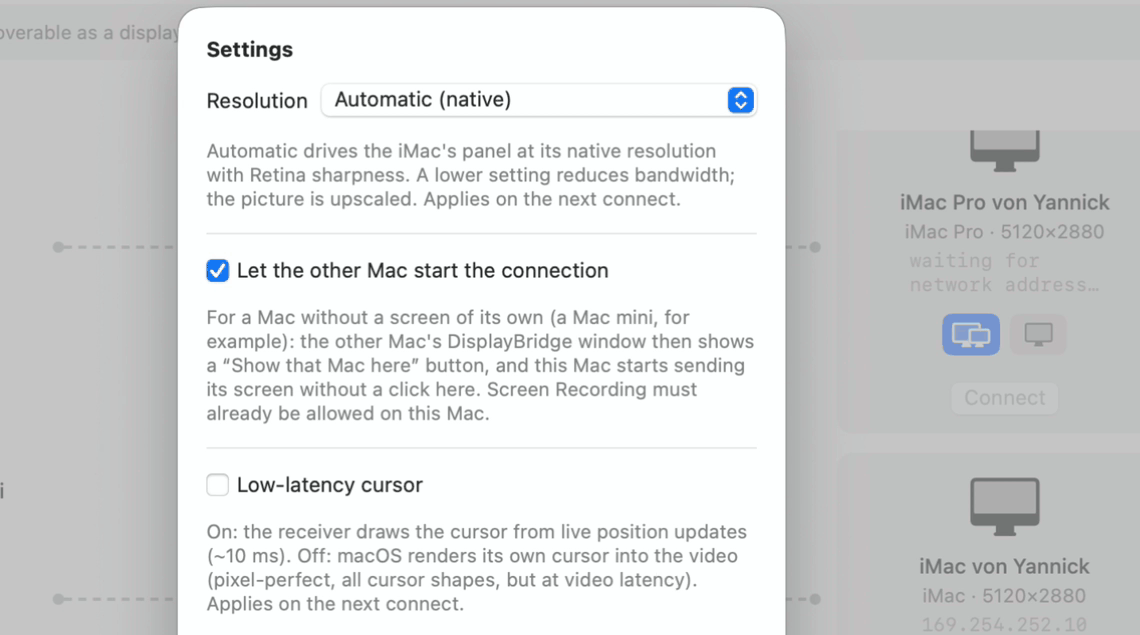
À partir de là, la carte du Mac mini dans DisplayBridge sur l'iMac affiche un bouton Afficher ce Mac ici sous Connecter. L'enregistrement de l'écran doit déjà être autorisé sur le Mac mini, ce que vous avez fait à l'étape 1.
Étape 4 : empêcher la mise en veille du Mac mini
Sur le Mac mini
Quand le Mac mini se met en veille, la connexion s'arrête. Pour ne pas avoir à le réveiller et à cliquer de nouveau à chaque fois, ouvrez Réglages Système → Énergie et activez Empêcher la suspension d’activité automatique du Mac lorsque l’écran est éteint.
Étape 5 : désactiver les mises à jour automatiques de macOS
Sur le Mac mini
Les mises à jour automatiques de macOS s'installent la nuit et redémarrent le Mac mini, et après chaque redémarrage, vous devez de nouveau taper votre mot de passe à l'aveugle. Ouvrez Réglages Système → Général → Mise à jour de logiciels, cliquez sur le bouton ⓘ à côté de Mises à jour automatiques et désactivez Installer les mises à jour de macOS. Installez quand même les mises à jour régulièrement ; le plus simple est de brancher un moniteur ou un téléviseur pour ce moment-là.
Étape 6 : débrancher le moniteur et démarrer sans lui
La préparation est terminée. Débranchez le moniteur ou le téléviseur emprunté ; désormais, l'iMac est le seul écran du Mac mini. Testez tout de suite un démarrage, comme décrit ci-dessous.
À chaque démarrage : allumer, mot de passe, un clic
- Allumez le Mac mini. Sur l'iMac, il ne se passe encore rien : DisplayBridge y est ouvert, mais sur le Mac mini, il ne tourne pas encore.
- Attendez environ une demi-minute, le temps que le Mac mini arrive sur son écran de connexion.
- Tapez votre mot de passe sur le clavier du Mac mini, sans rien voir, et appuyez sur Retour. Si vous utilisez un clavier Bluetooth comme le Magic Keyboard d'Apple, branchez-le avec son câble : vous êtes alors sûr qu'il est connecté au moment où vous commencez à taper.
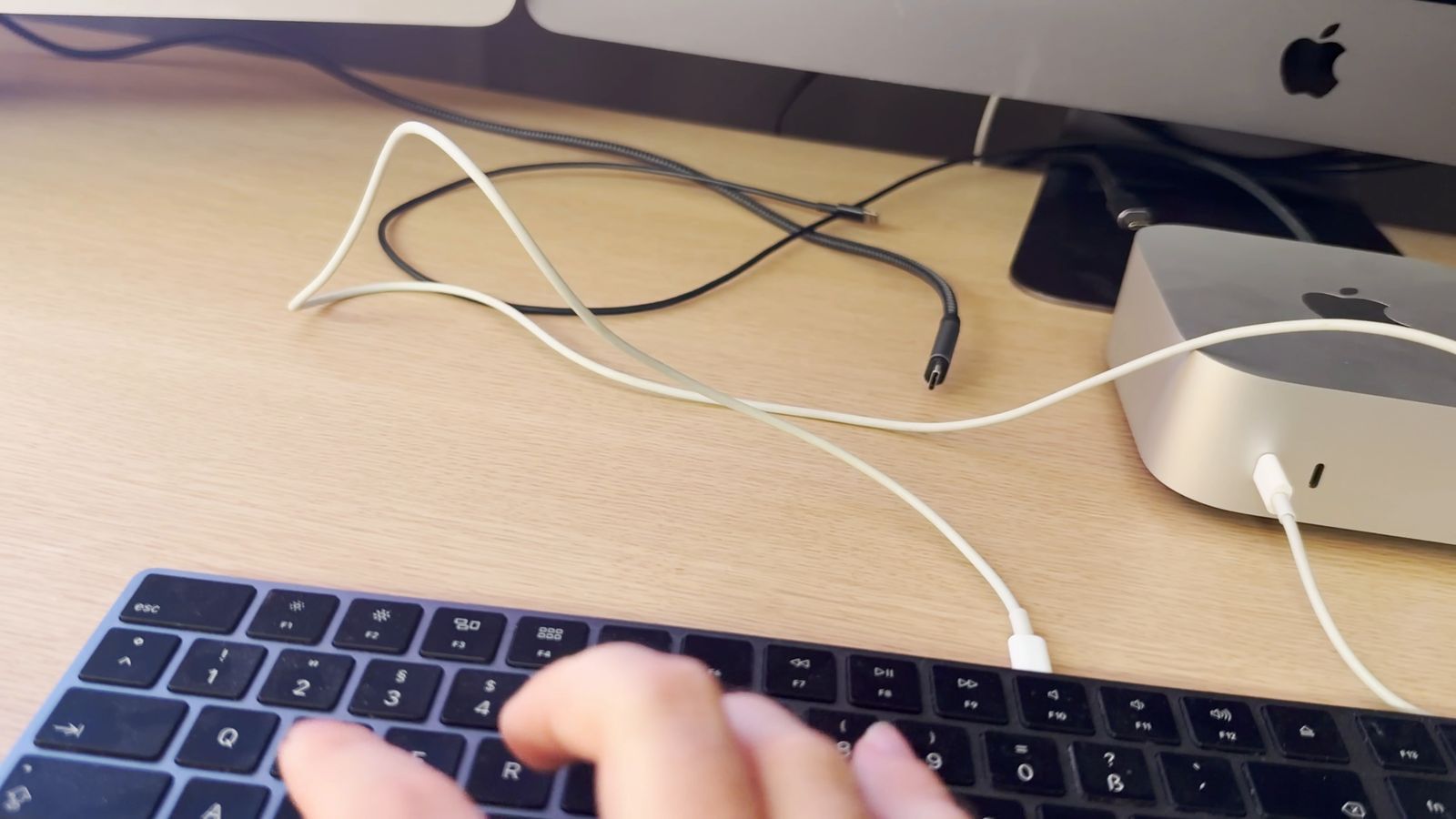
- Branchez le câble Thunderbolt, ou laissez-le branché en permanence. Quelques secondes plus tard, le Mac mini apparaît dans DisplayBridge sur l'iMac. Juste après le branchement, sa carte peut afficher « en attente d'adresse réseau… » pendant une quinzaine de secondes, le temps que macOS établisse la connexion.
- Cliquez sur Afficher ce Mac ici, pas sur Connecter. Connecter ferait l'inverse et enverrait l'écran de l'iMac vers le Mac mini.
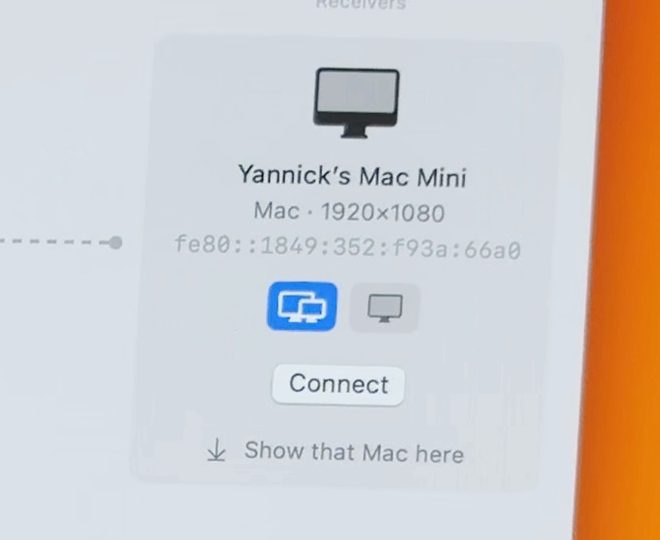
L'iMac devient noir une seconde, puis affiche le bureau du Mac mini. À partir de là, vous utilisez le Mac mini normalement, avec son propre clavier et son propre trackpad.
Pour vérifier, ouvrez À propos de ce Mac dans le menu Apple : la fenêtre indique Mac mini, sur l'écran de l'iMac. Et dans Réglages Système → Moniteurs, le Mac mini a exactement un écran, « DisplayBridge - iMac ».
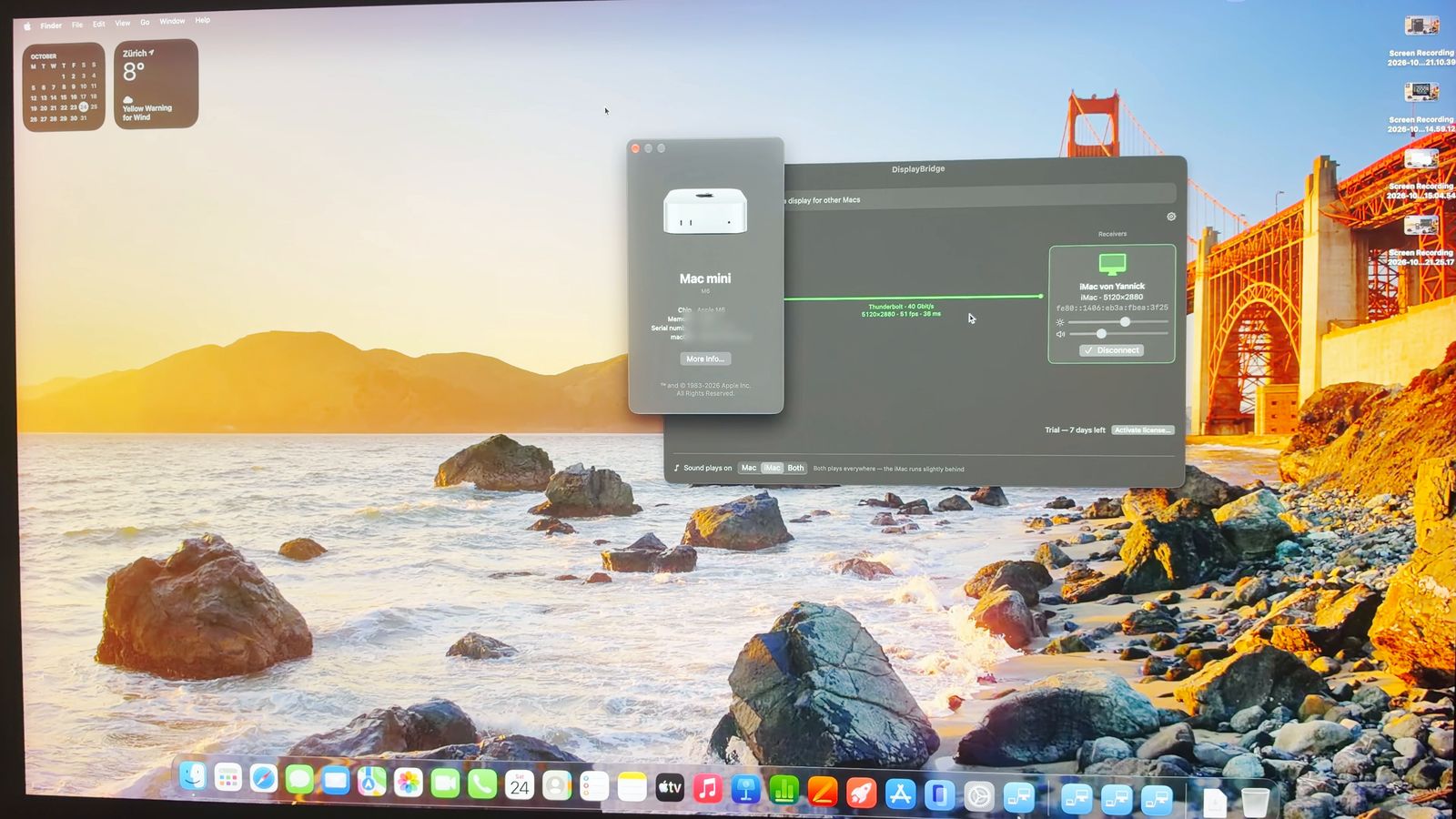
Désormais : allumer, mot de passe, un clic
Chaque démarrage se passe de la même façon : allumez le Mac mini, attendez une demi-minute, tapez votre mot de passe à l'aveugle et cliquez sur Afficher ce Mac ici sur l'iMac.
Verrouillage et mise en veille
- Le verrouillage ne pose aucun problème. Si le Mac mini est allumé et que vous le verrouillez, ou qu'il se verrouille tout seul, DisplayBridge continue de tourner et la connexion reste établie. L'iMac affiche l'écran de verrouillage, et vous déverrouillez le Mac mini directement là, avec votre mot de passe, comme d'habitude. Vous ne tapez à l'aveugle qu'après un redémarrage, ou quand le Mac mini était éteint.
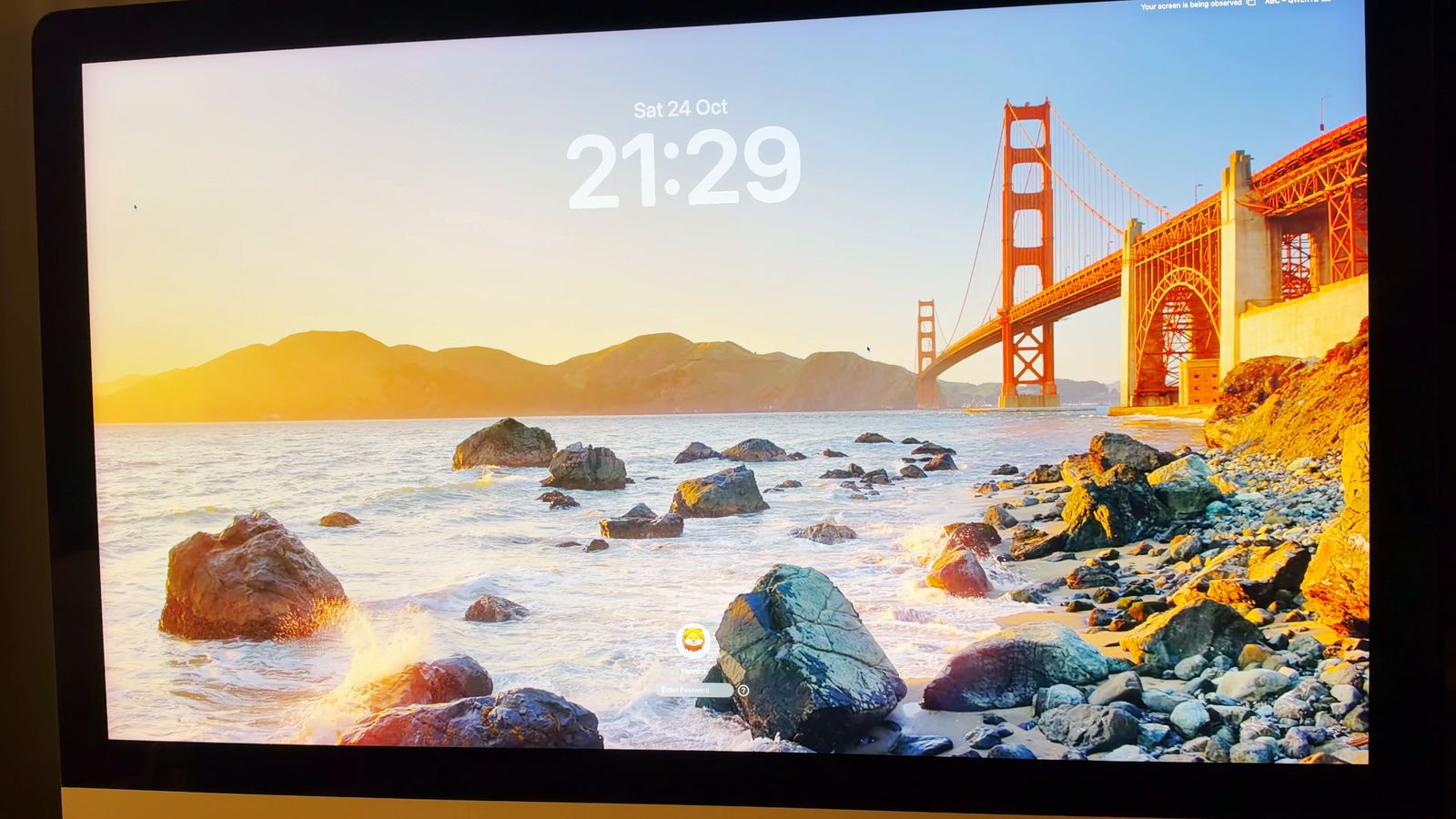
- La mise en veille arrête la connexion. Quand le Mac mini se met en veille, l'iMac affiche de nouveau son propre bureau, et au bout de quelques secondes, la carte du Mac mini disparaît de DisplayBridge. Appuyez sur une touche du clavier du Mac mini, la barre d'espace par exemple, et il se réveille. Un instant plus tard, sa carte est de retour sur l'iMac, et Afficher ce Mac ici fait revenir son image. Avec le réglage Énergie de l'étape 4, cela n'arrive que si vous mettez vous-même le Mac mini en veille.
Un MacBook peut aussi servir d'écran
À la place de l'iMac, un MacBook peut être l'écran du Mac mini exactement de la même façon : ouvrez DisplayBridge sur le MacBook, branchez le câble et cliquez sur Afficher ce Mac ici sur le MacBook.
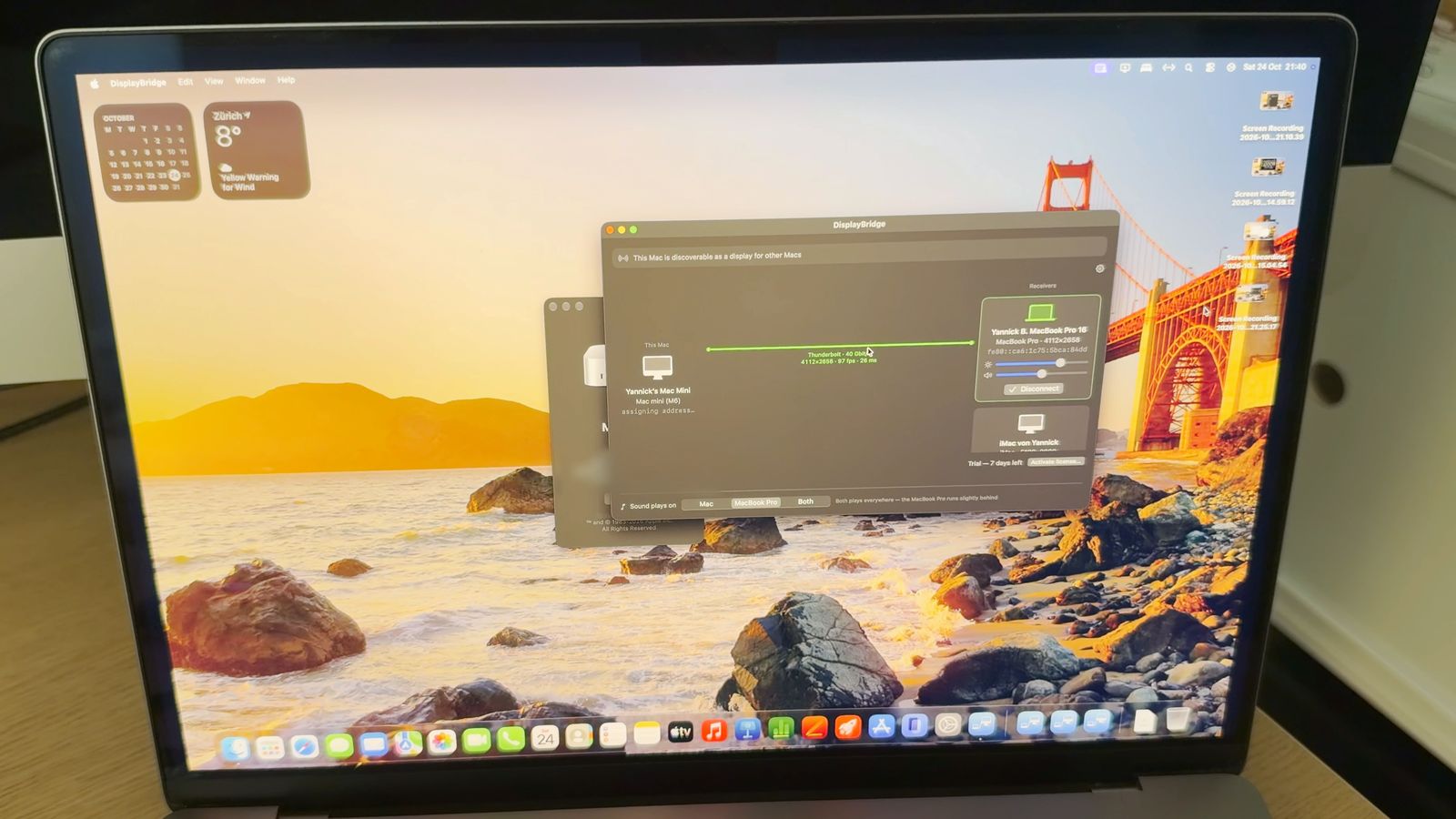
Deux choses changent :
- La première fois, un MacBook à puce Apple demande « Autoriser la connexion de l’accessoire ? » quand vous branchez le câble. Cliquez sur Autoriser.
- Ne confondez pas les pointeurs. Le MacBook peut encore afficher son propre pointeur. Servez-vous du clavier et de la souris branchés sur le Mac mini.
Pour en savoir plus, voyez mon guide Use a MacBook as a second monitor for another Mac (en anglais).
Conseils pour tous les jours
- Ma routine : je n'éteins jamais le Mac mini. Un Mac mini au repos consomme très peu. Le soir, je débranche le câble et j'éteins l'iMac ; le matin, j'allume l'iMac, j'ouvre DisplayBridge et je clique sur Afficher ce Mac ici. Pas de mot de passe à l'aveugle.
- Ajoutez aussi DisplayBridge à « Ouvrir avec la session » sur l'iMac : il sera alors déjà ouvert au démarrage de l'iMac.
- Le son : en bas de la fenêtre DisplayBridge, sous « Le son joue sur », choisissez s'il est joué sur le Mac mini, sur les haut-parleurs de l'iMac, ou sur les deux.
- La touche Échap (esc) du clavier de l'iMac met fin à l'image. Cliquez ensuite de nouveau sur Afficher ce Mac ici.
- Pour les mises à jour de macOS, rebranchez un moniteur ou un téléviseur pour ce moment-là.
Les limites, honnêtement
À savoir avant de compter dessus
- Pas d'écran de connexion sur l'iMac après un redémarrage ou une coupure de courant. Vous tapez votre mot de passe à l'aveugle. Tout ce que macOS affiche avant l'ouverture de session, comme la récupération de macOS ou les options de démarrage, nécessite un vrai moniteur.
- Un seul compte utilisateur, c'est le plus simple. Avec plusieurs comptes, l'écran de connexion peut d'abord vous demander de choisir un utilisateur, ce que vous devriez aussi faire à l'aveugle. Je ne l'ai essayé qu'avec un seul compte.
- La connexion ne se rétablit pas toute seule. Après un redémarrage, une mise en veille, ou quand vous éteignez puis rallumez l'iMac, vous cliquez une fois sur Afficher ce Mac ici.
- L'iMac doit être allumé, avec votre session ouverte et DisplayBridge lancé.
- Le Mac mini a besoin de son propre clavier et de sa propre souris. Ceux de l'iMac ne le commandent pas.
- macOS peut redemander l'autorisation. Sous macOS 15 ou plus récent, macOS peut de temps en temps redemander si DisplayBridge peut accéder à l'écran. Si cela arrive alors que le Mac mini n'a pas de moniteur, il vous en faut un pour cliquer sur Autoriser.
Gardez donc un moniteur ou un téléviseur à portée de main pour le jour, rare, où quelque chose ne va pas : branchez-le sur le Mac mini en HDMI, et tout redevient visible.
Conclusion
Un ancien iMac 5K fait un excellent écran pour un Mac mini : un seul câble, l'image 5K complète, sans compression, et le Mac mini peut même se passer de tout moniteur. Avec un moniteur, l'installation prend quelques minutes. Sans moniteur, il faut une préparation unique, et ensuite chaque démarrage se résume à : allumer, mot de passe, un clic.
Le plus simple pour l'essayer avec vos propres Mac, c'est de télécharger l'essai gratuit de 7 jours ; l'iMac qui sert d'écran n'a jamais besoin de licence.
Questions sur ce sujet
Le clavier et le trackpad de l'iMac peuvent-ils commander le Mac mini ?
Non. DisplayBridge envoie l'image du Mac mini vers l'iMac, mais pas ce que vous tapez au clavier ni les mouvements de la souris. Branchez un clavier et une souris ou un trackpad directement sur le Mac mini ; j'utilise un Magic Keyboard et un Magic Trackpad. Ce que vous tapez sur le propre clavier de l'iMac va à l'iMac, et la touche Échap (esc) de ce clavier met fin à l'image du Mac mini.
Quel Mac a besoin de la licence DisplayBridge, le Mac mini ou l'iMac ?
Uniquement le Mac mini, parce que c'est lui qui envoie son écran. L'iMac n'a jamais besoin de licence, même quand vous cliquez sur Afficher ce Mac ici sur l'iMac. Après l'essai gratuit de 7 jours, la licence coûte 29 dollars US une seule fois, TVA comprise (environ 26 €).
Pourquoi l'écran de connexion du Mac mini n'apparaît-il pas sur l'iMac ?
Parce que DisplayBridge est une app normale, et que macOS ne lance les apps qu'une fois votre session ouverte. Tant que le Mac mini attend sur l'écran de connexion, rien ne tourne qui pourrait envoyer une image. C'est pour cela que vous tapez votre mot de passe à l'aveugle après un redémarrage. Une fois le Mac mini démarré, le verrouiller ne pose aucun problème : l'écran de verrouillage apparaît bien sur l'iMac, et vous le déverrouillez là.
Le Mac mini peut-il ouvrir la session tout seul après un redémarrage ?
Seulement si vous désactivez FileVault, car macOS ne propose l'ouverture de session automatique que sans FileVault. Cela vous éviterait le mot de passe à l'aveugle, mais alors n'importe qui allumant votre Mac mini se retrouve dans votre compte, et les données de son disque ne sont plus chiffrées. Je garde FileVault activé et je tape le mot de passe ; je n'ai pas testé l'ouverture de session automatique avec DisplayBridge.
Que se passe-t-il après une coupure de courant ?
Le Mac mini reste éteint jusqu'à ce que vous appuyiez sur son bouton d'alimentation, sauf si vous activez Démarrer automatiquement après une panne de courant sous Énergie dans Réglages Système. Dans les deux cas, il attend ensuite sur l'écran de connexion : vous tapez votre mot de passe à l'aveugle et cliquez sur Afficher ce Mac ici sur l'iMac, comme après n'importe quel redémarrage.
Est-ce que ça marche avec un Mac mini M1, M2 ou M4 ?
Cela devrait marcher avec tous les Mac mini à puce Apple, car ils ont tous des ports Thunderbolt ou USB4 et tournent sous macOS 13 Ventura ou plus récent. Je l'ai testé avec mon Mac mini M6 ; les modèles à puce Apple plus anciens ne sont pas encore testés. Le Mac mini Intel de 2018 a des ports Thunderbolt 3 et remplit aussi les conditions, mais il n'est pas testé non plus.
Deux ou trois iMac peuvent-ils servir d'écrans à un seul Mac mini ?
Oui. Chaque iMac a besoin de son propre câble, branché sur un port Thunderbolt à l'arrière du Mac mini, et vous cliquez une fois sur Connecter pour chaque iMac. Sur mon bureau, le Mac mini utilise ainsi mon iMac 5K et mon iMac Pro, à côté d'un troisième écran.