Usare il tuo iMac come monitor per un Mac mini
Sì, puoi usare un iMac come monitor per un Mac mini: come secondo schermo accanto al monitor che hai già, oppure come unico schermo del Mac mini. Gli iMac 5K da 27 pollici non hanno la modalità monitor di destinazione (Target Display Mode), quindi ti serve un’app: DisplayBridge, che sviluppo io, invia l’immagine del Mac mini all’iMac attraverso un solo cavo Thunderbolt. Ho provato tutto ciò che trovi in questa pagina con il mio Mac mini, il mio iMac 5K del 2017 e il mio iMac Pro.
In breve: se il Mac mini ha un monitor, la configurazione richiede circa cinque minuti. Se non ce l’ha, lo prepari una volta con un monitor o un televisore preso in prestito, e dopo ogni riavvio digiti la password alla cieca sulla tastiera del Mac mini e fai un clic sull’iMac.
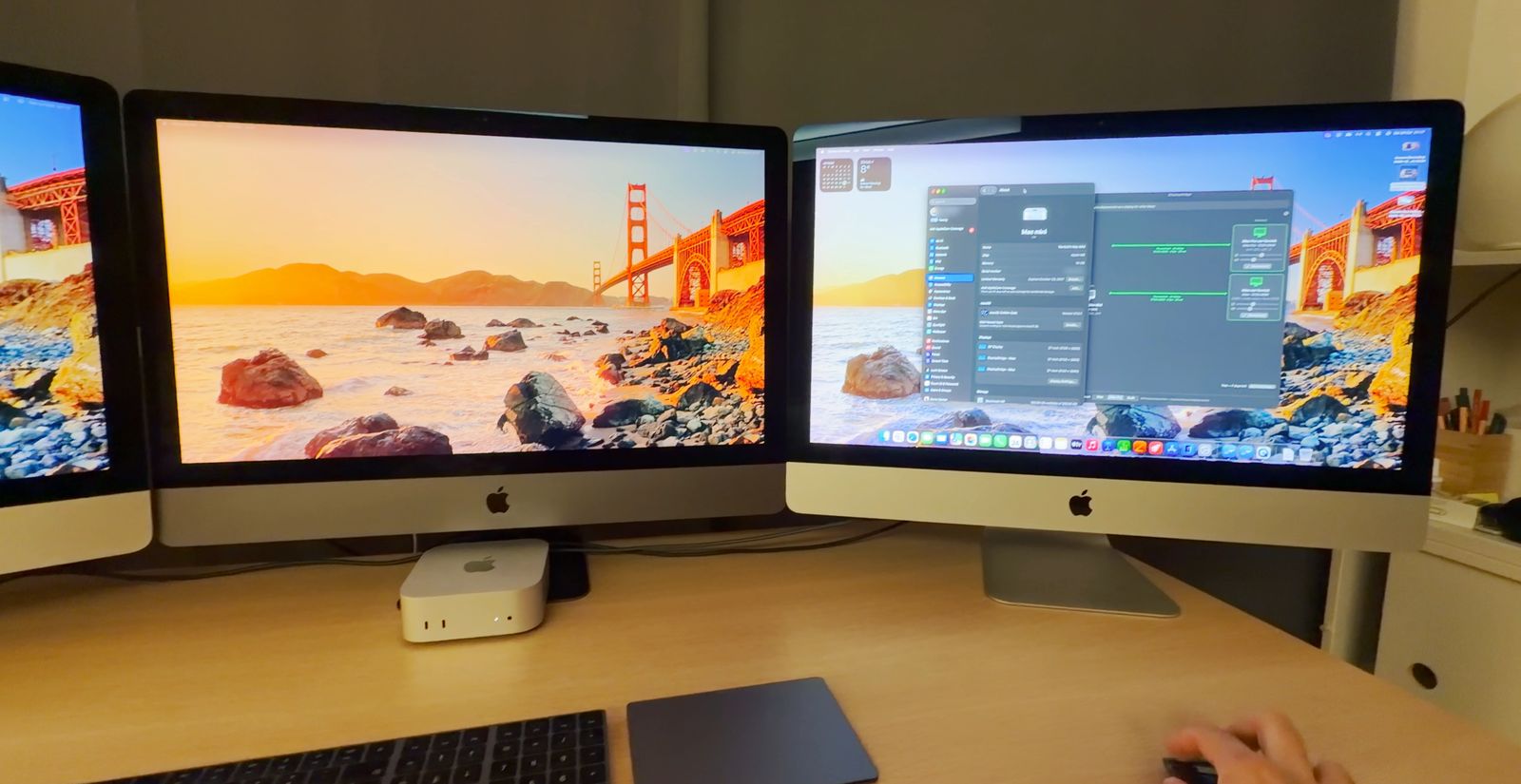
Due situazioni: con un monitor o senza
Quanto c’è da fare dipende da una cosa: il tuo Mac mini ha un monitor suo oppure no?
Il Mac mini ha già un monitor
L’iMac diventa un secondo schermo accanto a quello.
- Configurazione in circa cinque minuti
- Dopo: colleghi il cavo e fai clic su Connetti
Il Mac mini non ha nessun monitor
L’iMac è il suo unico schermo.
- Preparazione una volta sola, con un monitor o un televisore preso in prestito
- Dopo ogni riavvio: password digitata alla cieca, poi un clic sull’iMac
Che cosa ti serve
- Un Mac mini con Thunderbolt Qualsiasi Mac mini con chip Apple, oppure il Mac mini Intel del 2018, con macOS 13 Ventura o successivo. Io uso un Mac mini con M6.
- Un iMac 5K da 27 pollici o un iMac Pro Del 2017, 2019 o 2020, con macOS 13 o successivo. I due Mac non devono avere la stessa versione di macOS.
- Un cavo Thunderbolt da 40 Gbit/s Thunderbolt 3, 4 o 5, oppure USB4 da 40 Gbit/s, uno per ogni iMac. Un cavo di ricarica USB-C sembra identico, ma non funziona. Il cavo certificato più economico che ho trovato è l’Amazon Basics USB4 da 1 m, a 12,99 € su Amazon.it.
- Una licenza solo per il Mac mini 29 dollari USA una volta sola, IVA inclusa (circa 26 €), dopo una prova gratuita di 7 giorni con tutte le funzioni attive.
- Una tastiera e un mouse per il Mac mini La tastiera e il mouse dell’iMac non controllano il Mac mini.
- Senza monitor: uno schermo, una volta Un monitor o un televisore qualsiasi con HDMI, solo per la prima configurazione.
Il mio iMac del 2017 usa Ventura, il suo ultimo macOS, e il Mac mini usa quello più recente: funziona perfettamente.
Configurazione se il Mac mini ha già un monitor
Le due situazioni iniziano allo stesso modo. Con un monitor collegato al Mac mini:
- Scarica DisplayBridge (il link avvia subito il download) e installala sul Mac mini e sull’iMac. È la stessa app per entrambi. Aprila dalla cartella Applicazioni e fai clic su Apri quando macOS chiede conferma per un’app scaricata da Internet.
- Sul Mac mini, fai clic su Consenti quando macOS chiede se DisplayBridge può trovare i dispositivi sulle reti locali. Sull’iMac, macOS 15 o successivo fa la stessa domanda; fai clic su Consenti anche lì. Il mio iMac con Ventura non la fa.
- Sul Mac mini, consenti la registrazione schermo: DisplayBridge mostra un pulsante che apre la pagina giusta di Impostazioni di Sistema. Attiva DisplayBridge in Registrazione schermo e audio di sistema, inserisci la password e fai clic su Esci e riapri. L’iMac non ha bisogno di questa autorizzazione, perché mostra soltanto l’immagine.
- Collega i due Mac con il cavo, usando una porta Thunderbolt sul retro di ciascuno. Dopo qualche secondo l’iMac compare in DisplayBridge sul Mac mini, sotto Ricevitori.
- Fai clic su Connetti. La prima volta macOS chiede ancora una volta se DisplayBridge può accedere al tuo schermo; fai clic su Consenti. L’iMac diventa nero per un istante e poi mostra la seconda scrivania del Mac mini.
- In Impostazioni di Sistema → Schermi, fai clic su Disponi… e trascina gli schermi nella posizione in cui si trovano sulla tua scrivania.
Con due iMac, collega ciascuno con il proprio cavo e fai clic su Connetti una volta per ciascuno. La mia guida passo dopo passo mostra ognuno di questi passaggi nel dettaglio, con gli screenshot di macOS in italiano.
Se il tuo Mac mini tiene il suo monitor, hai finito
D’ora in poi basta collegare il cavo, o lasciarlo collegato, e fare clic su Connetti.
Come funziona quando il Mac mini non ha un monitor
DisplayBridge è un’app normale, e funziona solo dopo che hai effettuato il login sul tuo Mac. Tutto ciò che vedi sull’iMac, lo schermo aggiuntivo e l’immagine che mostra, viene da quell’app.
Quando il Mac mini si avvia, la prima cosa che macOS mostra è la finestra di login, dove digiti la password. In quel momento DisplayBridge non è ancora in esecuzione, perché macOS non avvia nessuna app prima del login. Quindi non c’è nulla da inviare, e l’iMac non può mostrarti quella finestra di login. Se FileVault è attivo, come di solito su un Mac nuovo, a quel punto anche il disco è ancora bloccato, quindi macOS non può nemmeno farti accedere automaticamente.
Che cosa significa per te, in tutta onestà
- Dopo ogni riavvio, interruzione di corrente o aggiornamento, digiti la password alla cieca sulla tastiera del Mac mini. L’iMac non mostra nulla del Mac mini finché non hai effettuato il login.
- Sull’iMac non vedi mai nulla di ciò che viene prima del login: né la finestra di login, né Recupero di macOS, né le opzioni di avvio. Per quelli ti serve un vero monitor o un televisore.
- Non si riconnette da solo. Dopo un riavvio, dopo lo standby o quando spegni e riaccendi l’iMac, fai clic una volta su Mostra quel Mac qui sull’iMac.
- Il Mac mini ha bisogno di tastiera e mouse propri, perché quelli dell’iMac non lo controllano.
Quindi la soluzione è: digiti la password alla cieca, sulla tastiera collegata al Mac mini. Appena hai effettuato il login, DisplayBridge si avvia da sola, il Mac mini compare in DisplayBridge sull’iMac e un clic lì porta la sua immagine sull’iMac. Ecco che cosa mostra l’iMac in ogni situazione:
| Il Mac mini è… | Che cosa mostra l’iMac | Che cosa fai |
|---|---|---|
| In avvio, alla finestra di login | Ancora nulla del Mac mini | Digiti la password alla cieca sulla tastiera del Mac mini e premi Invio |
| Con il login effettuato | La scheda del Mac mini in DisplayBridge, con il pulsante Mostra quel Mac qui | Fai clic su Mostra quel Mac qui |
| Bloccato, da te o da solo | La schermata di blocco, perché la connessione continua | Lo sblocchi lì con la tua password |
| In standby | Di nuovo la scrivania dell’iMac; la connessione si è interrotta | Premi un tasto sulla tastiera del Mac mini, poi fai clic su Mostra quel Mac qui |
| Riavviato o spento | Nulla del Mac mini | Password alla cieca, poi Mostra quel Mac qui |
Preparare una volta un Mac mini senza monitor
Passaggio 1: fai una volta la configurazione normale, con uno schermo collegato
Su entrambi i Mac
Un Mac mini nuovo ha comunque bisogno di un vero schermo per la configurazione iniziale di macOS (l’Impostazione Assistita). Va bene qualsiasi monitor o televisore con HDMI, e ti serve solo per circa un quarto d’ora. Fai per intero la configurazione qui sopra, compreso un clic su Connetti mentre lo schermo è collegato: è in quel momento che macOS fa le sue domande sulla rete locale e sulla registrazione dello schermo, e senza uno schermo non potresti rispondere.
Passaggio 2: fai aprire DisplayBridge al login
Sul Mac mini
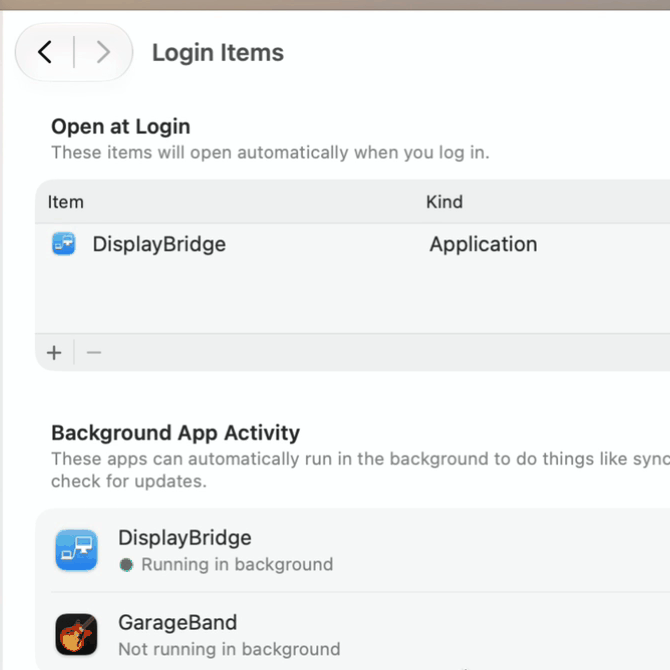
Apri Impostazioni di Sistema → Generali → Elementi login ed estensioni (su alcune versioni di macOS si chiama solo Elementi login). Sotto Apri al login, fai clic sul pulsante +, scegli DisplayBridge nella cartella Applicazioni e fai clic su Apri. D’ora in poi DisplayBridge si avvia da sola ogni volta che effettui il login. Non si aggiunge da sola a quell’elenco: sei tu a deciderlo.
Passaggio 3: lascia che sia l’iMac ad avviare la connessione
Sul Mac mini
Di solito fai clic su Connetti sul Mac che invia il suo schermo. Un Mac mini senza monitor non ha uno schermo su cui fare clic, quindi lasci che sia l’iMac ad avviare la connessione. In DisplayBridge, fai clic sull’icona dell’ingranaggio in alto a destra e attiva Consenti all’altro Mac di avviare la connessione.
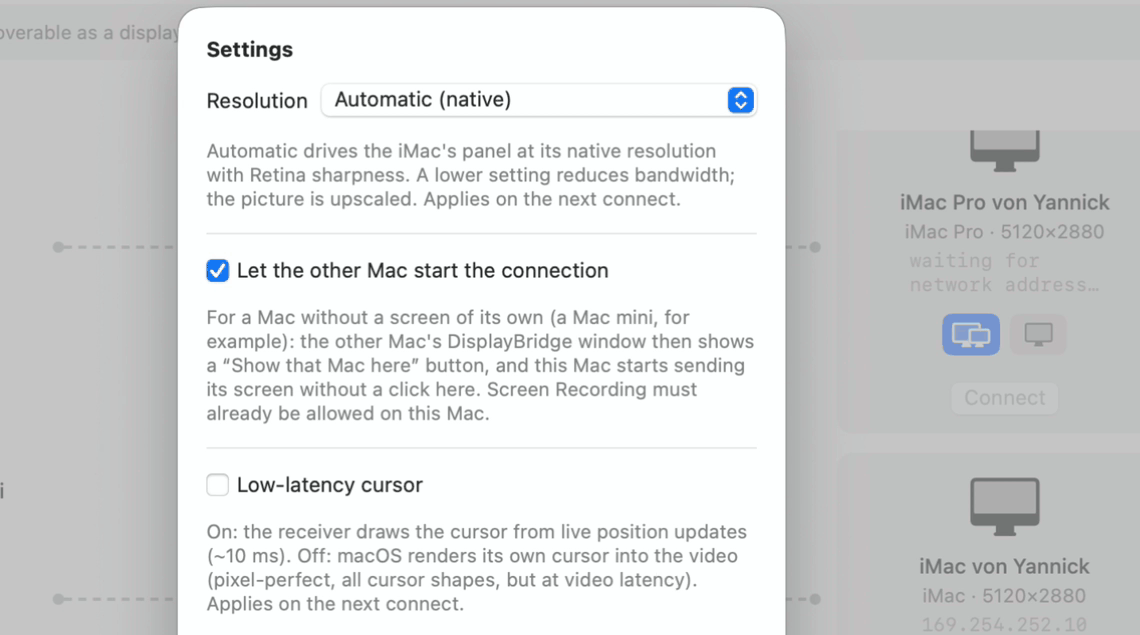
Da quel momento, la scheda del Mac mini in DisplayBridge sull’iMac mostra il pulsante Mostra quel Mac qui sotto Connetti. La registrazione schermo dev’essere già consentita sul Mac mini, ed è quello che hai fatto nel passaggio 1.
Passaggio 4: impedisci al Mac mini di andare in standby
Sul Mac mini
Quando il Mac mini va in standby, la connessione si interrompe. Per non doverlo riattivare e fare di nuovo clic ogni volta, apri Impostazioni di Sistema → Energia e attiva Impedisci al Mac di andare automaticamente in standby con lo schermo spento.
Passaggio 5: disattiva gli aggiornamenti automatici di macOS
Sul Mac mini
Gli aggiornamenti automatici di macOS si installano di notte e riavviano il Mac mini, e dopo ogni riavvio devi digitare di nuovo la password alla cieca. Apri Impostazioni di Sistema → Generali → Aggiornamento software, fai clic sul pulsante ⓘ accanto ad Aggiornamenti automatici e disattiva Installa gli aggiornamenti di macOS. Continua comunque a installare gli aggiornamenti con regolarità; è più semplice se per quel momento colleghi un monitor o un televisore.
Passaggio 6: scollega il monitor e avvia senza
La preparazione è tutta qui. Scollega il monitor o il televisore preso in prestito: d’ora in poi l’iMac è l’unico schermo del Mac mini. Prova subito un avvio, come descritto qui sotto.
Ogni avvio: accensione, password, un clic
- Accendi il Mac mini. Sull’iMac, per ora, non succede nulla: lì DisplayBridge è aperta, ma sul Mac mini non è ancora in esecuzione.
- Aspetta circa mezzo minuto, finché il Mac mini non è arrivato alla finestra di login.
- Digita la password sulla tastiera del Mac mini, senza vedere nulla, e premi Invio. Se usi una tastiera Bluetooth come la Magic Keyboard di Apple, collegala con il suo cavo: così sei sicuro che sia connessa quando inizi a digitare.
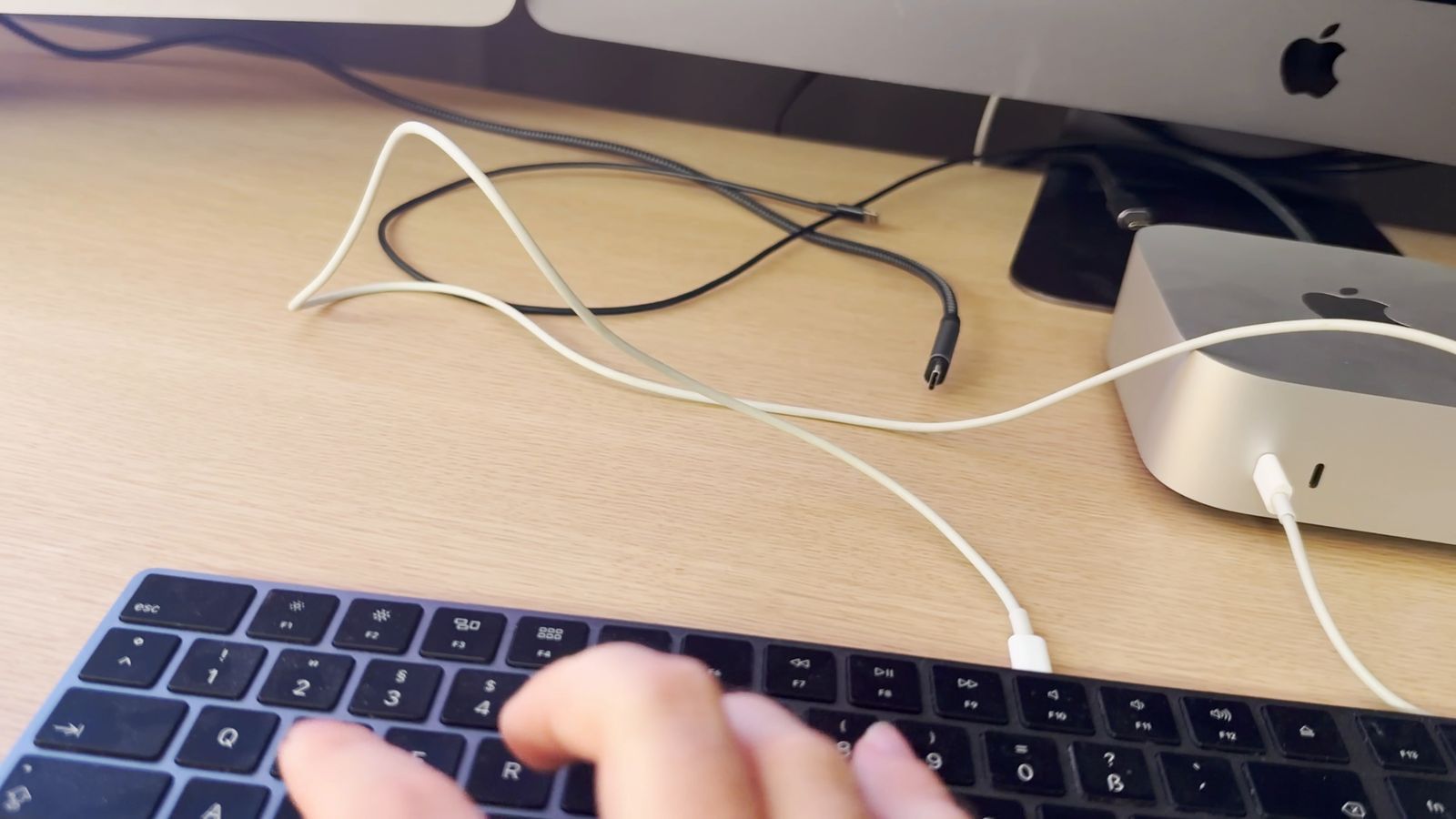
- Collega il cavo Thunderbolt, oppure lascialo sempre collegato. Pochi secondi dopo, il Mac mini compare in DisplayBridge sull’iMac. Subito dopo il collegamento, la sua scheda può indicare “in attesa dell’indirizzo di rete…” per circa 15 secondi, mentre macOS stabilisce la connessione.
- Fai clic su Mostra quel Mac qui, non su Connetti. Connetti farebbe il contrario e invierebbe lo schermo dell’iMac al Mac mini.
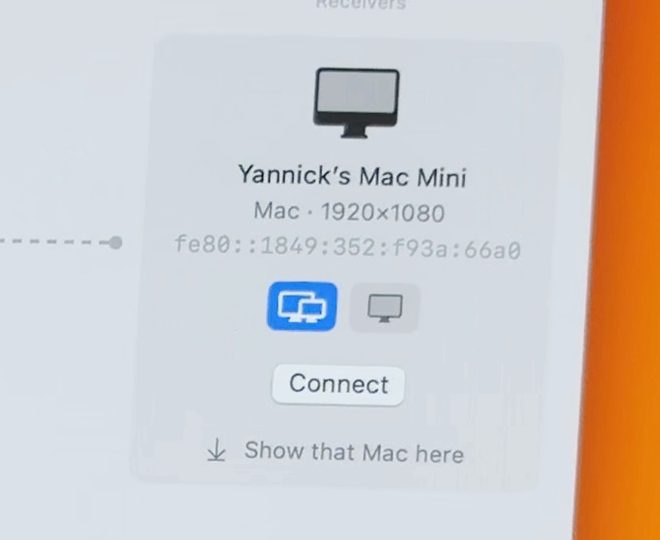
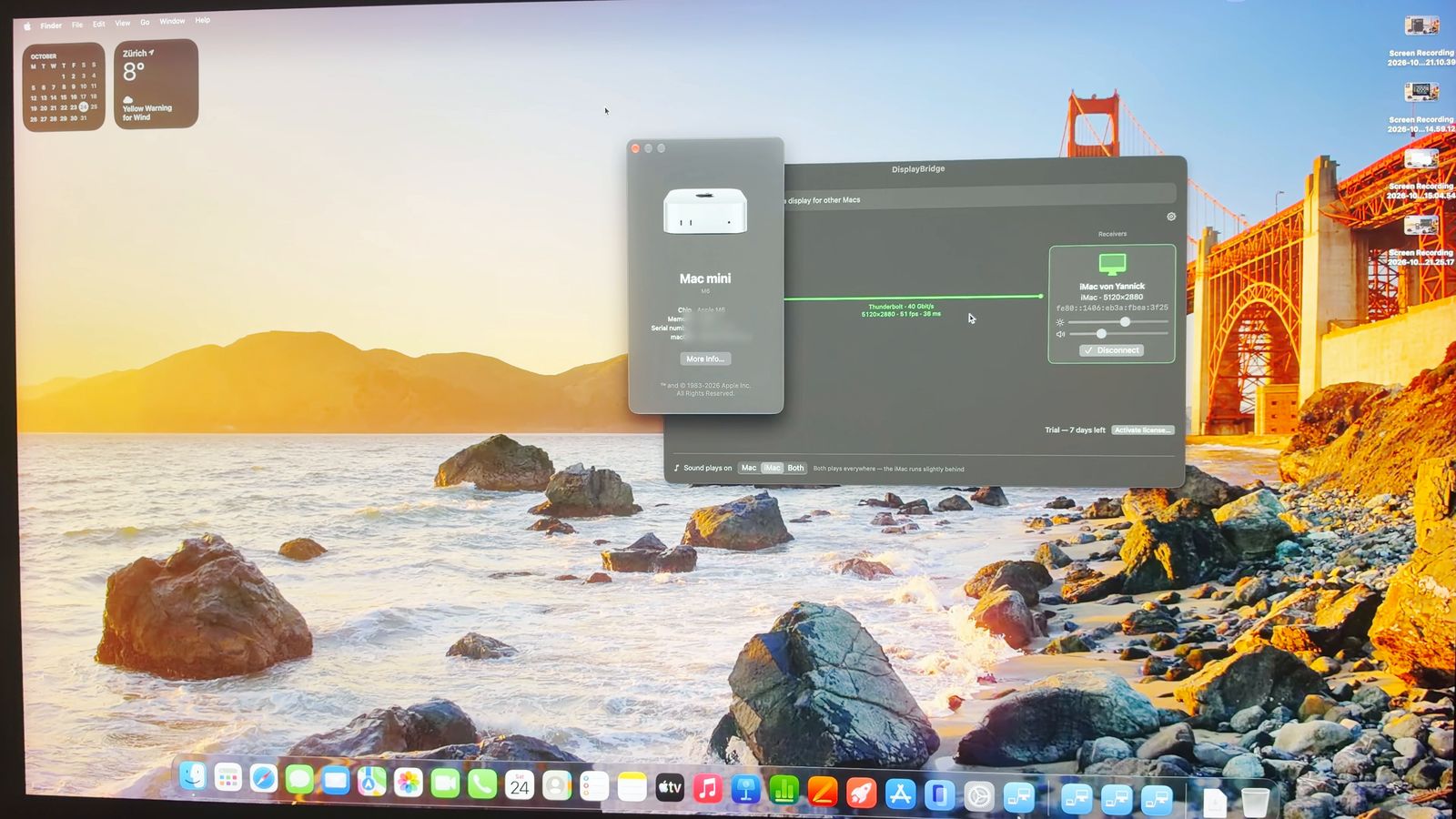
L’iMac diventa nero per un secondo e poi mostra la scrivania del Mac mini. Da qui usi il Mac mini normalmente, con la sua tastiera e il suo trackpad.
Per verificarlo, apri Informazioni su questo Mac dal menu Apple: dice Mac mini, sullo schermo dell’iMac. E in Impostazioni di Sistema → Schermi il Mac mini ha esattamente uno schermo, “DisplayBridge - iMac”.
D’ora in poi: accensione, password, un clic
Ogni avvio è uguale: accendi il Mac mini, aspetta mezzo minuto, digita la password alla cieca e fai clic su Mostra quel Mac qui sull’iMac.
Blocco e standby
- Il blocco non è un problema. Se il Mac mini è acceso e lo blocchi, o si blocca da solo, DisplayBridge continua a funzionare e la connessione resta attiva. L’iMac mostra la schermata di blocco, e sblocchi il Mac mini direttamente lì con la tua password, come sempre. Digiti alla cieca solo dopo un riavvio, o quando il Mac mini era spento.
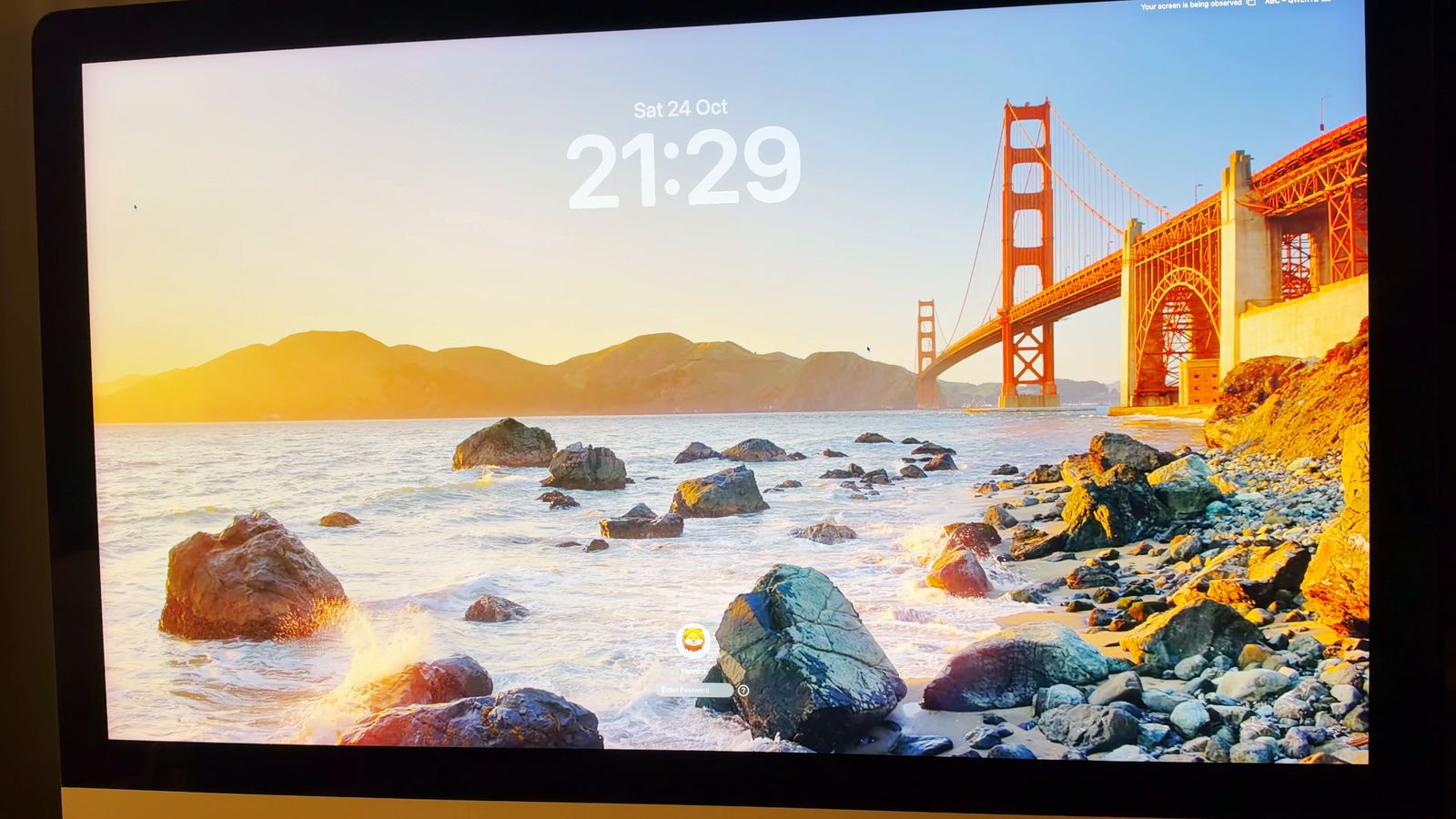
- Lo standby interrompe la connessione. Quando il Mac mini va in standby, l’iMac mostra di nuovo la propria scrivania, e dopo qualche secondo la scheda del Mac mini sparisce da DisplayBridge. Premi un tasto sulla tastiera del Mac mini, per esempio la barra spaziatrice, e il Mac mini si riattiva. Un attimo dopo la sua scheda è di nuovo sull’iMac, e Mostra quel Mac qui riporta la sua immagine. Con l’impostazione di Energia del passaggio 4, succede solo quando sei tu a mettere in standby il Mac mini.
Anche un MacBook può fare da schermo
Al posto dell’iMac, anche un MacBook può fare da schermo al Mac mini, esattamente nello stesso modo: apri DisplayBridge sul MacBook, collega il cavo e fai clic su Mostra quel Mac qui sul MacBook.
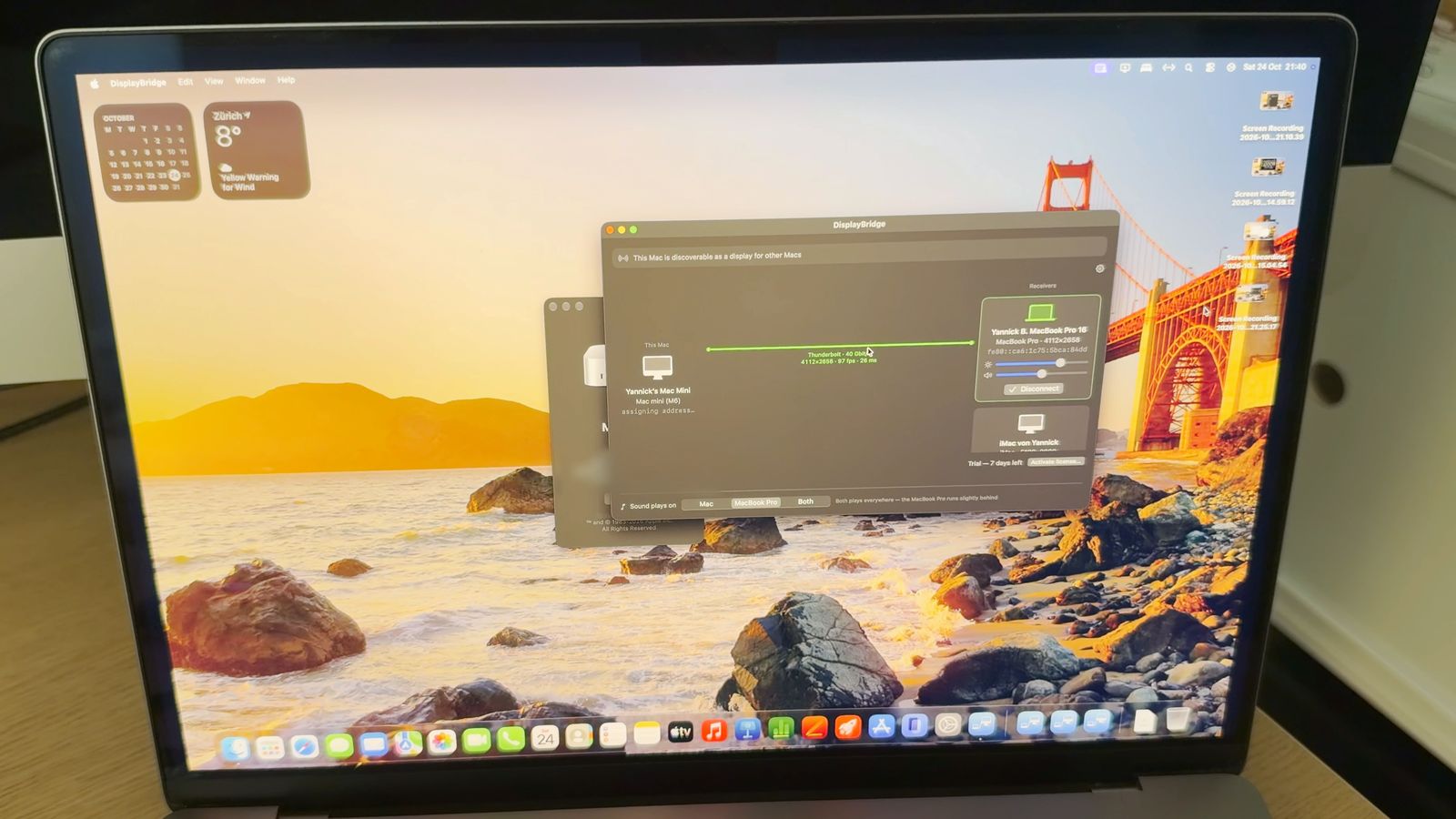
Ci sono due differenze:
- La prima volta che colleghi il cavo, un MacBook con chip Apple chiede “Vuoi consentire il collegamento dell’accessorio?”. Fai clic su Consenti.
- Non confondere i puntatori. Il MacBook potrebbe continuare a mostrare il proprio puntatore. Usa la tastiera e il mouse collegati al Mac mini.
Ne parlo più a fondo nella mia guida Use a MacBook as a second monitor for another Mac (in inglese).
Consigli per l’uso quotidiano
- La mia abitudine: il Mac mini non lo spengo mai. Un Mac mini inattivo consuma pochissima corrente. La sera scollego il cavo e spengo l’iMac; la mattina accendo l’iMac, apro DisplayBridge e faccio clic su Mostra quel Mac qui. Niente password alla cieca.
- Aggiungi DisplayBridge anche agli elementi login dell’iMac: così è già aperta quando l’iMac si avvia.
- Audio: in basso nella finestra di DisplayBridge, alla voce “L’audio viene riprodotto su”, scegli se l’audio esce dal Mac mini, dagli altoparlanti dell’iMac o da entrambi.
- Il tasto Esc sulla tastiera dell’iMac interrompe l’immagine. Poi fai di nuovo clic su Mostra quel Mac qui.
- Per gli aggiornamenti di macOS, ricollega un monitor o un televisore per quel momento.
I limiti, detti onestamente
Da sapere prima di farci affidamento
- Nessuna finestra di login sull’iMac dopo un riavvio o un’interruzione di corrente. Digiti la password alla cieca. Tutto ciò che macOS mostra prima del login, come Recupero di macOS o le opzioni di avvio, richiede un vero monitor.
- Funziona meglio con un solo account utente. Con più account, la finestra di login potrebbe chiederti prima di scegliere un utente, e anche questo dovresti farlo alla cieca. Io l’ho provato solo con un account.
- Non si riconnette da solo. Dopo un riavvio, dopo lo standby o quando spegni e riaccendi l’iMac, fai clic una volta su Mostra quel Mac qui.
- L’iMac dev’essere acceso, con il login effettuato e DisplayBridge aperta.
- Il Mac mini ha bisogno di tastiera e mouse propri. Quelli dell’iMac non lo controllano.
- macOS può chiedere di nuovo. Su macOS 15 o successivo, macOS può chiedere di tanto in tanto se DisplayBridge può accedere allo schermo. Se succede mentre il Mac mini non ha un monitor, te ne serve uno per fare clic su Consenti.
Quindi tieni a portata di mano un monitor o un televisore per il raro giorno in cui qualcosa va storto: collegalo al Mac mini via HDMI e sei di nuovo operativo.
Conclusione
Un vecchio iMac 5K è un monitor eccellente per un Mac mini: un solo cavo, l’immagine 5K completa, senza compressione, e il Mac mini può funzionare anche senza un monitor suo. Con un monitor, la configurazione richiede pochi minuti. Senza, serve una preparazione una tantum, e da lì in poi ogni avvio è: accensione, password, un clic.
Il modo più semplice per provarlo con i tuoi Mac è scaricare la prova gratuita di 7 giorni; l’iMac che usi come schermo non ha mai bisogno di una licenza.
Domande su questo argomento
La tastiera e il trackpad dell’iMac possono controllare il Mac mini?
No. DisplayBridge invia all’iMac l’immagine del Mac mini, non quello che fai con tastiera e mouse. Collega una tastiera e un mouse o un trackpad direttamente al Mac mini; io uso una Magic Keyboard e un Magic Trackpad. Quello che digiti sulla tastiera dell’iMac va all’iMac, e se lì premi Esc, l’immagine del Mac mini si interrompe.
Quale Mac ha bisogno della licenza di DisplayBridge, il Mac mini o l’iMac?
Solo il Mac mini, perché è il Mac che invia il suo schermo. L’iMac non ha mai bisogno di una licenza, nemmeno quando ci fai clic su “Mostra quel Mac qui”. Dopo la prova gratuita di 7 giorni, la licenza costa 29 dollari USA, pagati una volta sola.
Perché sull’iMac non vedo la finestra di login del Mac mini?
Perché DisplayBridge è un’app normale, e macOS avvia le app solo dopo il login. Finché il Mac mini è alla finestra di login, non c’è nulla in esecuzione che possa inviare un’immagine. Per questo, dopo un riavvio, digiti la password alla cieca. Quando il Mac mini è già acceso e in uso, bloccarlo non è un problema: la schermata di blocco compare sull’iMac, e lo sblocchi lì.
Il Mac mini può fare il login da solo dopo un riavvio?
Solo se disattivi FileVault, perché macOS offre il login automatico solo senza FileVault. Così ti risparmieresti la password alla cieca, ma chiunque accenda il tuo Mac mini si ritroverebbe nel tuo account, e i dati sul suo disco non sarebbero crittografati. Io tengo FileVault attivo e digito la password; la strada del login automatico con DisplayBridge non l’ho provata.
Che cosa succede dopo un’interruzione di corrente?
Il Mac mini resta spento finché non premi il suo tasto di accensione, a meno che tu non abbia attivato “Avvia automaticamente dopo un’interruzione di corrente” in Impostazioni di Sistema, Energia. In entrambi i casi poi si ferma alla finestra di login: digiti la password alla cieca e fai clic su “Mostra quel Mac qui” sull’iMac, come dopo qualsiasi riavvio.
Funziona con un Mac mini M1, M2 o M4?
Dovrebbe funzionare con ogni Mac mini con chip Apple, perché hanno tutti porte Thunderbolt o USB4 e usano macOS 13 Ventura o successivo. Io l’ho provato con il mio Mac mini M6; i modelli precedenti con chip Apple non li ho ancora provati. Anche il Mac mini Intel del 2018 ha Thunderbolt 3 e soddisfa i requisiti, ma neanche quello è stato provato.
Due o tre iMac possono fare da monitor a un solo Mac mini?
Sì. Ogni iMac ha bisogno del proprio cavo verso una porta Thunderbolt sul retro del Mac mini, e fai clic su “Connetti” una volta per ciascun iMac. Sulla mia scrivania il Mac mini usa così il mio iMac 5K e il mio iMac Pro, accanto a un terzo schermo.