Come usare il tuo iMac come monitor
Sì, puoi usare un iMac come monitor per un altro Mac. Apple ha eliminato dopo il 2014 la funzione che lo permetteva, la modalità monitor di destinazione (Target Display Mode). Ma con un cavo e un’app, un iMac da 27 pollici del 2017 o successivo diventa un vero schermo esterno 5K per il tuo MacBook, Mac mini o Mac Studio.
Ti mostro la configurazione passo dopo passo, con gli screenshot dei miei Mac. Uso DisplayBridge, l’app che sviluppo io. Ci vogliono circa cinque minuti.
In breve: installa DisplayBridge su entrambi i Mac, consenti due autorizzazioni, collega i Mac con un cavo Thunderbolt, fai clic su “Connetti” e disponi gli schermi in Impostazioni di Sistema.
Posso usare il mio iMac come monitor?
Dipende dal modello. Apri il menu Apple e scegli Informazioni su questo Mac per vedere quale iMac hai; il nome è scritto come lo scrive Apple, per esempio “iMac (Retina 5K, 27 pollici, 2017)”:
- iMac 5K da 27 pollici del 2017, 2019 o 2020, oppure iMac Pro: sì, questa guida è per te.
- iMac 5K del 2014 o 2015: con DisplayBridge non ancora; il supporto arriverà presto. Un kit di conversione hardware (guida in inglese) funziona già oggi.
- iMac da 21,5 pollici (2017, 2019) o iMac da 24 pollici con chip Apple: dovrebbe funzionare, ma non l’ho ancora testato.
La mia guida Use an old iMac as a monitor (in inglese) passa in rassegna ogni modello. Per gli iMac dal 2009 a metà 2014 c’è la guida alla modalità monitor di destinazione (in inglese). Ecco il risultato:
Che cosa ti serve
- Due Mac con macOS 13 Ventura o successivo, entrambi con Thunderbolt 3 o 4. L’iMac dev’essere un iMac 5K da 27 pollici del 2017, 2019 o 2020, oppure un iMac Pro. L’altro Mac può essere per esempio un MacBook con chip Apple, un Mac mini o un Mac Studio (vedi più in basso quali MacBook funzionano).
- Un cavo Thunderbolt o un cavo USB-C da 40 Gbit/s (USB4). Un normale cavo di ricarica USB-C è identico all’aspetto, ma non funziona. Cerca il simbolo del fulmine sulla spina o la dicitura “40 Gbps” sulla confezione. Il cavo certificato più economico che ho trovato è l’Amazon Basics USB4 da 1 m, a 12,99 € su Amazon.it.
- DisplayBridge: puoi provarla gratis per 7 giorni, con tutte le funzioni e senza account. Dopo costa 29 dollari USA una volta sola, IVA inclusa, per il Mac su cui lavori. Si paga in dollari e la tua carta (o PayPal) converte l’importo in euro: al cambio del 23 ottobre 2026 sono circa 26 €. L’iMac non ha mai bisogno di una licenza.
- Circa cinque minuti.
Quale cavo e dove comprarlo
| Cavo | Prezzo tipico | Negozio | Note |
|---|---|---|---|
| Amazon Basics Cavo USB4 40 Gbps (1 m) | 12,99 € | Amazon.it | Certificato USB-IF (USB4, 40 Gbps), venduto da Amazon. È il cavo certificato più economico che ho trovato; il prezzo mediano recente è 16,24 € |
| UGREEN Cavo USB4 40 Gbps (1 m) | 12,74 € | Amazon.it | USB4 40 Gbps, compatibile con Thunderbolt 4/3, senza certificazione. Prezzo consigliato 16,99 € |
| Cable Matters Cavo USB4 40 Gbps certificato USB-IF (1 m) | 16,00 € | Amazon.it | Certificato USB-IF, compatibile con Thunderbolt 5/4 |
| Cable Matters Cavo Thunderbolt 4 certificato Intel (1 m) | 40,00 € | Amazon.it | Certificazione Intel Thunderbolt 4. La versione da 0,8 m costa 34,00 €; il cavo Apple Thunderbolt 5 Pro da 1 m costa 79,00 € sull’Apple Store |
Prezzi verificati: 23 ottobre 2026 (Amazon.it con consegna in Italia, IVA inclusa).
Preferisci un video? La mia guida completa su YouTube (in inglese, dieci minuti) mostra esattamente gli stessi passaggi sul mio iMac e sul mio MacBook. Un video in italiano non c’è ancora.
Usare l’iMac come monitor per un MacBook
Un MacBook accanto a un iMac è la configurazione più comune, ed è quella che uso anch’io. Ho testato DisplayBridge con un MacBook Air con M5 e un MacBook Pro con M1 Pro. Tutti i MacBook con chip Apple hanno porte Thunderbolt o USB4 e usano un macOS recente, quindi sono sicuro che gli altri modelli funzionino allo stesso modo.
| MacBook | Funziona come Mac su cui lavori? |
|---|---|
| MacBook Air con M5 | Sì, testato |
| MacBook Pro con M1 Pro | Sì, testato (il mio) |
| Tutti gli altri MacBook Air e MacBook Pro con chip Apple (da M1 a M5) | Dovrebbe funzionare: stesse porte Thunderbolt o USB4, macOS recente |
| MacBook Pro Intel dal 2017, MacBook Air Intel dal 2018 | Soddisfa i requisiti (Thunderbolt 3, macOS 13 Ventura), non ancora testato |
| MacBook da 12 pollici (dal 2015 al 2017) | No: la sua porta USB-C non ha Thunderbolt |
Sul lato iMac funzionano tutti gli iMac 5K da 27 pollici del 2017, 2019 e 2020 e l’iMac Pro. Sul MacBook puoi usare qualsiasi porta Thunderbolt o USB-C per il cavo; sull’iMac, una delle porte Thunderbolt sul retro. Per il resto è tutto come nei passaggi qui sotto: il MacBook è il Mac su cui lavori, quindi ha bisogno dell’autorizzazione “Registrazione schermo” e della licenza, e l’iMac fa da schermo.
Come usare l’iMac come monitor, passo dopo passo
Gli screenshot mostrano macOS e DisplayBridge in italiano, esattamente come li vedi sul tuo Mac.
Passaggio 1: installa DisplayBridge su entrambi i Mac
Scarica DisplayBridge. Il link avvia subito il download; un file che termina in .dmg arriva nella tua cartella Download. È la stessa app per entrambi i Mac; non esiste una versione separata per l’iMac. Apri il file e, nella finestra che compare, trascina l’icona di DisplayBridge sulla cartella accanto, che porta alla tua cartella Applicazioni. Poi apri DisplayBridge dalla cartella Applicazioni, non dalla piccola finestra di installazione. La prima volta macOS chiede se vuoi davvero aprire un’app scaricata da Internet; fai clic su Apri. Fai lo stesso sul secondo Mac.
Passaggio 2: consenti l’accesso alla rete locale
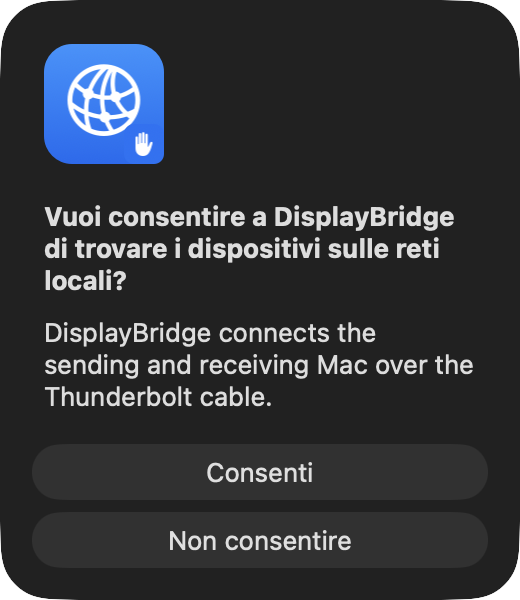
Subito dopo, macOS chiede se DisplayBridge può trovare i dispositivi sulle reti locali. Fai clic su Consenti. È così che i due Mac si trovano attraverso il cavo; nulla viene inviato a Internet. Sulle versioni di macOS più vecchie la domanda potrebbe non comparire affatto, ed è normale.
Passaggio 3: consenti la registrazione schermo sul Mac su cui lavori
Solo il Mac di cui vuoi estendere la scrivania ha bisogno di questa autorizzazione, per esempio il tuo MacBook. L’iMac non ne ha bisogno. DisplayBridge mostra in cima alla finestra l’avviso Serve l’autorizzazione “Registrazione schermo”. Fai clic su Apri Impostazioni di Sistema, attiva DisplayBridge in Registrazione schermo e audio di sistema (su macOS 13 Ventura la voce si chiama solo Registrazione schermo) e fai clic su Esci e riapri quando macOS lo chiede. Non saltare quest’ultimo passaggio: macOS applica l’autorizzazione solo dopo che l’app è stata riavviata.

Passaggio 4: collega i due Mac con il cavo
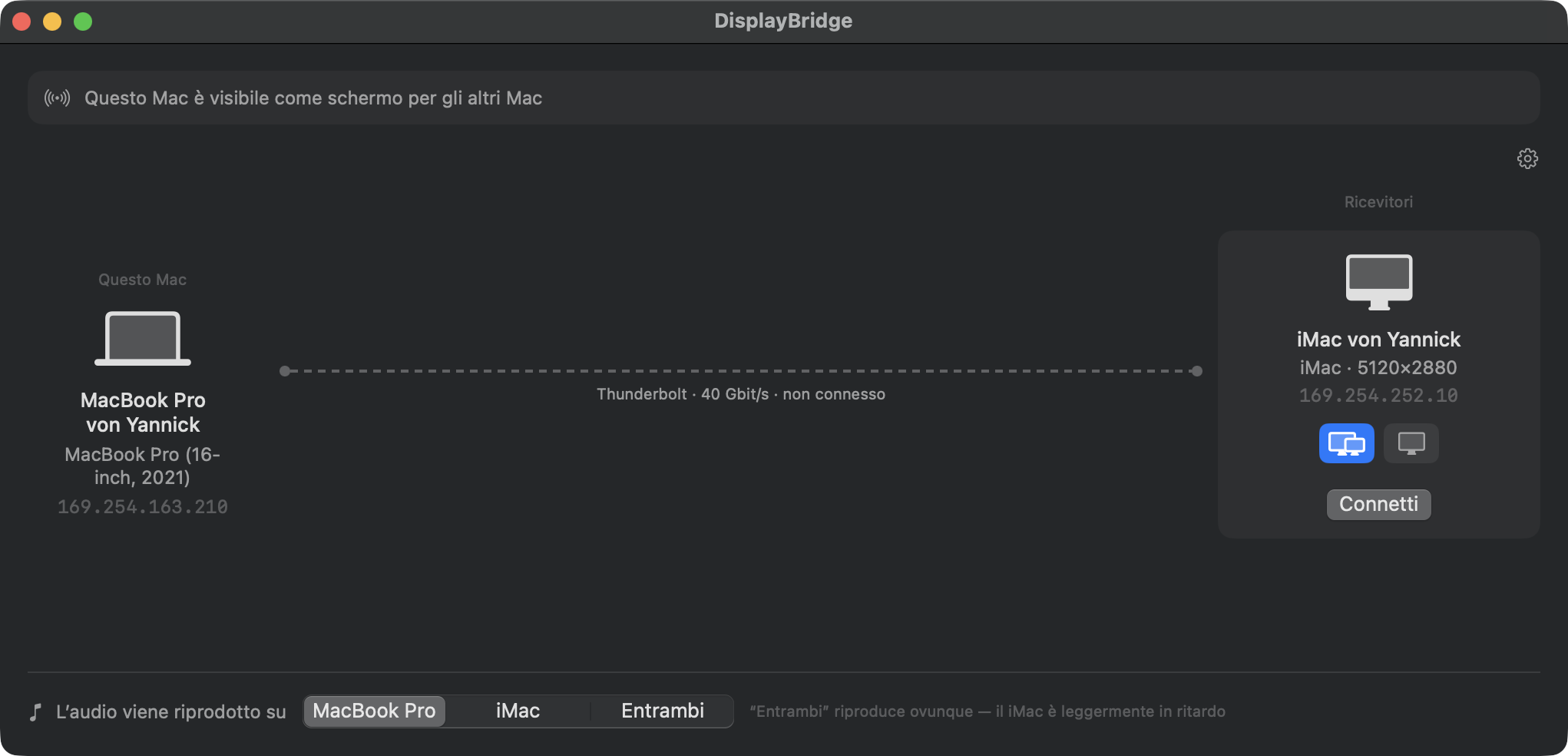
Inserisci il cavo in una porta USB-C del tuo MacBook e, sull’iMac, in una delle porte Thunderbolt sul retro (sono contrassegnate da un piccolo simbolo a forma di fulmine). Non devi configurare nulla. Dopo qualche secondo l’iMac compare in DisplayBridge, nell’elenco Ricevitori. Subito dopo il collegamento, macOS ha bisogno di circa 15 secondi al massimo per stabilire la connessione attraverso il cavo, e DisplayBridge ti mostra quando lo sta facendo.
Passaggio 5: fai clic su “Connetti”
Fai clic su Connetti accanto al nome dell’iMac. Su macOS 15 o successivo, la primissima volta macOS chiede un’altra volta se DisplayBridge può accedere al tuo schermo e all’audio; fai clic su Consenti. Lo schermo dell’iMac diventa nero per un istante e poi mostra la scrivania estesa del tuo Mac.
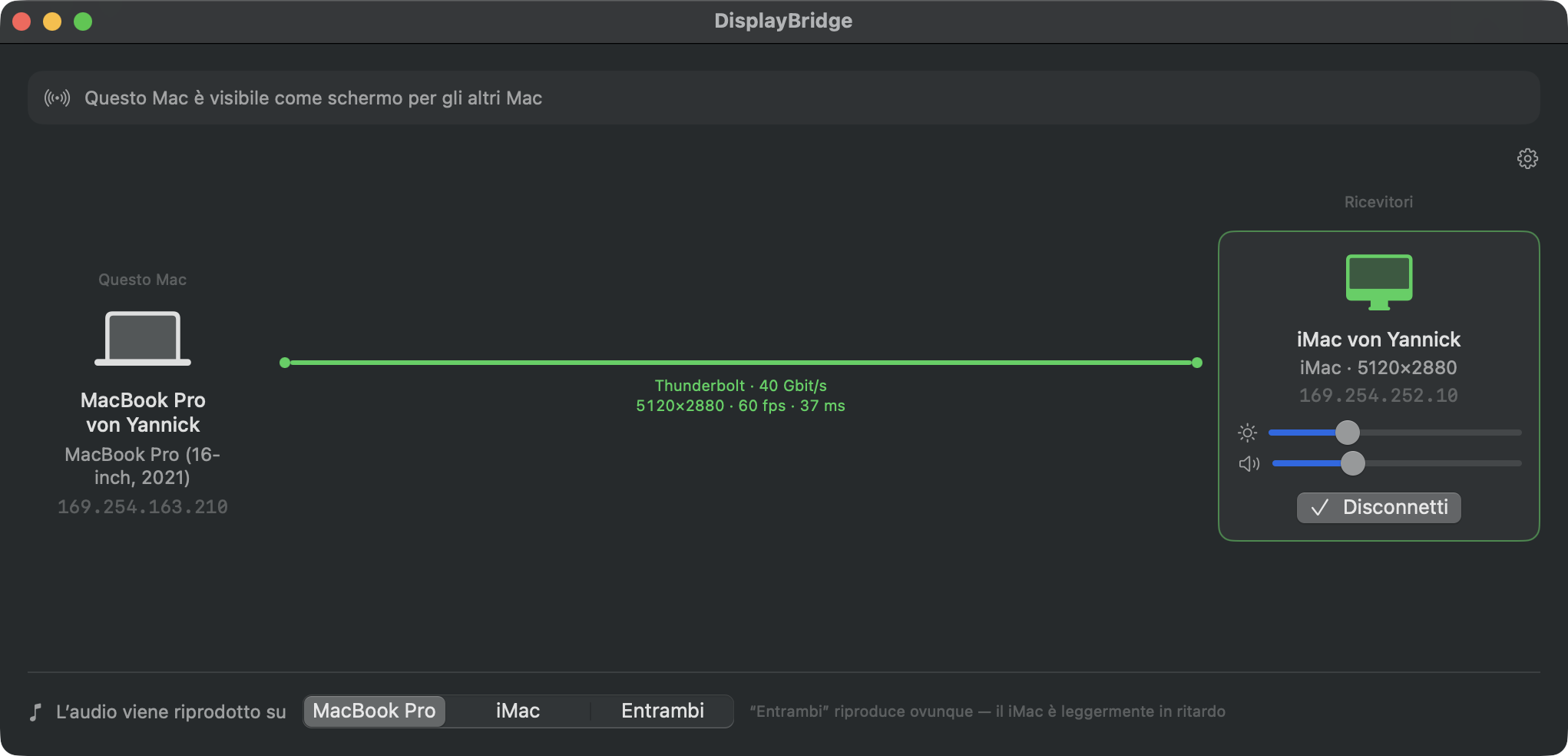
Una volta connesso, la linea tra i due Mac diventa verde e mostra la connessione: nel mio caso Thunderbolt a 40 Gbit/s, 5120 × 2880 pixel a 60 fotogrammi al secondo e 37 millisecondi dall’acquisizione di un fotogramma alla sua visualizzazione sull’iMac.
Passaggio 6: disponi gli schermi
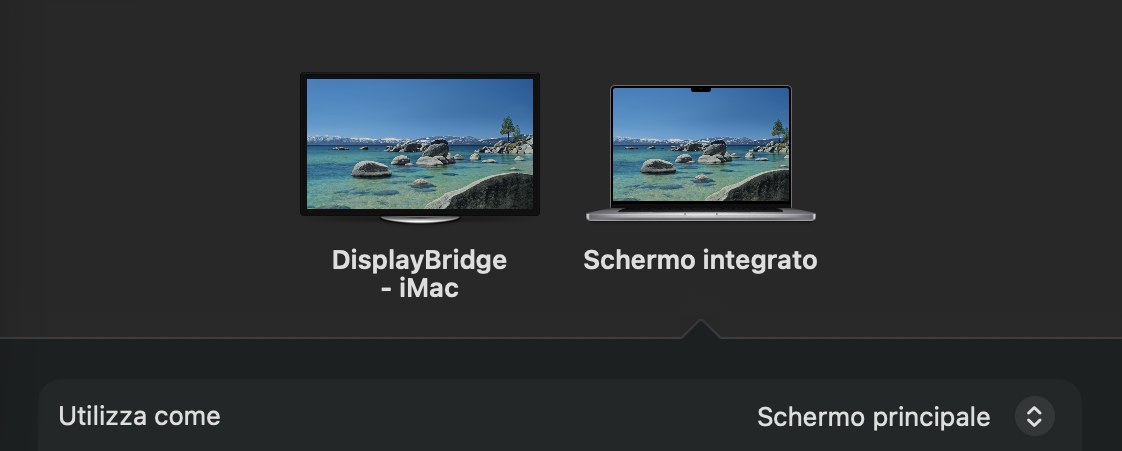
Apri Impostazioni di Sistema → Schermi. L’iMac compare lì come “DisplayBridge - iMac”, accanto allo schermo integrato del tuo Mac, come qualsiasi altro monitor. Fai clic su Disponi… e trascina l’iMac nel punto in cui si trova davvero sulla tua scrivania: se sta a sinistra del tuo MacBook, trascinalo a sinistra. Così il puntatore passa all’iMac esattamente dal bordo che ti aspetti. macOS ricorda la disposizione, quindi lo fai una volta sola. Qui puoi anche rendere l’iMac il tuo schermo principale: selezionalo e imposta Utilizza come su Schermo principale.
Nell’uso quotidiano
- Dalla seconda volta in poi, basta collegare il cavo e fare clic su “Connetti”.
- Luminosità e volume dell’iMac si regolano direttamente nella finestra di DisplayBridge, con due cursori.
- L’audio può essere riprodotto sull’iMac, sul tuo MacBook o su entrambi; lo scegli in basso nella finestra, alla voce “L’audio viene riprodotto su”.
- Per interrompere, fai clic su “Disconnetti” oppure premi il tasto Esc sulla tastiera dell’iMac. L’iMac torna così a essere un Mac normale.
- L’iMac deve essere acceso, con il login effettuato e DisplayBridge aperto, perché è lui a gestire il lato ricevente.
L’immagine viene inviata senza compressione, alla piena risoluzione dell’iMac. Il ritardo è di circa 10 millisecondi superiore a quello di un monitor collegato direttamente, e nell’uso quotidiano non si nota.
Se l’iMac non compare
- Controlla il cavo. Dev’essere un cavo Thunderbolt o un cavo USB-C da 40 Gbit/s. Quando non succede nulla, il motivo più comune è un cavo di ricarica USB-C.
- Controlla che DisplayBridge sia aperto su entrambi i Mac.
- Controlla che nessuno dei due Mac sia in stop. Un iMac che nessuno usa va in stop come qualsiasi altro Mac.
Se ancora non funziona, la pagina di configurazione ha altre soluzioni.
Altri modi per usare un iMac come monitor
DisplayBridge non è l’unica opzione. Ecco come si confrontano le alternative su un iMac 5K da 27 pollici:
| Opzione | Quali iMac | Immagine su un iMac 5K | Costo |
|---|---|---|---|
| DisplayBridge (questa guida) | 5K da 27 pollici dal 2017, iMac Pro | 5K completo a 60 Hz, senza compressione, con audio | 29 dollari USA una volta sola (circa 26 €) |
| AirPlay su Mac (in inglese) | 2019 e successivi, iMac Pro | Wireless e compressa; non il 5K nativo del pannello | Gratis |
| Luna Display (in inglese) | Mac dal 2011 | Compressa; 5K a 45 Hz o 30 Hz | Adattatore da circa 90 dollari USA, più spedizione |
| Duet Display (in inglese) | Mac con macOS 10.14.4 o successivo | Fino a 4K; richiede un account | Circa 48 dollari USA l’anno, oppure 139 dollari una tantum |
| Kit di conversione (in inglese) | 5K da 27 pollici, dal 2014 al 2020 | 5K completo a 60 Hz via DisplayPort o USB-C; l’iMac smette di essere un computer | 86–150 € per la sola scheda, fino a 200 € con alimentatore, più oltre 2 ore di lavoro |
In ognuna delle guide collegate confronto quell’opzione con DisplayBridge nel dettaglio, e dico anche quando è la scelta migliore. Per ora esistono solo in inglese. La pagina di confronto le mette tutte una accanto all’altra.
Ne vale la pena?
Un iMac 5K da 27 pollici ha uno schermo migliore della maggior parte dei monitor in vendita, ed è già sulla tua scrivania. Con DisplayBridge e un cavo diventa un vero schermo 5K per 29 dollari, e resta un Mac funzionante che puoi usare o rivendere più avanti. Se non ne hai ancora uno: io ho comprato il mio iMac 5K del 2017, nella configurazione base, usato per meno di 200 franchi svizzeri. In Italia i prezzi richiesti sono più alti: su Subito.it un modello del 2017 viene proposto di solito a 450–610 € (mediana 500 €), le occasioni partono da 300–390 € e l’annuncio più economico di un 2017 funzionante che ho trovato chiedeva 300 €. Sono prezzi richiesti, non di vendita: per l’Italia non esistono dati pubblici sui prezzi a cui si chiude davvero, e di solito si tratta un po’. Un ricondizionato con 12 mesi di garanzia parte da circa 539 € (Back Market, prezzo preso dall’indice del motore di ricerca, data sconosciuta) e arriva a 865 € (Refurbed, letto il 23 ottobre 2026). Per confronto, l’Apple Studio Display costa 1.699 € su apple.com/it: due iMac del 2017 costano meno di un solo Studio Display, e sono due computer.
Quanto costa un iMac usato
| Modello | Prezzo tipico | Dove |
|---|---|---|
| iMac (Retina 5K, 27 pollici, fine 2014) | 340–460 € (mediana 375 €) | Subito.it, prezzi richiesti (12 annunci attivi, aprile–ottobre 2026) |
| iMac (Retina 5K, 27 pollici, fine 2015) | 380–470 € (mediana 400 €) | Subito.it, prezzi richiesti (35 annunci attivi, aprile–ottobre 2026; gli annunci dicono solo “2015”, qualche metà 2015 è incluso) |
| iMac (Retina 5K, 27 pollici, 2017) | 450–610 € (mediana 500 €) | Subito.it, prezzi richiesti (44 annunci attivi, aprile–ottobre 2026); le occasioni partono da 300–390 € |
| iMac (Retina 5K, 27 pollici, 2019) | 600–990 € (mediana 800 €) | Subito.it, prezzi richiesti (40 annunci attivi, aprile–ottobre 2026) |
| iMac (Retina 5K, 27 pollici, 2020) | 750–1.190 € (mediana 970 €) | Subito.it, prezzi richiesti (26 annunci attivi, aprile–ottobre 2026) |
| iMac Pro (2017) | 880–1.450 € (mediana 1.270 €) | Subito.it, prezzi richiesti (11 annunci attivi, aprile–ottobre 2026) |
Prezzi verificati: 23 ottobre 2026 (Subito.it: prezzi richiesti negli annunci attivi pubblicati tra aprile e ottobre 2026, solo iMac funzionanti, fascia centrale e mediana. Sono prezzi richiesti, non di vendita: eBay.it non lascia leggere gli oggetti venduti senza accesso e Subito non li pubblica; di solito si chiude un po’ sotto il prezzo richiesto).
Il modo più semplice per scoprire se fa per te è scaricare la prova gratuita di 7 giorni.
Domande su questo argomento
Quanto tempo ci vuole per configurare un iMac come monitor?
Circa cinque minuti la prima volta: installare l’app su entrambi i Mac, consentire due autorizzazioni, collegare il cavo e fare clic su “Connetti”. Dopo, basta collegare il cavo e fare clic su “Connetti”.
Mi serve la modalità monitor di destinazione per usare l’iMac come monitor?
No. La modalità monitor di destinazione (Target Display Mode) esisteva solo sugli iMac dal 2009 a metà 2014, e nessun iMac 5K l’ha mai avuta. Su un iMac da 27 pollici del 2017 o successivo, DisplayBridge fa lo stesso lavoro attraverso un cavo Thunderbolt, alla piena risoluzione 5K.
L’iMac deve restare acceso?
Sì. L’iMac deve essere acceso, con il login effettuato e DisplayBridge aperto, perché è lui a gestire il lato ricevente della connessione. Un iMac che nessuno usa da un po’ potrebbe essere andato in stop: riattivalo prima di fare clic su “Connetti”.
Come smetto di usare l’iMac come monitor?
Fai clic su “Disconnetti” in DisplayBridge, oppure premi il tasto Esc sulla tastiera dell’iMac. L’iMac torna subito alla sua scrivania e funziona di nuovo come un Mac normale.
Perché il mio iMac non compare in DisplayBridge?
Controlla tre cose: che il cavo sia un cavo Thunderbolt o un cavo USB-C da 40 Gbit/s e non un cavo di ricarica, che DisplayBridge sia aperto su entrambi i Mac e che nessuno dei due sia in stop. Subito dopo aver collegato il cavo, macOS può impiegare fino a circa 15 secondi per stabilire la connessione.
Funziona anche con un Mac mini o un Mac Studio al posto del MacBook?
Sì. Qualsiasi Mac con Thunderbolt 3 o 4 e macOS 13 Ventura o successivo può usare l’iMac come schermo, compresi un Mac mini dal 2018 in poi e tutti i Mac Studio. Su un Mac mini o un Mac Studio, usa una delle porte Thunderbolt sul retro. Tutto sul Mac mini, anche senza alcun monitor: Usare il tuo iMac come monitor per un Mac mini.