Como usar o seu iMac como monitor de um Mac mini
Sim, você pode usar um iMac como monitor de um Mac mini: como segunda tela, ao lado do monitor que você já tem, ou como a única tela do Mac mini. Os iMacs 5K de 27 polegadas não têm o modo de tela de destino, então você precisa de um app: o DisplayBridge, que eu desenvolvo, envia a imagem do Mac mini para o iMac por um único cabo Thunderbolt. Testei tudo o que está nesta página com o meu próprio Mac mini, o meu iMac 5K de 2017 e o meu iMac Pro.
Em resumo: se o Mac mini tem um monitor, a configuração leva cerca de cinco minutos. Se ele não tem nenhum, você o prepara uma vez com um monitor ou uma TV emprestados e, depois de cada reinicialização, digita a sua senha às cegas no teclado do Mac mini e clica uma vez no iMac.
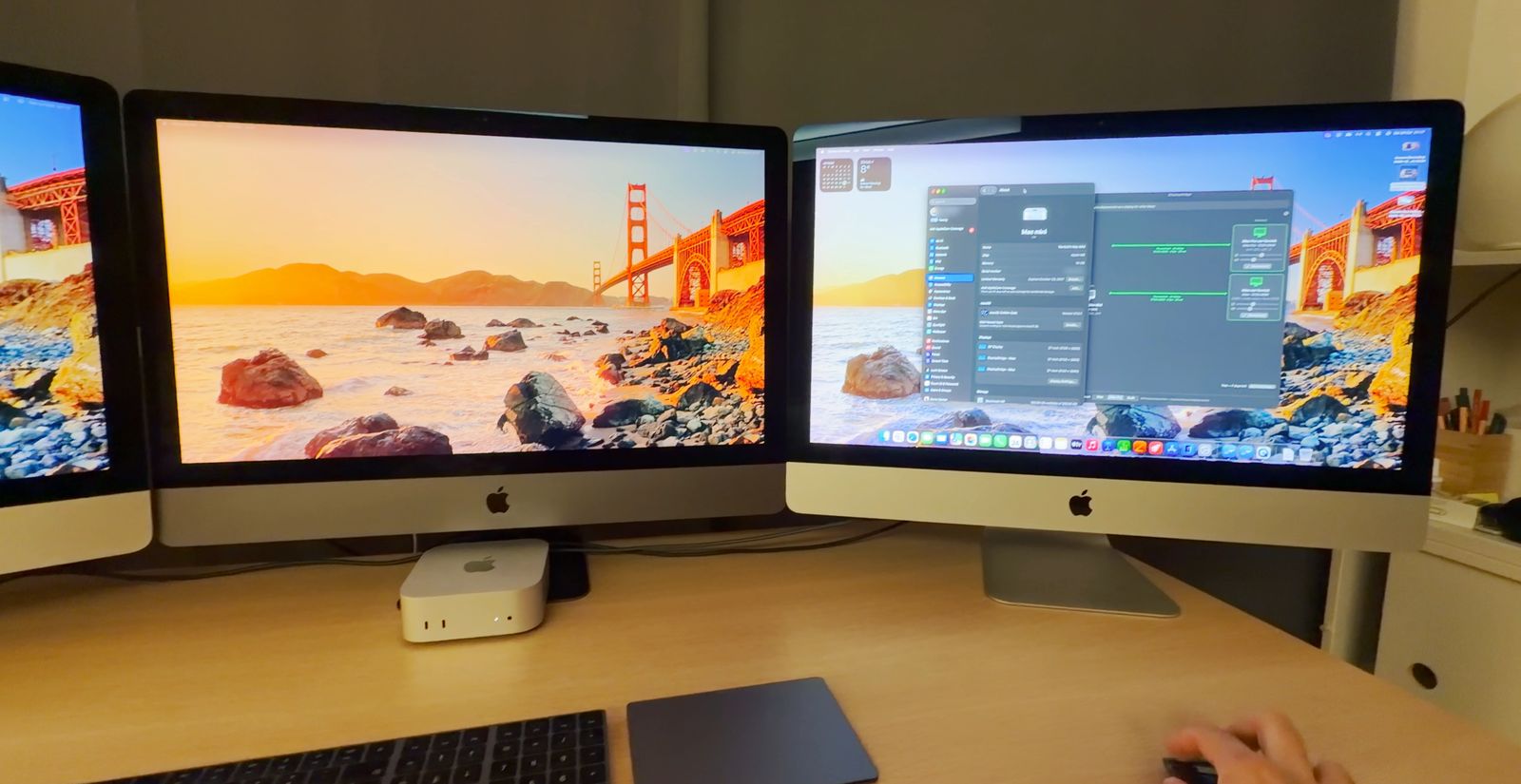
Duas situações: com monitor ou sem nenhum
O quanto há para fazer depende de o seu Mac mini ter ou não um monitor próprio:
O Mac mini já tem um monitor
O iMac vira uma segunda tela ao lado dele.
- Configuração em cerca de cinco minutos
- Depois: conectar o cabo e clicar em Conectar
O Mac mini não tem nenhum monitor
O iMac é a única tela dele.
- Preparado uma vez, com um monitor ou uma TV emprestados
- Depois de cada reinicialização: senha digitada às cegas e um clique no iMac
O que você precisa
- Um Mac mini com Thunderbolt Qualquer Mac mini com Apple silicon, ou o Mac mini Intel de 2018, com o macOS 13 Ventura ou posterior. Eu uso um Mac mini com M6.
- Um iMac 5K de 27 polegadas ou um iMac Pro De 2017, 2019 ou 2020, com o macOS 13 ou posterior. Os dois Macs não precisam ter a mesma versão do macOS.
- Um cabo Thunderbolt de 40 Gbit/s Thunderbolt 3, 4 ou 5, ou um cabo USB4 de 40 Gbit/s, um para cada iMac. Um cabo USB-C de carregamento parece igual, mas não funciona. Na Amazon.com.br, um cabo USB4 de 40 Gbit/s custa a partir de uns R$ 87.
- Uma licença só para o Mac mini US$ 29 (cerca de R$ 146), pagos uma única vez, impostos incluídos, depois de um teste grátis de 7 dias com todas as funções.
- Um teclado e um mouse para o Mac mini O teclado e o mouse do iMac não controlam o Mac mini.
- Sem monitor: uma tela, uma vez Qualquer monitor ou TV com HDMI, só para a primeira configuração.
O meu iMac de 2017 roda o Ventura, o último macOS dele, e o Mac mini roda o mais recente; isso funciona perfeitamente.
Configuração quando o Mac mini já tem um monitor
As duas situações começam do mesmo jeito. Com um monitor conectado ao Mac mini:
- Baixe o DisplayBridge (o link inicia o download na hora) e instale-o no Mac mini e no iMac. É o mesmo app para os dois. Abra-o a partir da pasta Aplicativos e clique em Abrir quando o macOS perguntar sobre um app baixado da internet.
- No Mac mini, clique em Permitir quando o macOS perguntar se o DisplayBridge pode buscar dispositivos em redes locais. No iMac, o macOS 15 ou posterior faz a mesma pergunta; clique em Permitir ali também. O meu iMac com o Ventura não pergunta.
- No Mac mini, permita a Gravação de Tela: o DisplayBridge mostra o botão Abrir Ajustes do Sistema, que leva à página certa. Ative o DisplayBridge em Gravação do Áudio do Sistema e da Tela, digite a sua senha e clique em Encerrar e Reabrir. O iMac não precisa dessa permissão, porque ele só mostra a imagem.
- Conecte os dois Macs com o cabo, usando uma porta Thunderbolt na parte de trás de cada um. Depois de alguns segundos, o iMac aparece no DisplayBridge do Mac mini.
- Clique em Conectar. Na primeira vez, o macOS pergunta mais uma vez se o DisplayBridge pode acessar a sua tela; clique em Permitir. O iMac fica escuro por um instante e depois mostra a segunda mesa do Mac mini.
- Em Ajustes do Sistema → Telas, clique em Organizar… e arraste as telas para onde elas estão na sua escrivaninha.
Com dois iMacs, conecte cada um com o próprio cabo e clique em Conectar uma vez para cada um. Meu guia passo a passo com capturas de tela mostra cada um desses passos em detalhe.
Se o seu Mac mini continua com o monitor dele, é só isso
A partir de agora, você só conecta o cabo, ou o deixa conectado, e clica em Conectar.
Como funciona quando o Mac mini não tem monitor
O DisplayBridge é um app normal e só roda depois que você inicia a sessão no seu Mac. Tudo o que você vê no iMac, a tela extra e a imagem nela, vem desse app.
Quando o Mac mini liga, a primeira coisa que o macOS mostra é a janela de início de sessão, onde você digita a sua senha. Nesse momento, o DisplayBridge ainda não está rodando, porque o macOS não abre nenhum app antes de você iniciar a sessão. Então não há nada para enviar, e o iMac não consegue mostrar essa janela. Se o FileVault está ativado, o que normalmente é o caso em um Mac novo, o próprio disco ainda está bloqueado nesse momento, então o macOS também não consegue iniciar a sessão automaticamente.
O que isso significa para você, sem rodeios
- Depois de cada reinicialização, queda de energia ou atualização, você digita a sua senha às cegas no teclado do Mac mini. O iMac não mostra nada do Mac mini até você iniciar a sessão.
- Você nunca vê no iMac nada do que vem antes do início de sessão: nem a janela de início de sessão, nem a Recuperação do macOS, nem as opções de inicialização. Para isso, você precisa de um monitor ou de uma TV de verdade.
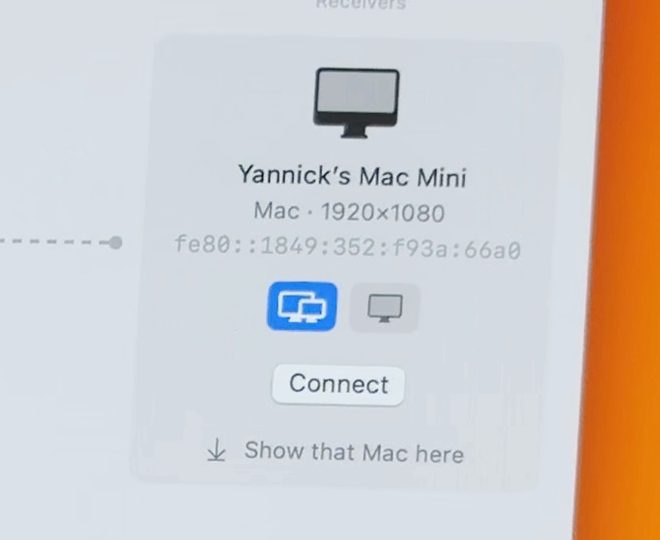
- A conexão não volta sozinha. Depois de uma reinicialização, depois do repouso ou quando você desliga e liga o iMac, você clica uma vez em Mostrar aquele Mac aqui no iMac.
- O Mac mini precisa do próprio teclado e mouse, porque os do iMac não o controlam.
Então a solução é esta: você digita a sua senha às cegas, no teclado conectado ao Mac mini. Assim que a sessão é iniciada, o DisplayBridge abre sozinho, o Mac mini aparece no DisplayBridge do iMac, e um clique ali traz a imagem dele. Veja o que o iMac mostra em cada situação:
| O Mac mini está… | O que o iMac mostra | O que você faz |
|---|---|---|
| Ligando, na janela de início de sessão | Ainda nada do Mac mini | Digite a sua senha às cegas no teclado do Mac mini e pressione Return |
| Com a sessão iniciada | O cartão do Mac mini no DisplayBridge, com o botão Mostrar aquele Mac aqui | Clique em Mostrar aquele Mac aqui |
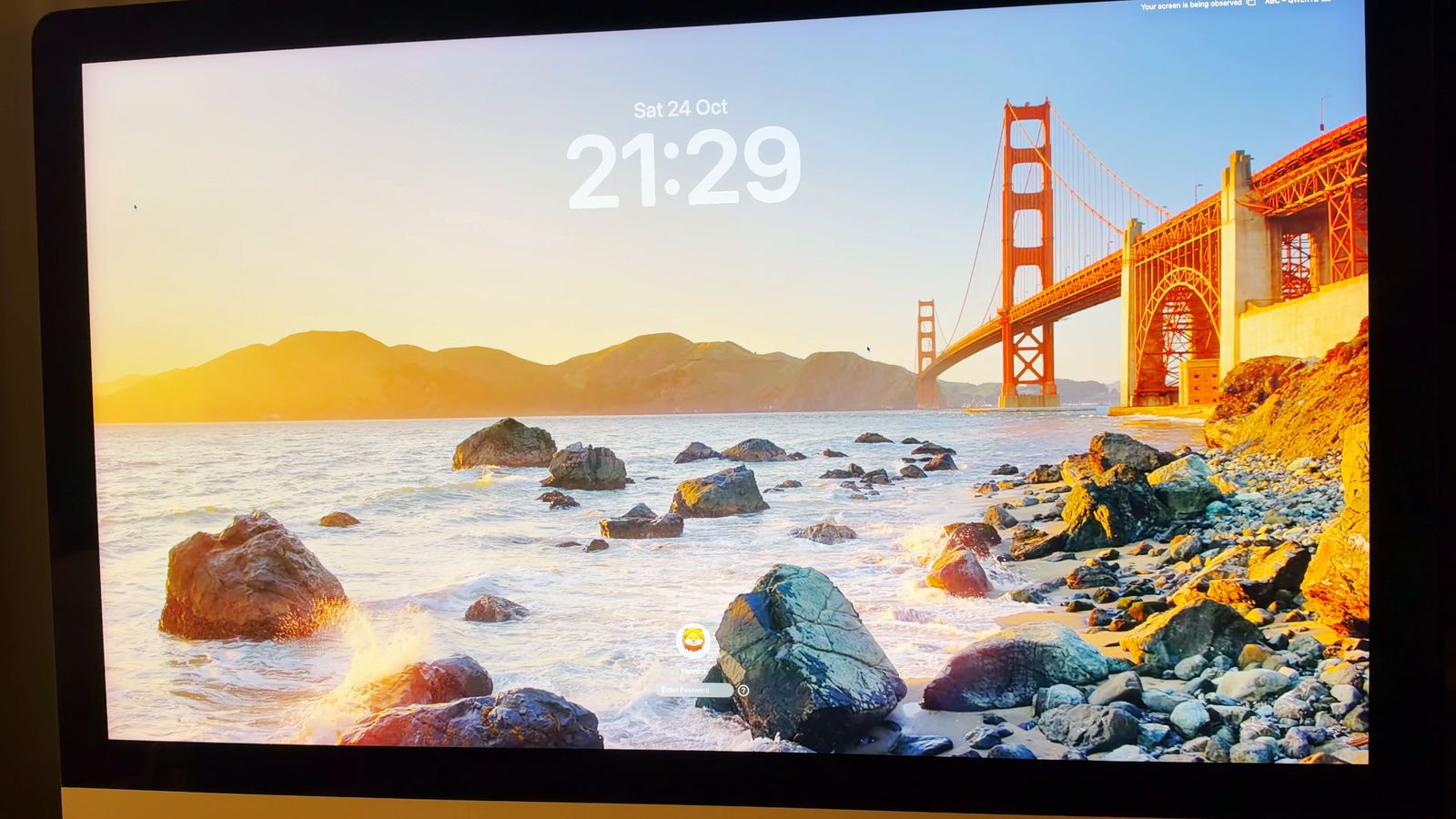
| Bloqueado, por você ou sozinho | A tela bloqueada, porque a conexão continua | Desbloqueie ali mesmo com a sua senha |
| Em repouso | A própria mesa do iMac de novo; a conexão parou | Pressione uma tecla no teclado do Mac mini e depois clique em Mostrar aquele Mac aqui |
| Reiniciado ou desligado | Nada do Mac mini | Senha às cegas, depois Mostrar aquele Mac aqui |
Preparar um Mac mini sem monitor, uma única vez
Passo 1: Faça uma vez a configuração normal, com uma tela conectada
Nos dois Macs
Um Mac mini novo precisa, de qualquer forma, de uma tela de verdade para o assistente de configuração da Apple. Qualquer monitor ou TV com HDMI serve, e você só precisa dele por uns quinze minutos. Faça toda a configuração acima, inclusive clicar uma vez em Conectar com a tela conectada: é nesse momento que o macOS faz as perguntas sobre a rede local e a gravação da tela, e sem uma tela você não conseguiria respondê-las.
Passo 2: Faça o DisplayBridge abrir quando você inicia a sessão
No Mac mini
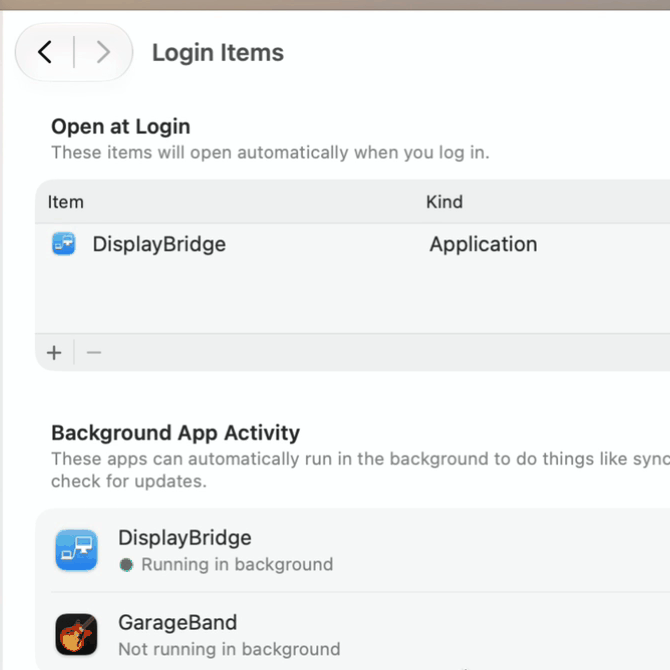
Abra Ajustes do Sistema → Geral → Itens de Início de Sessão e Extensões (em algumas versões do macOS, o nome é só Itens de Início). Em Abrir no Início da Sessão, clique no botão +, escolha o DisplayBridge na pasta Aplicativos e clique em Abrir. A partir de agora, o DisplayBridge abre sozinho toda vez que você inicia a sessão. Ele não se coloca ali por conta própria; quem decide é você.
Passo 3: Deixe o iMac iniciar a conexão
No Mac mini
Normalmente você clica em Conectar no Mac que envia a tela. Um Mac mini sem monitor não tem tela onde clicar, então você deixa o iMac iniciar a conexão. No DisplayBridge, clique no ícone de engrenagem no canto superior direito e ative Permitir que o outro Mac inicie a conexão.
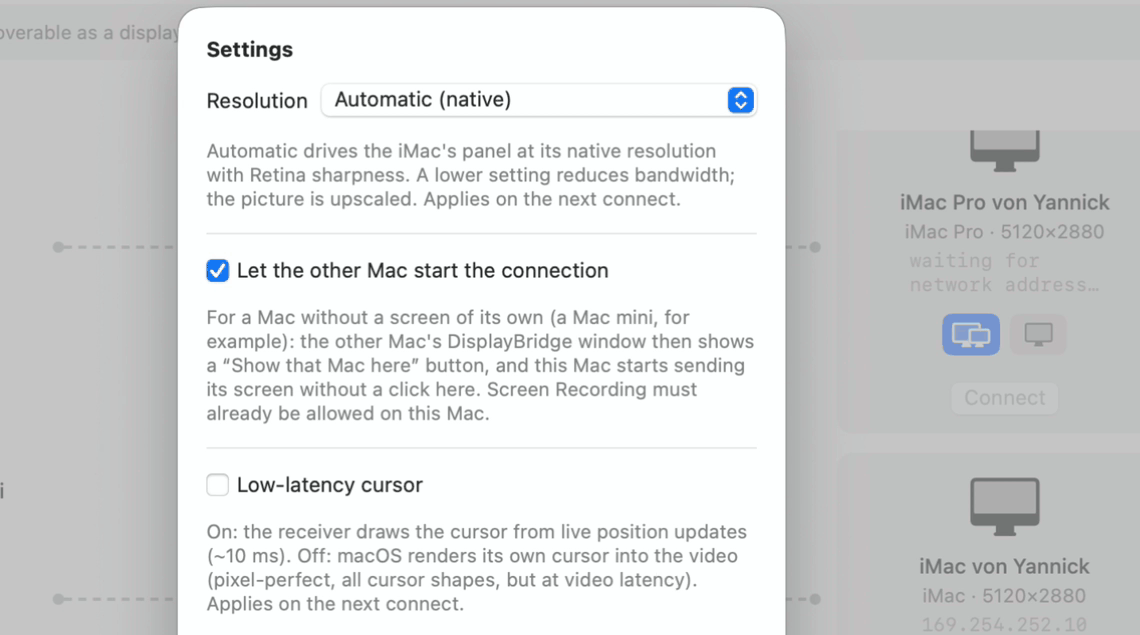
A partir daí, o cartão do Mac mini no DisplayBridge do iMac mostra o botão Mostrar aquele Mac aqui abaixo de Conectar. A Gravação de Tela já precisa estar permitida no Mac mini, o que você fez no passo 1.
Passo 4: Impeça o Mac mini de entrar em repouso
No Mac mini
Quando o Mac mini entra em repouso, a conexão para. Para não ter que acordá-lo e clicar de novo toda vez, abra Ajustes do Sistema → Energia e ative Impedir o repouso automático do Mac quando a tela estiver desligada.
Passo 5: Desative as atualizações automáticas do macOS
No Mac mini
As atualizações automáticas do macOS são instaladas à noite e reiniciam o Mac mini, e depois de cada reinicialização você precisa digitar a senha às cegas de novo. Abra Ajustes do Sistema → Geral → Atualização de Software, clique no botão ⓘ ao lado de Atualizações Automáticas e desative Instalar atualizações do macOS. Mesmo assim, instale as atualizações com regularidade; o mais fácil é conectar um monitor ou uma TV nessa hora.
Passo 6: Desconecte o monitor e ligue o Mac mini sem ele
Essa é toda a preparação. Desconecte o monitor ou a TV emprestados; a partir de agora, o iMac é a única tela do Mac mini. Teste uma inicialização logo em seguida, como descrito a seguir.
Cada inicialização: ligar, senha, um clique
- Ligue o Mac mini. No iMac, ainda não acontece nada: o DisplayBridge está aberto ali, mas no Mac mini ele ainda não está rodando.
- Espere cerca de meio minuto até o Mac mini chegar à janela de início de sessão.
- Digite a sua senha no teclado do Mac mini, sem ver nada, e pressione Return. Se você usa um teclado Bluetooth, como o Magic Keyboard da Apple, ligue-o ao Mac mini com o cabo, para ter certeza de que ele está conectado quando você começar a digitar.
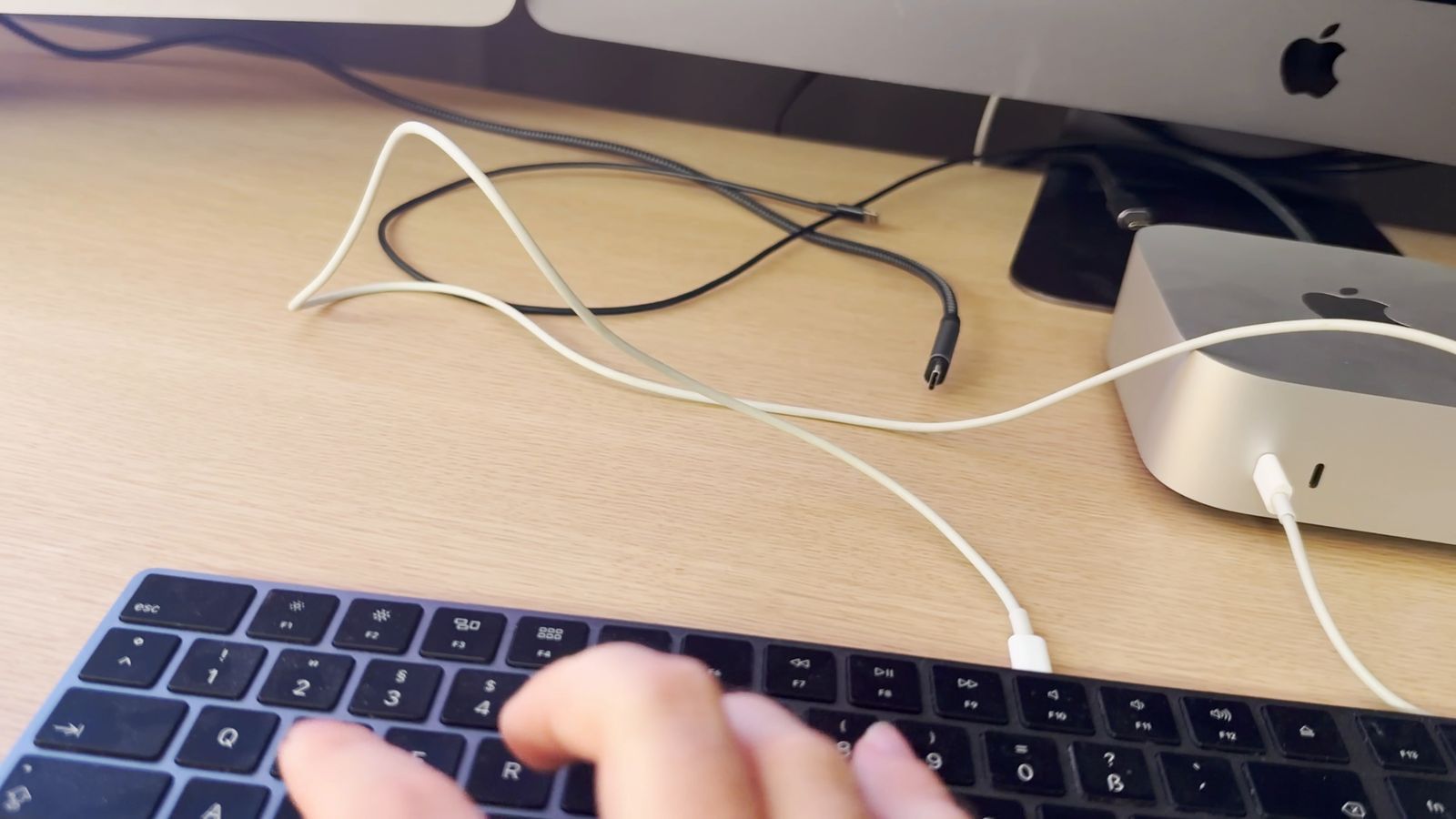
- Conecte o cabo Thunderbolt, ou deixe-o conectado o tempo todo. Alguns segundos depois, o Mac mini aparece no DisplayBridge do iMac. Logo depois de conectar, o cartão dele pode mostrar “aguardando endereço de rede…” por uns 15 segundos, enquanto o macOS estabelece a conexão.
- Clique em Mostrar aquele Mac aqui, não em Conectar. Conectar faria o contrário e enviaria a tela do iMac para o Mac mini.
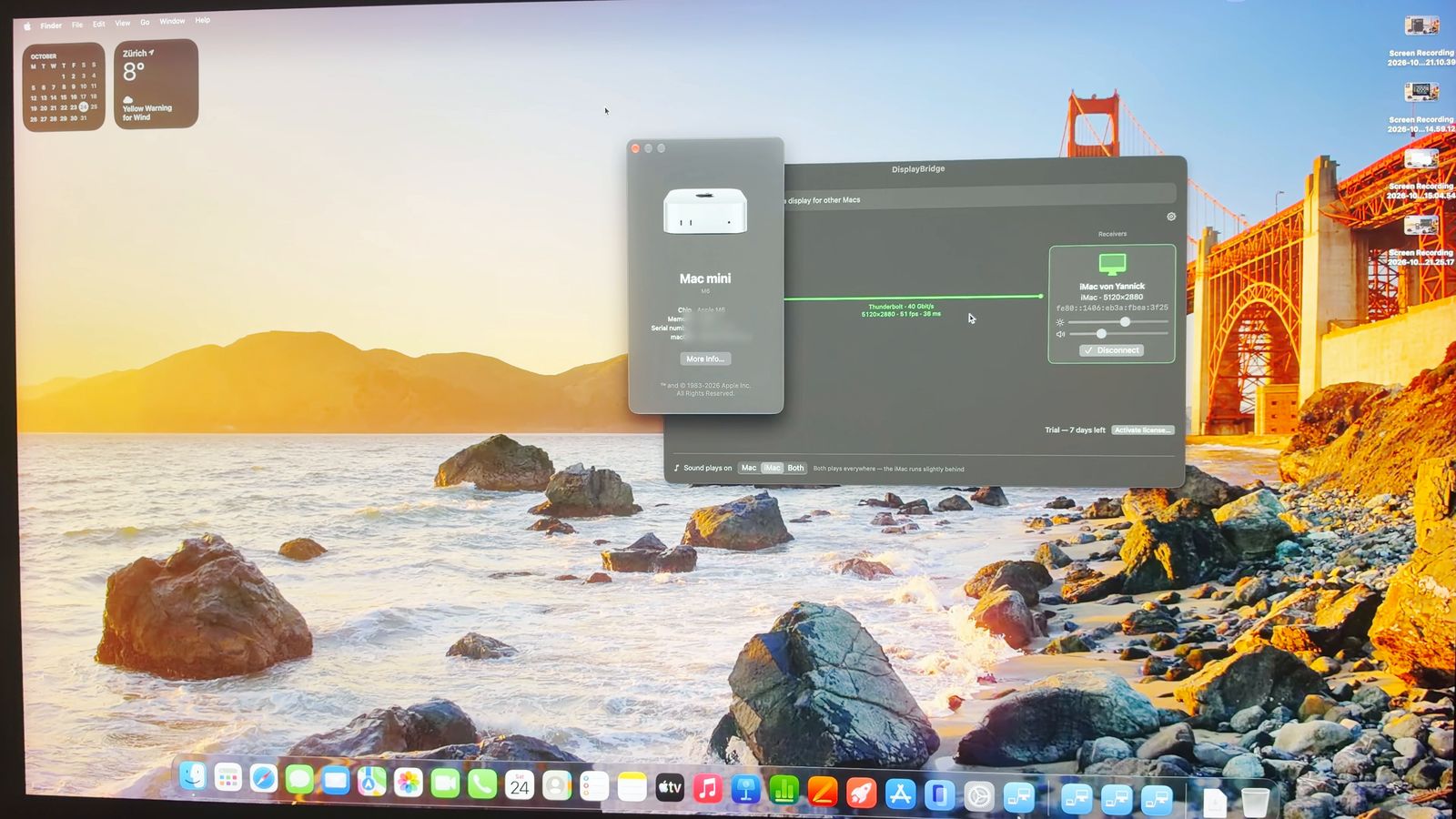
O iMac fica escuro por um segundo e depois mostra a mesa do Mac mini. A partir daí, você usa o Mac mini normalmente, com o teclado e o trackpad dele.
Para conferir, abra Sobre Este Mac no menu Apple: ali aparece Mac mini, na tela do iMac. E em Ajustes do Sistema → Telas, o Mac mini tem exatamente uma tela, “DisplayBridge - iMac”.
A partir de agora: ligar, senha, um clique
Toda inicialização é igual: ligue o Mac mini, espere meio minuto, digite a sua senha às cegas e clique em Mostrar aquele Mac aqui no iMac.
Bloqueio e repouso
- Bloquear não é problema. Se o Mac mini está ligado e você o bloqueia, ou ele se bloqueia sozinho, o DisplayBridge continua rodando e a conexão continua. O iMac mostra a tela bloqueada, e você desbloqueia o Mac mini ali mesmo com a sua senha, como sempre. Você só digita às cegas depois de uma reinicialização ou quando o Mac mini estava desligado.
- O repouso interrompe a conexão. Quando o Mac mini entra em repouso, o iMac volta a mostrar a própria mesa e, depois de alguns segundos, o cartão do Mac mini some do DisplayBridge. Pressione uma tecla no teclado do Mac mini, a barra de espaço, por exemplo, e ele acorda. Um instante depois, o cartão dele volta no iMac, e Mostrar aquele Mac aqui traz a imagem de volta. Com o ajuste de Energia do passo 4, isso só acontece quando você mesmo coloca o Mac mini em repouso.
Um MacBook também funciona como tela
Em vez do iMac, um MacBook pode ser a tela do Mac mini exatamente do mesmo jeito: abra o DisplayBridge no MacBook, conecte o cabo e clique em Mostrar aquele Mac aqui no MacBook.
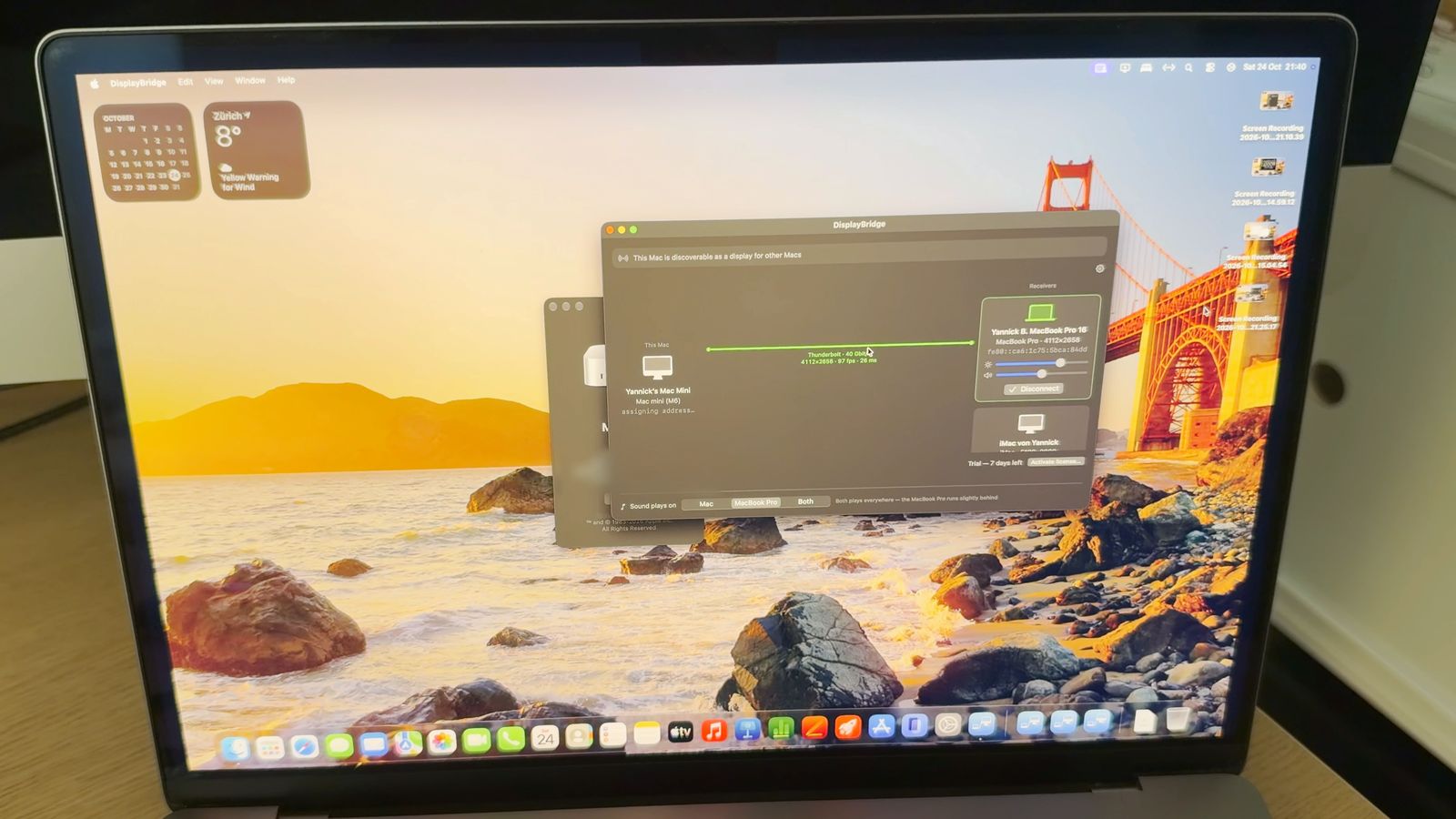
Duas coisas são diferentes:
- Na primeira vez, um MacBook com Apple silicon pergunta “Permitir que o acessório se conecte?” quando você conecta o cabo. Clique em Permitir.
- Não confunda os ponteiros. O MacBook pode continuar mostrando o próprio ponteiro. Use o teclado e o mouse conectados ao Mac mini.
Mais sobre isso no meu guia Use a MacBook as a second monitor for another Mac (em inglês).
Dicas para o dia a dia
- Minha rotina: eu nem desligo o Mac mini. Um Mac mini parado gasta muito pouca energia. À noite, desconecto o cabo e desligo o iMac; de manhã, ligo o iMac, abro o DisplayBridge e clico em Mostrar aquele Mac aqui. Nada de digitar às cegas.
- Coloque o DisplayBridge também nos Itens de Início de Sessão do iMac; assim ele já está aberto quando o iMac liga.
- Som: embaixo na janela do DisplayBridge, em “O som toca em”, escolha se o som toca no Mac mini, nos alto-falantes do iMac ou nos dois.
- A tecla Esc no teclado do iMac encerra a imagem. Depois, clique de novo em Mostrar aquele Mac aqui.
- Para as atualizações do macOS, conecte de novo um monitor ou uma TV nessa hora.
Os limites reais
Saiba disto antes de contar com essa solução
- Sem janela de início de sessão no iMac depois de uma reinicialização ou de uma queda de energia. Você digita a senha às cegas. Tudo o que o macOS mostra antes do início de sessão, como a Recuperação do macOS ou as opções de inicialização, precisa de um monitor de verdade.
- Uma única conta de usuário funciona melhor. Com várias contas, a janela de início de sessão pode pedir primeiro que você escolha um usuário, o que você também teria que fazer às cegas. Só testei com uma conta.
- A conexão não volta sozinha. Depois de uma reinicialização, do repouso ou quando você desliga e liga o iMac, você clica uma vez em Mostrar aquele Mac aqui.
- O iMac precisa estar ligado e com a sessão iniciada, com o DisplayBridge aberto.
- O Mac mini precisa do próprio teclado e mouse. Os do iMac não o controlam.
- O macOS pode perguntar de novo. No macOS 15 ou posterior, o macOS pode, de vez em quando, perguntar de novo se o DisplayBridge pode acessar a tela. Se isso acontecer enquanto o Mac mini estiver sem monitor, você precisa de um para clicar em Permitir.
Por isso, deixe um monitor ou uma TV por perto para o dia raro em que algo dá errado: conecte-o ao Mac mini por HDMI, e tudo volta a funcionar.
Conclusão
Um iMac 5K antigo é um monitor excelente para um Mac mini: um cabo, a imagem 5K completa, sem compressão, e o Mac mini pode até funcionar sem nenhum monitor próprio. Com um monitor, a configuração leva alguns minutos. Sem monitor, você o prepara uma vez e, depois disso, toda inicialização é: ligar, senha, um clique.
A forma mais fácil de testar com os seus próprios Macs é baixar o teste grátis de 7 dias; o iMac que você usa como tela nunca precisa de licença.
Perguntas sobre isso
O teclado e o trackpad do iMac podem controlar o Mac mini?
Não. O DisplayBridge envia a imagem do Mac mini para o iMac, mas não o que você digita ou faz com o mouse. Conecte um teclado e um mouse ou trackpad ao próprio Mac mini; eu uso um Magic Keyboard e um Magic Trackpad. O que você digita no teclado do próprio iMac vai para o iMac, e a tecla Esc nele encerra a imagem do Mac mini.
Qual Mac precisa da licença do DisplayBridge, o Mac mini ou o iMac?
Só o Mac mini, porque é ele que envia a tela. O iMac nunca precisa de licença, nem quando você clica em Mostrar aquele Mac aqui nele. Depois do teste grátis de 7 dias, a licença custa US$ 29 (cerca de R$ 146), pagos uma única vez, impostos incluídos.
Por que não vejo a janela de início de sessão do Mac mini no iMac?
Porque o DisplayBridge é um app normal, e o macOS só abre apps depois que você inicia a sessão. Enquanto o Mac mini está na janela de início de sessão, não há nada rodando que possa enviar uma imagem. Por isso você digita a senha às cegas depois de reiniciar. Com o Mac mini já ligado e a sessão iniciada, bloqueá-lo não é problema: a tela bloqueada aparece no iMac, e você o desbloqueia ali.
O Mac mini consegue iniciar a sessão sozinho depois de reiniciar?
Só se você desativar o FileVault, porque o macOS só oferece o início de sessão automático sem o FileVault. Isso pouparia a senha às cegas, mas aí qualquer pessoa que ligar o seu Mac mini entra direto na sua conta, e os dados no disco dele deixam de ser criptografados. Eu mantenho o FileVault ativado e digito a senha; não testei o caminho do início de sessão automático com o DisplayBridge.
O que acontece depois de uma queda de energia?
O Mac mini fica desligado até você apertar o botão de ligar, a não ser que você ative Inicializar automaticamente após corte no fornecimento de energia em Ajustes do Sistema, Energia. Nos dois casos, ele depois espera na janela de início de sessão: você digita a senha às cegas e clica em Mostrar aquele Mac aqui no iMac, como depois de qualquer reinicialização.
Também funciona com um Mac mini M1, M2 ou M4?
Deve funcionar com todo Mac mini com Apple silicon, porque todos têm portas Thunderbolt ou USB4 e rodam o macOS 13 Ventura ou posterior. Eu testei com o meu Mac mini com M6; os modelos anteriores com Apple silicon ainda não foram testados. O Mac mini Intel de 2018 tem Thunderbolt 3 e também cumpre os requisitos, mas também ainda não foi testado.
Dois ou três iMacs podem ser monitores de um mesmo Mac mini?
Sim. Cada iMac precisa do próprio cabo até uma porta Thunderbolt na parte de trás do Mac mini, e você clica em Conectar uma vez para cada iMac. Na minha escrivaninha, o Mac mini usa assim o meu iMac 5K e o meu iMac Pro, ao lado de uma terceira tela.